


blender渲染太慢了怎么解决?提升渲染速度的方法
针对Blender中Cycles与Eevee渲染耗时过长的问题,本文详细介绍开启GPU硬件加速、启用AI降噪压缩采样率、精简光程反射深度以及优化场景多边形资产的实用提速方法。
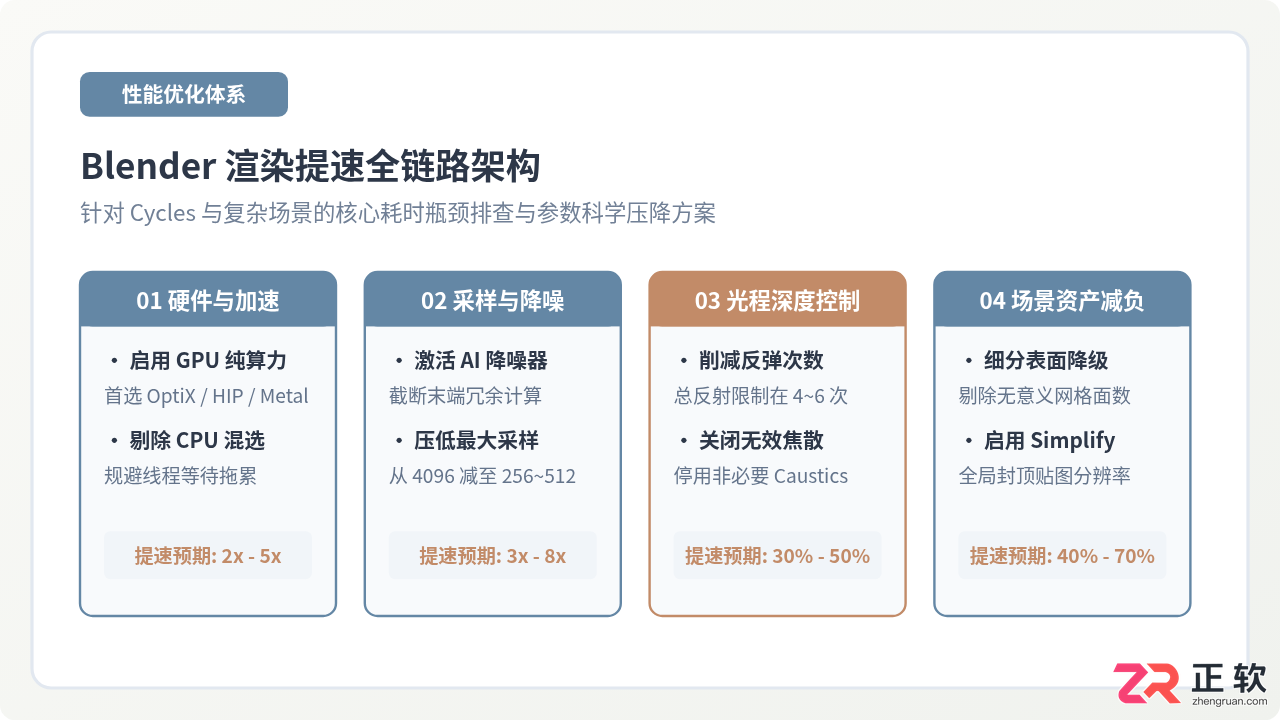
在 Blender 中进行静帧或动画渲染时,渲染速度缓慢通常并非单纯由电脑配置不足所致,更多是因为默认设置未调用硬件潜能,或场景中存在大量超出肉眼感知范围的冗余计算。解决渲染缓慢的核心路径由四个阶段组成:优先激活显卡 GPU 独立硬件加速、借助 AI 降噪大幅压低采样次数、收缩光程中无意义的多次漫反射反弹,以及全局控制模型细分与贴图分辨率。通过针对性调校,通常可以在画质几乎无损的前提下将渲染耗时缩短 60% 至 80% 以上。
一、检查并激活 GPU 硬件加速
Blender 默认安装后,Cycles 渲染引擎往往优先使用 CPU 进行逐块运算。现代独立显卡在并行浮点与光线追踪计算中的吞吐能力远超通用 CPU,未正确勾选显卡是导致初学者渲染耗时动辄数小时的最常见原因。
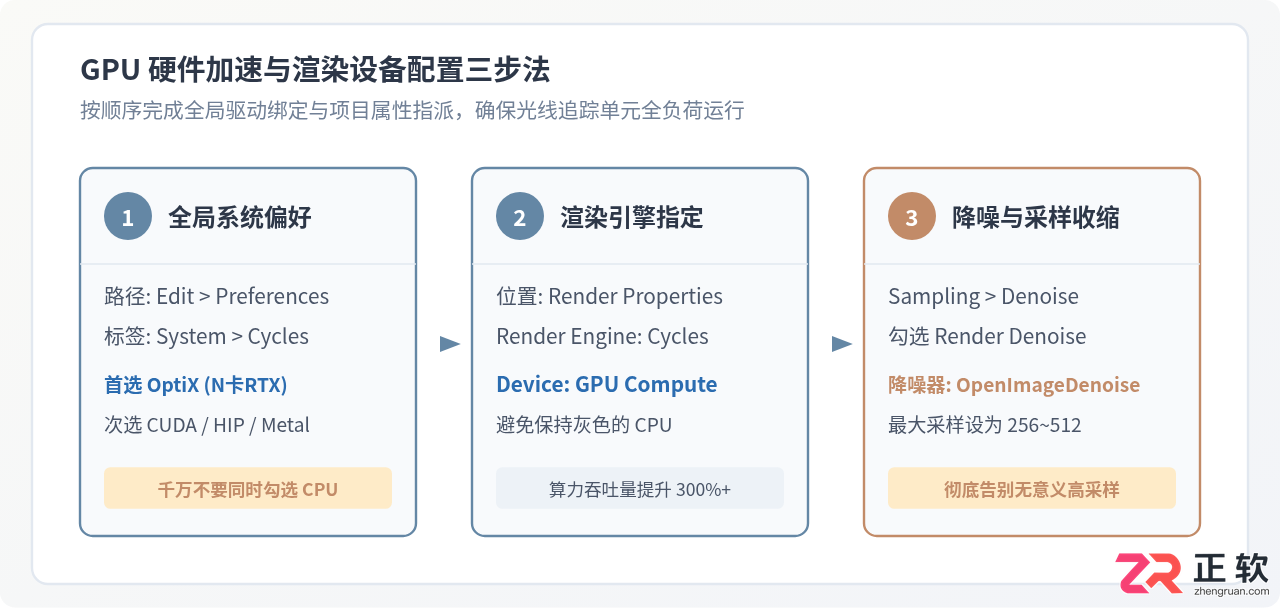
配置硬件加速需要分两步完成:先在全局偏好设置中注册计算设备,再在当前工程的渲染属性中指派 GPU。
- 注册设备后端:点击菜单栏
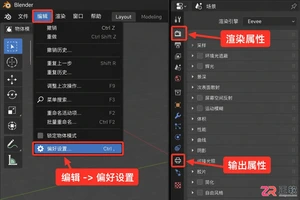
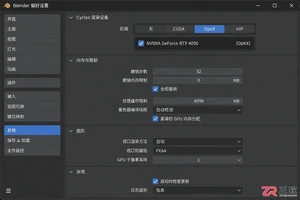
编辑 (Edit) > 偏好设置 (Preferences),选择系统 (System)标签页。在顶部Cycles 渲染设备 (Cycles Render Devices)中,根据显卡类型选择最优接口:- NVIDIA 显卡(RTX 系列):勾选
OptiX,能直接调用显卡的 RT Core 硬件光追单元;若为较旧的 GTX 系列显卡,则选择CUDA。 - AMD 显卡:勾选
HIP。 - Apple Silicon(M 系列芯片):勾选
Metal。
- NVIDIA 显卡(RTX 系列):勾选
- 单选 GPU 并剔除 CPU 勾选:在设备列表中,务必仅勾选独立显卡,取消勾选 CPU。虽然勾选 CPU 看起来是“双重发力”,但在实际渲染中,CPU 处理图块极慢,最后几个图块往往导致高性能 GPU 处于完全空闲等待状态,反而严重拉长整体耗时。
- 切换工程渲染设备:回到主界面右侧属性面板,进入
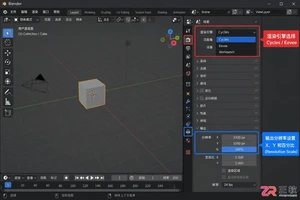
渲染属性 (Render Properties),确保渲染引擎 (Render Engine)设为 Cycles,并将下方的设备 (Device)从 CPU 改为 GPU 计算 (GPU Compute)。
二、启用 AI 降噪并收紧采样率(Sampling)
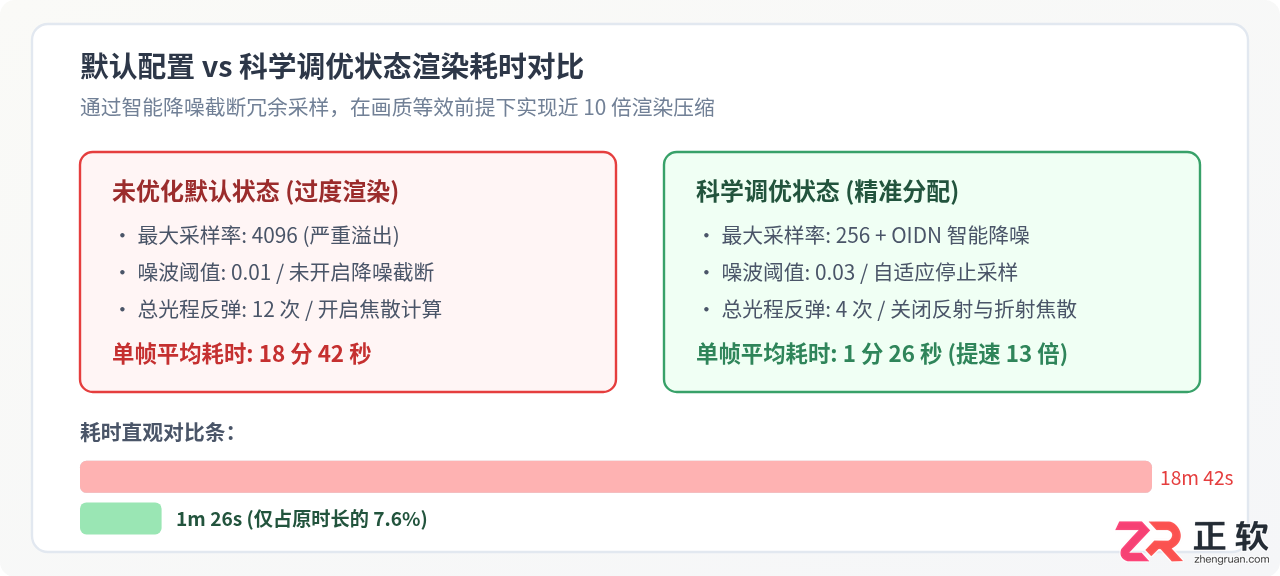
在默认情况下,Blender 较新版本中 Cycles 的渲染最大采样(Max Samples)常预设为 4096。这是一个极高且通常完全不必要的数值。采样率决定了光线投射的精细度,但在光线反弹达到一定次数后,画面噪点的衰减遵循强烈的“边际递减效应”:从 64 次增加到 256 次能消除大部分可见噪波,而从 512 次渲染到 4096 次,耗时增加了 8 倍,画面的改善却微乎其微。
正确的加速做法是开启智能降噪器,同时把采样次数降低一个数量级:
- 开启渲染降噪(Denoise):在
渲染属性 > 采样 (Sampling) > 降噪 (Denoise)中,勾选渲染 (Render)。算法推荐选择OpenImageDenoise (OIDN),其保真度和细节还原度在较低采样下表现极其优异;如果你使用的是 RTX 显卡,选择OptiX降噪器则能在毫秒级内完成处理。 - 调低最大采样(Max Samples):将默认的 4096 调整为 128 到 512 之间。对于室外充足光照场景,256 次采样配合降噪即可输出非常干净的商业级静帧;对于室内复杂间接光场景,512 次采样已足可满足需求。
- 调整噪波阈值(Noise Threshold):默认值为 0.01。若用于测试预览或快速打样,可提高至 0.05,Blender 会在噪点低于该阈值时自动提前结束该区域的采样,显著节省平坦墙面或天空背景的渲染时间。
三、精简光程反弹深度(Light Paths)
光程(Light Paths)是光线追踪计算的另一个耗时大户。光线从摄像机发射后,会在场景的几何体表面反复反射与折射。每一次光线反弹,计算量都会呈几何级数增加。
进入 渲染属性 > 光程 (Light Paths) > 最大反弹次数 (Max Bounces),默认配置往往将总反射设定为 12 次甚至更高,这在大多数常规场景中构成了巨大的算力浪费。针对不同反弹类型的优化建议如下:
| 参数名称 | 默认数值 | 推荐优化值 | 优化原因与画面影响 |
|---|---|---|---|
| 总反弹 (Total) | 12 | 4 ~ 6 | 限制光线单条路径的总追踪上限,防止在狭窄死角无限反射。 |
| 漫反射 (Diffuse) | 4 | 2 ~ 3 | 物体表面间接光的互相漫射,反弹 2 次已可呈现 90% 以上的环境光照深度。 |
| 光泽 (Glossy) | 4 | 2 | 镜面反射反射两次足以表达金属或反光材质的真实感,除非有多面镜子互相映照。 |
| 透射 (Transmission) | 12 | 4 ~ 6 | 穿透玻璃等透明材质的次数。如果场景中没有多层叠放的复杂玻璃器皿,4 次完全够用。 |
| 体积 (Volume) | 0 | 0 | 非烟雾、丁达尔体积光场景务必保持为 0。 |
关闭焦散计算(Caustics):在光程面板底部,取消勾选 反射焦散 (Reflective Caustics) 和 折射焦散 (Refractive Caustics)。焦散(如光线穿过透明玻璃杯底在桌面上投下的聚焦光斑)会产生大量极其难以收敛的高频白点“噪斑(Fireflies)”,强迫引擎进行数千次采样才能磨平。除非专门渲染高级珠宝或透明水波特写,否则关闭焦散可消除噪点源头并提速 30% 以上。
四、场景多边形面数与贴图内存轻量化
除了渲染器内部的光追参数,场景本身的几何复杂度与纹理资产体积同样是制约渲染速度的硬性瓶颈。当显存(VRAM)被巨大的贴图或数千万面多边形撑满时,显卡会触发与系统内存的交换机制(Out of VRAM),渲染速度会出现断崖式下跌,甚至直接导致崩溃退出。
1. 控制表面细分修改器级别
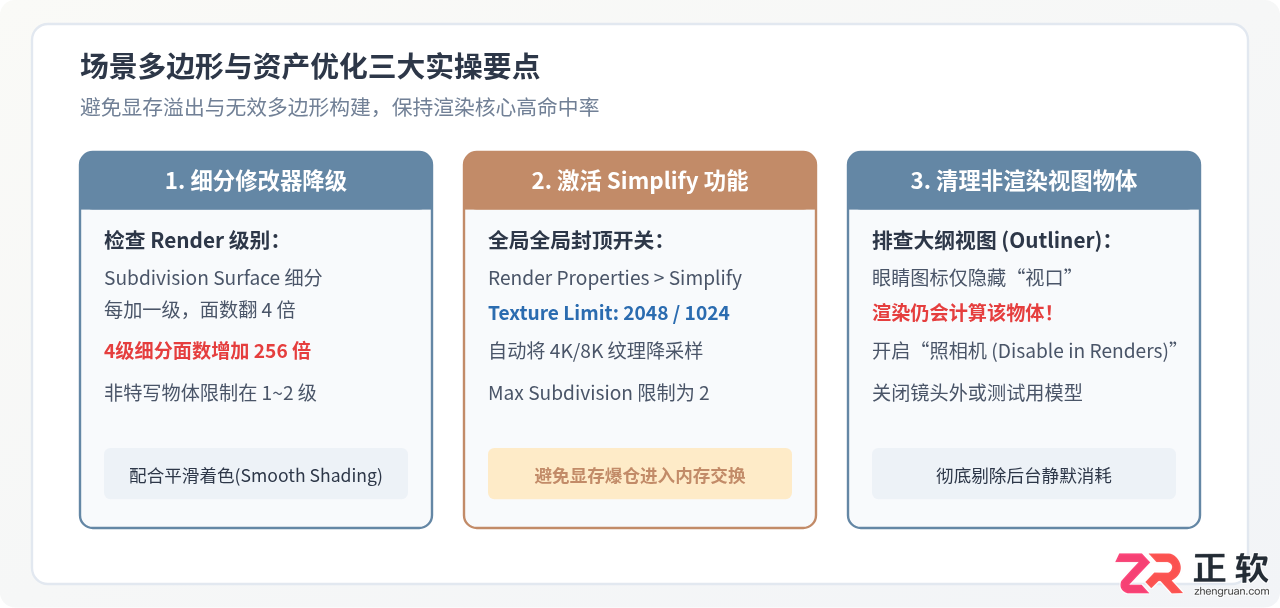
表面细分修改器(Subdivision Surface)是导致多边形暴增的罪魁祸首。修改器中包含“视图层级(Levels Viewport)”和“渲染层级(Render)”。很多制作者习惯性将渲染级别随手拉到 3 或 4。细分级别每增加 1,面数就会翻 4 倍;4 级细分意味着网格面数暴增 256 倍,这会使 BVH(包围盒层次结构)树构建耗时极长。对于普通非微距镜头,将渲染细分限制在 2 级以内,并结合鼠标右键“平滑着色(Shade Smooth)”,在视觉上没有任何锯齿瑕疵,却能省下数十倍的面数计算。
2. 善用全局简化(Simplify)面板
如果场景中导入了大量第三方高质量素材包,逐个去修改贴图和细分修改器非常繁琐。此时可进入 渲染属性 > 简化 (Simplify) 并勾选开启:
- 最大细分(Max Subdivision):设置为 2。此时无论具体模型上设了多高的细分级别,渲染时均会被强制封顶为 2。
- 纹理限制(Texture Limit):选择 2048 或 1024。许多材质球自带 4K 甚至 8K 贴图,在视距稍远时根本无法分辨像素差异,却霸占了数吉字节的宝贵显存。开启纹理限制能让 Blender 在加载资产时直接使用降采样缓冲,大幅释放显存空间。
3. 注意大纲视图中隐藏物体的“假隐藏”
在右上角大纲视图(Outliner)中,点击“小眼睛”图标仅仅表示该物体在 3D 视口中隐藏,在最终按 F12 渲染时,Blender 依然会将其完整加载并进行光线追踪计算。必须点击大纲视图右上角的漏斗筛选图标,打开 在渲染中禁用 (Disable in Renders - 照相机图标),并将不需要在镜头中出现的物体、测试灯光或高模备份点击禁用,才能真正从渲染管线中剔除。
五、常见问题排查与提速决策总结
当遇到渲染异常缓慢、进度条卡死在“正在构建 BVH(Building BVH)”或显卡占用率极低时,可以按照以下诊断流快速排查定位:
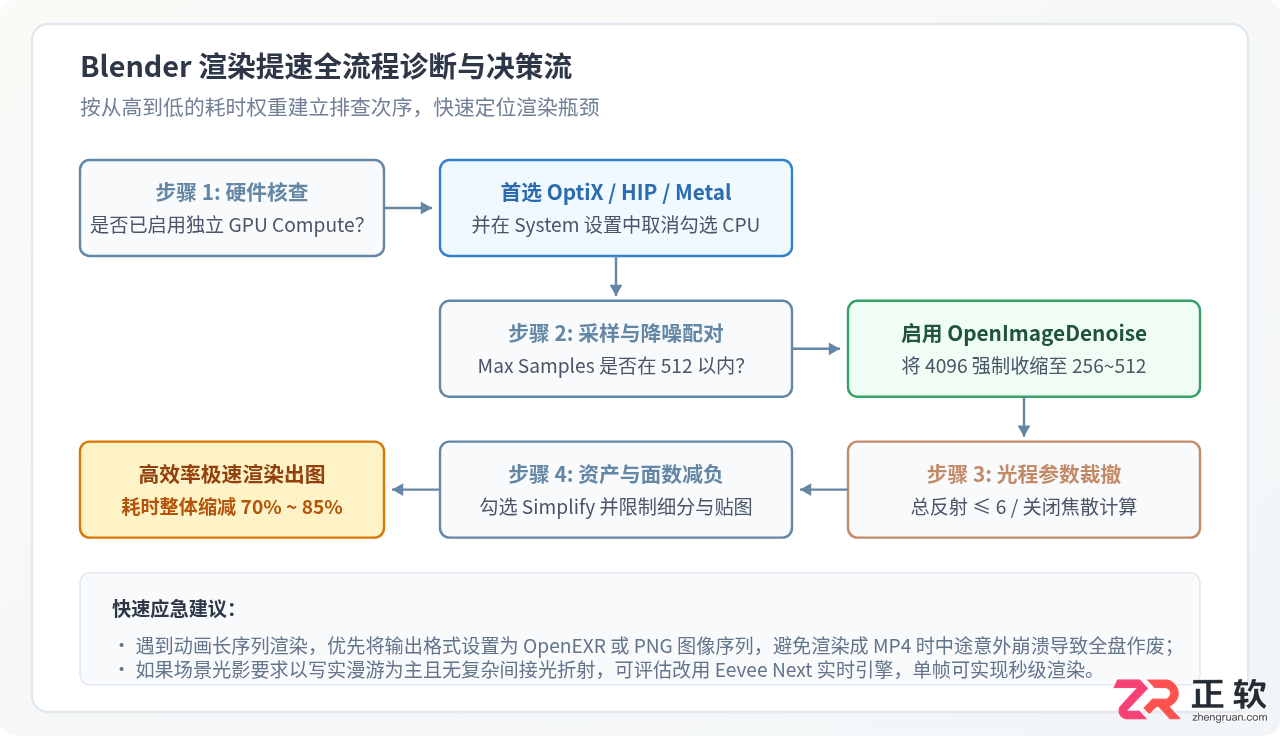
综上所述,提升 Blender 渲染速度并非依赖单一开关,而是建立在对计算管线全流程的合理控制上:确保硬件上使用纯 GPU 计算后端,算法上依靠 AI 降噪收缩采样与光程,资产上利用 Simplify 控制显存开销。遵循上述步骤调整后,即可在保持画面细节与光影质感的同时,彻底摆脱长时间等待渲染的困扰。








火山引擎是字节跳动旗下企业级云与AI服务平台。聚焦大模型核心能力,依托字节自研豆包多模态大模型,凭借火山方舟一站式平台,提供模型精调、推理部署、智能应用搭建等全链路服务,结合高性能AI算力,助力各行业快速落地大模型数字化与智能化应用。








AirBuddy 3 是面向 macOS 的蓝牙外设增强工具,可集中查看 AirPods、Beats 与苹果设备电量,提供快速连接、播放控制、电量提醒、桌面小组件和多台 Mac 外设接力等功能。

AirServer macOS版可把 Mac 转换为无线投屏接收端,通过 AirPlay 或 Google Cast 接收手机、平板和电脑画面,并支持多设备同时连接、高清镜像及会话录制,适合家庭娱乐、课堂教学、会议演示和应用展示。


Autodesk Maya 是面向影视、电视、动画和游戏行业的专业三维制作软件,集多边形与 NURBS 建模、角色绑定、关键帧和动作捕捉动画、Bifrost 特效模拟、材质开发及 Arnold 渲染于一体,
火山引擎是字节跳动旗下企业级云与AI服务平台。聚焦大模型核心能力,依托字节自研豆包多模态大模型,凭借火山方舟一站式平台,提供模型精调、推理部署、智能应用搭建等全链路服务,结合高性能AI算力,助力各行业快速落地大模型数字化与智能化应用。


AirServer Windows版可把电脑变成AirPlay、Google Cast和Miracast无线投屏接收端,适合会议演示、课堂教学及家庭大屏分享。发送设备通常无需另装客户端,并可同时接收和智能排列多个镜像会话。