


blender快捷键大全pdf下载与常用命令一览表
系统整理Blender视口导航、基础变换、物体模式与编辑模式核心常用命令快捷键一览表,并提供官方速查手册PDF获取方式与自定义键位导出打印方案。
Blender 是一款以高度依赖快捷键和双手协作著称的三维创作软件。对于初学者而言,记住高频核心按键是建立流畅工作流的前提。本文汇总了 Blender 视口导航、空间变换、物体管理与编辑模式下的核心命令一览表,并详细说明如何获取官方版本匹配的速查表 PDF,以及如何在软件内部直接导出并生成个性化键位清单。
一、Blender 快捷键 PDF 的正规获取渠道与导出方法
在检索 Blender 快捷键资料时,许多初学者经常下载到版本陈旧(例如 2.79 时代甚至更早)的第三方整理表格。由于 Blender 自 2.80 版本起对左键选择、快捷键体系进行了彻底重构,使用陈旧的快捷键表往往会导致操作冲突和困惑。获取真实可靠的快捷键速查文档,主要有两种正规途径:
1. 官方权威参考手册(Reference Manual)PDF 获取
Blender 官方基金会(Blender Foundation)提供了详尽的官方用户手册,并在其中附带了专门的“快捷键(Keymap)”和“界面导航”专章。官方网站(docs.blender.org)提供对应每个稳定版本的完整多语言在线文档,以及打包好的离线 HTML / PDF 文档包。
- 访问入口:在软件内直接点击顶部菜单栏的 Help(帮助) > Manual(手册),即可自动打开与当前运行版本精确匹配的官方文档。
- 离线手册下载:在官方文档页面左下角或下载专区,选择当前版本(如 3.6 LTS 或 4.x)的离线文档包。解压后可使用浏览器的“打印为 PDF”功能,将《User Interface > Keymap》章节保存为高清、可检索的 PDF 文档。
2. 从软件内部直接导出个性化键位清单
由于很多创作者会根据个人习惯改键、启用特定插件(例如 Node Wrangler、LoopTools)或使用“Industry Compatible(工业兼容)”键位预设,官方通用的静态 PDF 无法涵盖这些自定义项。通过 Blender 内部功能,可以导出包含所有当前有效快捷键的配置数据。
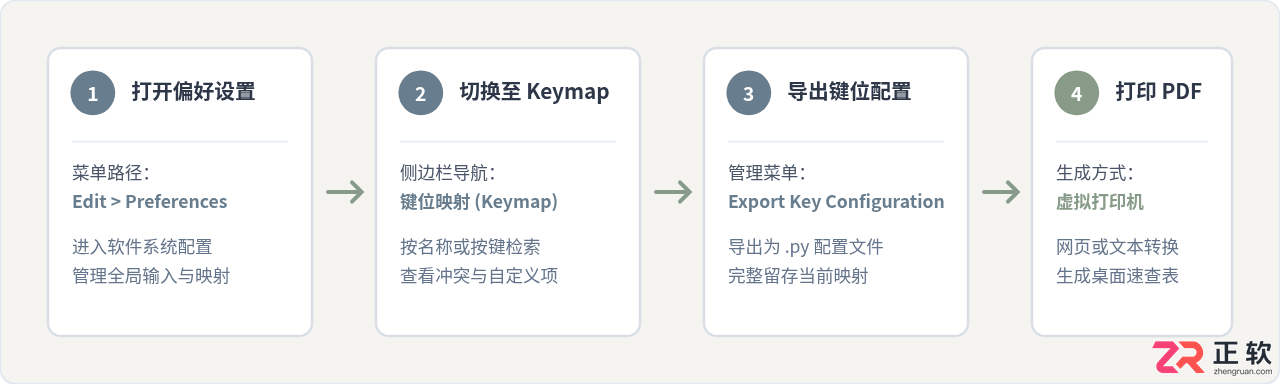
两类速查获取方式的实际差异:
官方静态 PDF 文档 结构标准化、排版精细,适合打印张贴在桌面作为初学期的记忆锚点;而 内置 Keymap 检索与导出 则反映了用户当前工作区的真实状态,特别是当启用了特定建模外挂脚本或修改了鼠标中键导航习惯后,内置查询能完全避免热键冲突。
二、Blender 核心命令交互架构
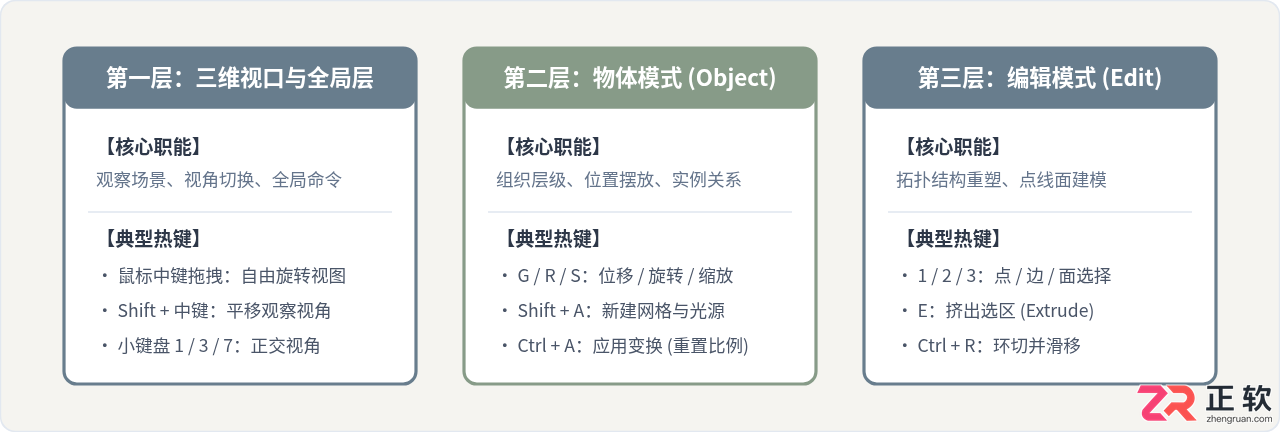
理解 Blender 快捷键的关键在于理清其层级结构。Blender 的快捷键并非平铺散落,而是根据当前所在的“编辑器上下文”和“交互模式”进行严格划分。
三、三维视口与全局高频命令一览表
视口导航是所有三维工作的第一步。熟练掌握鼠标三键与小键盘的配合,能够在模型四周迅速锁定检查细节。
| 功能命令 | 默认快捷键 | 适用上下文 | 操作说明与注意事项 |
|---|---|---|---|
| 旋转三维视图 | 中键拖拽 | 3D Viewport | 围绕当前视口中心或选中的物体自由环视。 |
| 平移三维视图 | Shift + 中键拖拽 | 3D Viewport | 在观察平面内上下左右平移视角。 |
| 缩放三维视图 | Ctrl + 中键拖拽 或 滚轮 | 3D Viewport | 推荐使用 Ctrl+中键平滑推拉视角,比滚轮跳阶更平顺。 |
| 聚焦到选中物体 | 小键盘 . (Period) | 全局 | 将当前选择的物体对齐到视口中央并重置视口旋转中心。 |
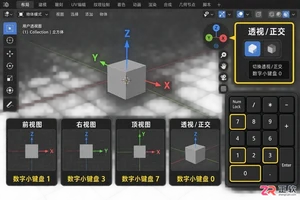
| 正交视图切换 | 小键盘 1 / 3 / 7 | 3D Viewport | 1 为前视图,3 为右视图,7 为顶视图。配合 Ctrl 获取反向视角(如 Ctrl+1 为后视)。 |
| 透视 / 正交切换 | 小键盘 5 | 3D Viewport | 在透视灭点视图与轴测正交投影视图之间快速切换。 |
| 相机视角 | 小键盘 0 | 3D Viewport | 进入当前激活的渲染摄像机视角。 |
| 全屏当前区域 | Ctrl + Space | 全局编辑器 | 将鼠标所在的任意工作区最大化,再次按下还原。 |
没有小键盘的笔记本用户设置提示:
如果在轻薄笔记本上使用 Blender 且没有独立小键盘,可在 Edit > Preferences > Input 中勾选 Emulate Numpad(模拟数字键盘)。开启后,键盘顶部的常规主数字键 1~9 将直接映射为小键盘的正交视角功能。
四、物体模式(Object Mode)常用命令一览表
在物体模式下,操作的对象是整个独立的模型资产、灯光或摄像机。该阶段主要处理物体的生成、空间定位以及层级关联。
| 功能命令 | 默认快捷键 | 操作效果 | 关键技巧 |
|---|---|---|---|
| 模式切换 | Tab | 在物体模式与编辑模式之间往返 | 按下 Ctrl + Tab 可呼出模式轮盘(快速进入雕刻、权重绘制等)。 |
| 新建物体菜单 | Shift + A | 呼出 Add 菜单 | 新建网格几何体、曲线、文字、骨骼或聚光灯。 |
| 移动 (Grab) | G | 抓取并在平面移动 | 按下 G 后紧跟 X、Y 或 Z 可锁定单一轴向;紧跟数值可精确输入距离。 |
| 旋转 (Rotate) | R | 按视线平面旋转 | 双击 R (R + R) 开启轨迹球(Trackball)三维自由旋转。 |
| 缩放 (Scale) | S | 放大或缩小 | 配合 Shift + Z 可锁定高度并在 XY 水平面等比放缩。 |
| 重置变换 | Alt + G / R / S | 还原位移、旋转或缩放 | 将所选对象的变换数据归零,回到原点或初始未旋转状态。 |
| 应用变换 | Ctrl + A | 烘焙当前变换值 | 重要操作:建模后务必执行 Apply Scale(应用缩放),防止倒角变形。 |
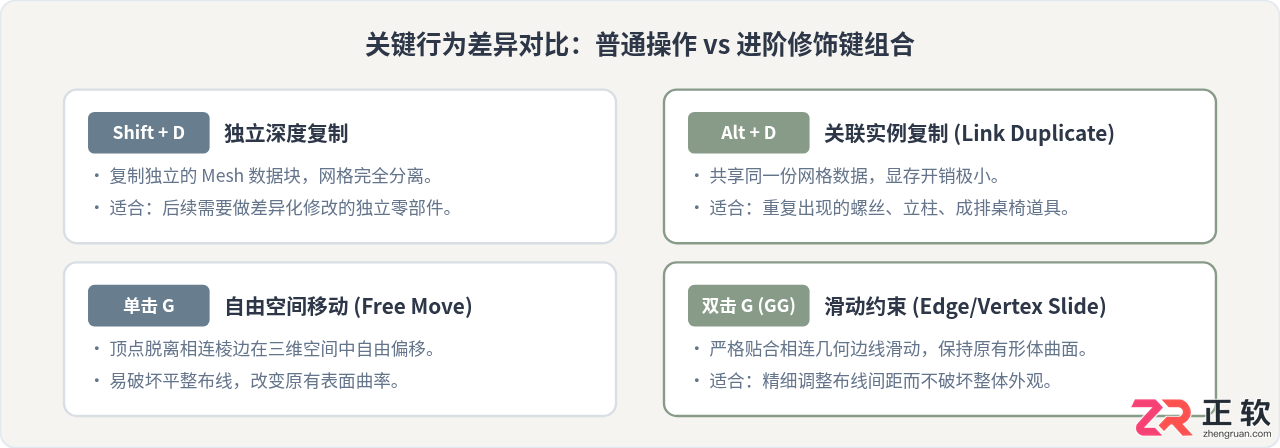
| 独立复制 | Shift + D | 完整深拷贝 | 生成一个互不影响的独立副本,修改新对象不会改变原模型。 |
| 关联复制 | Alt + D | 浅拷贝(共享 Mesh 数据) | 创建的实例共用底层几何拓扑,节省显存,在编辑模式下联动变化。 |
| 隐藏 / 取消隐藏 | H / Alt + H | 隔离显示当前物体 | Shift + H 隐藏除所选物体之外的所有未选中物体。 |
五、编辑模式(Edit Mode)核心网格建模命令
进入编辑模式后,用户直接控制几何体的基本元素:顶点(Vertex)、边(Edge)和面(Face)。掌握以下核心命令可完成绝大部分多边形网格的创建与重构。
| 功能命令 | 默认快捷键 | 控制层级 | 操作方法与应用场景 |
|---|---|---|---|
| 子元素类型切换 | 1 / 2 / 3 | 选择模式 | 键盘上方主数字键:1 为顶点模式,2 为边线模式,3 为多边形面模式。 |
| 挤出 (Extrude) | E | 点 / 边 / 面 | 将选中的面拉伸出新的几何体。按下 Alt + E 可选择沿各自法线挤出。 |
| 内插面 (Inset) | I | 面 | 在选中的多边形内部收缩生成嵌套边界面,常用于制作机械面板凹槽。 |
| 边倒角 (Bevel) | Ctrl + B | 边 | 对所选边进行倒圆角或切角,滑动鼠标中键滚轮可增加细分段数。 |
| 顶点倒角 | Ctrl + Shift + B | 点 | 仅对单独选中的顶点进行切角削平。 |
| 环切并滑移 (Loop Cut) | Ctrl + R | 网格拓扑 | 在循环边网格上切出环线,悬停时滑动滚轮增加环切条数,单击后可左右滑动定位。 |
| 小刀切割 (Knife) | K | 自由拓扑 | 手动在模型表面划线增加边线,按回车键(Enter)确认切割。 |
| 合并顶点 (Merge) | M | 点 / 边 | 呼出合并菜单:合并到中心(At Center)、合并到游标或按距离焊接重叠顶点。 |
| 填充边 / 面 (Fill) | F | 点 / 边 | 选中两个顶点连接成边,或选中三个/四个顶点建立封闭多边形面。 |
| 循环选择 (Loop Select) | Alt + 左键单击 | 边 / 面 | 快速拾取一整条贯穿的循环边或循环面序列。 |
六、高效记忆路径与避坑指南
记忆 Blender 快捷键并不需要死记硬背几百个组合。建议初学者按照以下规律与步骤逐步进阶:
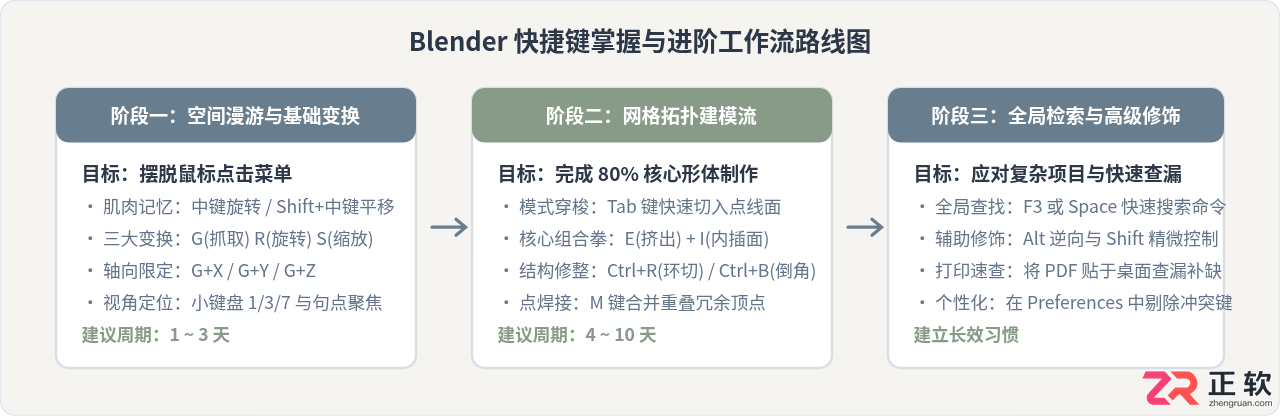
常见问题与注意事项:
- 快捷键突然全部失效: 这是初学者最常遇到的故障。原因绝大多数是操作系统当前处于中文输入法状态。按下 Shift 切换到纯英文键盘模式即可恢复正常响应。
- 全局搜索万能键(F3 / 空格): 当忘记某个小众命令的快捷键时,无需在一层层折叠菜单中翻找。直接按下 F3 键(部分用户配置为 Space 空格键),输入命令的英文名称即可直接触发执行,并在右侧提示对应的快捷键。
- 微调模式(Shift 键精密控制): 在执行 G(位移)、R(旋转)或 S(缩放)拖拽时,按住 Shift 键不放,鼠标的灵敏度会降低为原本的十分之一,便于进行亚像素级别的精细对齐。








火山引擎是字节跳动旗下企业级云与AI服务平台。聚焦大模型核心能力,依托字节自研豆包多模态大模型,凭借火山方舟一站式平台,提供模型精调、推理部署、智能应用搭建等全链路服务,结合高性能AI算力,助力各行业快速落地大模型数字化与智能化应用。








AirBuddy 3 是面向 macOS 的蓝牙外设增强工具,可集中查看 AirPods、Beats 与苹果设备电量,提供快速连接、播放控制、电量提醒、桌面小组件和多台 Mac 外设接力等功能。

AirServer macOS版可把 Mac 转换为无线投屏接收端,通过 AirPlay 或 Google Cast 接收手机、平板和电脑画面,并支持多设备同时连接、高清镜像及会话录制,适合家庭娱乐、课堂教学、会议演示和应用展示。


Autodesk Maya 是面向影视、电视、动画和游戏行业的专业三维制作软件,集多边形与 NURBS 建模、角色绑定、关键帧和动作捕捉动画、Bifrost 特效模拟、材质开发及 Arnold 渲染于一体,
火山引擎是字节跳动旗下企业级云与AI服务平台。聚焦大模型核心能力,依托字节自研豆包多模态大模型,凭借火山方舟一站式平台,提供模型精调、推理部署、智能应用搭建等全链路服务,结合高性能AI算力,助力各行业快速落地大模型数字化与智能化应用。


AirServer Windows版可把电脑变成AirPlay、Google Cast和Miracast无线投屏接收端,适合会议演示、课堂教学及家庭大屏分享。发送设备通常无需另装客户端,并可同时接收和智能排列多个镜像会话。