


blender动画渲染器下载安装详细教程

Blender 是一款免费开源、跨平台的专业 3D 创作软件,集建模、动画、渲染、视频编辑与视觉合成等功能于一体,广泛应用于影视动画、游戏设计和建筑可视化等领域。软件支持 Cycles 物理渲染器与 Eevee 实时渲染引擎,并提供多边形建模、骨骼绑定、物理模拟等专业工具。Blender 兼容 Windows、macOS 和 Linux 系统,安装包轻巧、运行流畅,依托活跃的全球开发者社区持续更新,是从初学者到专业创作者都值得选择的正版 3D 创作工具。
详细讲解Blender动画渲染器的下载、安装与环境配置全流程。涵盖内置渲染引擎与第三方外置渲染器(如LuxCoreRender、AMD Radeon ProRender等)的适配选型、插件安装步骤、GPU硬件加速配置以及动画序列输出设置与常见报错排查。
在三维动画制作中,渲染器是决定最终画面质感、光影真实度与输出耗时的核心组件。Blender不仅原生搭载了Cycles光线追踪与EEVEE实时渲染两大引擎,还支持通过插件形式安装第三方外置渲染器(如开源物理渲染器LuxCoreRender、免费GPU加速渲染器AMD Radeon ProRender以及工业级渲染器OctaneRender Prime等)。很多刚接触三维动画制作的创作者常常困惑于外部渲染器去哪里下载、如何正确导入插件以及如何开启显卡加速。本文将围绕Blender动画渲染器的选型、官方获取渠道、插件规范安装、GPU硬件配置及动画序列帧输出,提供完整的实操指南。
一、Blender动画渲染器的核心分类与选型准备
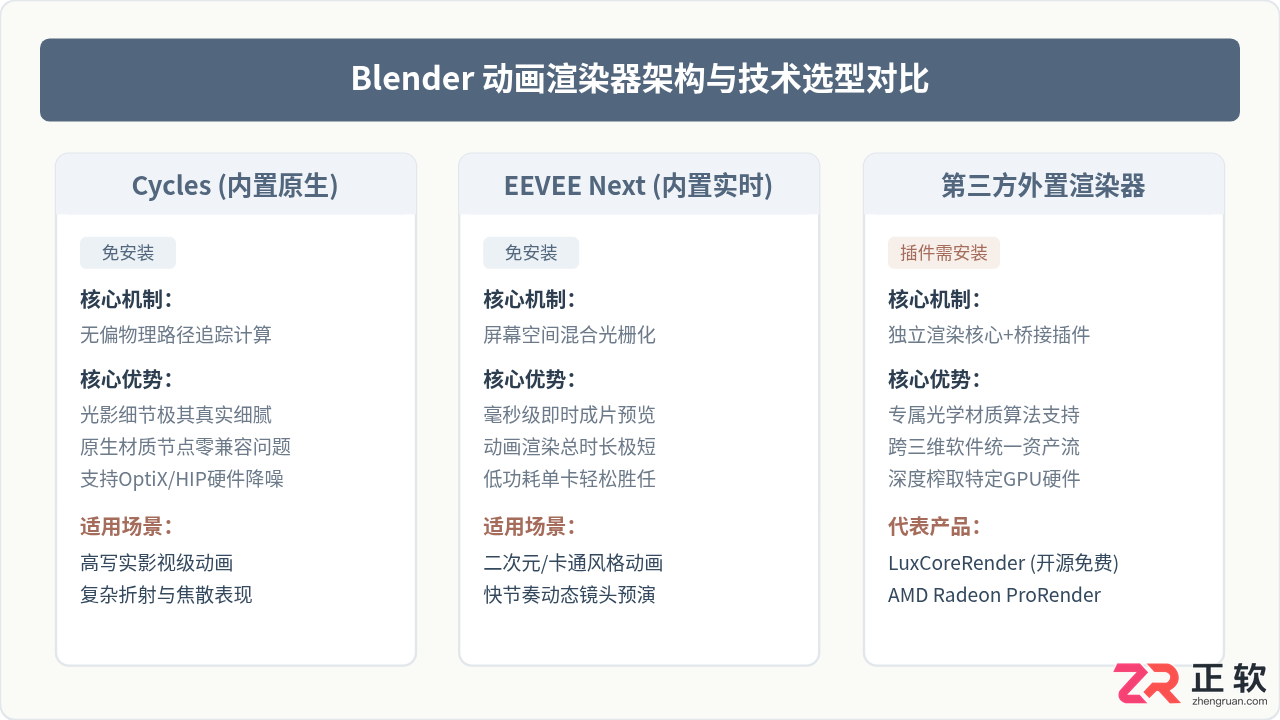
在开始下载安装前,首先需要厘清渲染器在Blender中的运作机制与分类。不同类型的动画项目对算力分配、光影计算精度和出片速度有截然不同的要求:
- 原生内置引擎(Cycles与EEVEE):随Blender安装包自带,无需额外下载外部插件。Cycles采用无偏物理路径追踪(Path Tracing),擅长计算精准的全局光照、次表面散射与复杂折射,是高精影视级动画的首选;EEVEE(Blender 4.2+升级为EEVEE Next)属于实时光栅化与视口光线混合引擎,能在数秒内输出单帧,非常适合风格化、二次元卡通动画或快节奏概念预演。
- 第三方外置渲染引擎:以独立渲染核心配合Blender扩展插件(Add-on)的形式运行。例如LuxCoreRender在计算复杂焦散、光体积和光学色散方面极具优势;AMD Radeon ProRender专为跨硬件OpenCL/HIP及Metal深度优化;OctaneRender则以极高效率的GPU光谱渲染闻名。
环境兼容性提醒:第三方渲染器插件对Blender版本有严格限制。例如针对Blender 3.6 LTS开发的插件往往无法直接在Blender 4.0或4.2的Python环境下运行;此外,GPU渲染需预先更新显卡驱动至官方推荐的最新Studio版本(NVIDIA卡建议550以上版本以完整支持OptiX,AMD卡需确认支持HIP运行时)。
二、第三方动画渲染器的官方下载渠道与文件核对
获取第三方渲染器时,务必坚持从官方正版发布渠道下载。避免从各类未经授权的网盘资源站下载所谓“中文整合破解版”,这类文件极易捆绑恶意挖矿木马或缺失关键依赖库,且常因Python环境被破坏导致Blender崩溃。
- 开源物理渲染器 LuxCoreRender:访问其官方主站(luxcorerender.org)或官方GitHub Releases仓库。下载页面会提供两类资产:独立渲染程序与针对Blender的插件压缩包。请下载标有“BlendLuxCore-vX.X-win64.zip”或对应操作系统架构的压缩包。该包内已包含所需的物理计算动态链接库。
- AMD Radeon ProRender for Blender:访问AMD官方开发者网站下载专区。该渲染器完全免费,提供官方Windows和macOS安装程序。下载后双击运行官方安装向导,它会自动检测本机已安装的Blender版本并自动注入插件目录;若选择离线Zip包,则走通用插件安装通道。
- OctaneRender Prime for Blender:访问OTOY官方网站。该版本为Blender创作者提供免费单卡授权。需要下载两套文件:其一是OctaneServer独立服务端守护程序(负责后台GPU渲染任务派发),其二是定制版Blender客户端或官方配套插件。
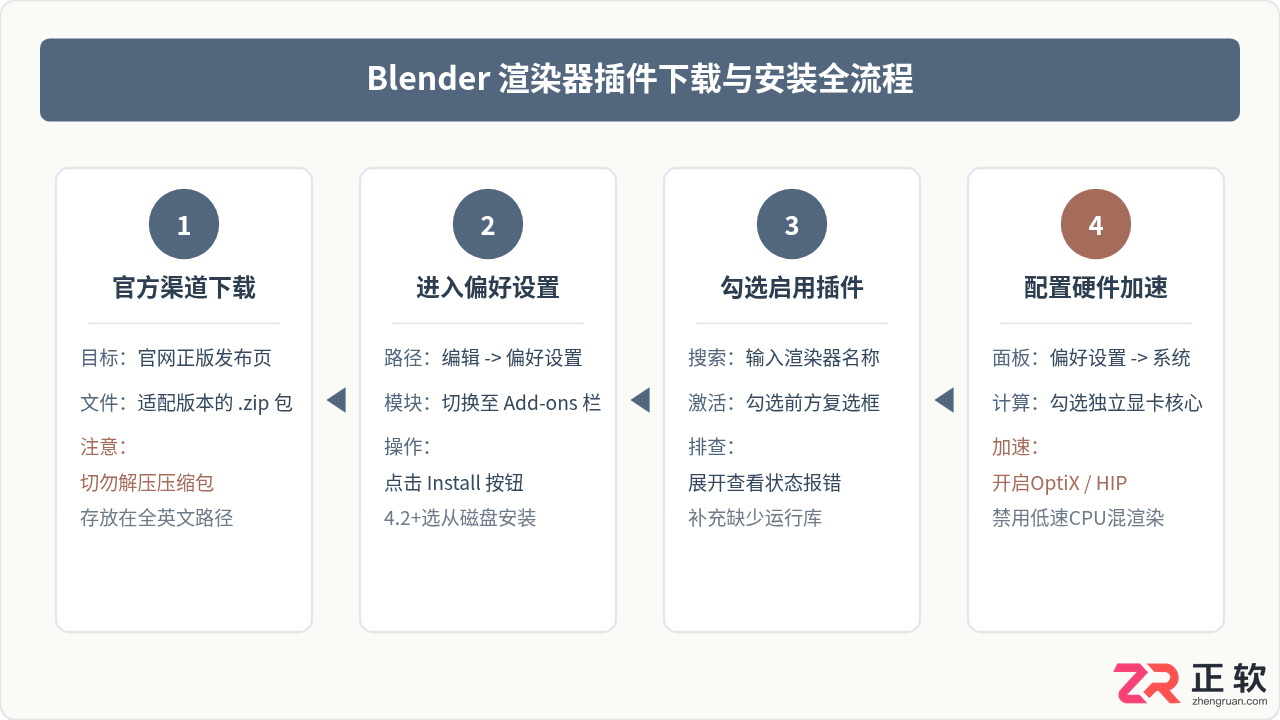
文件处理铁律:千万不要解压Zip包!很多新手下载完形如 `BlendLuxCore-v2.6.zip` 的压缩包后习惯性解压为文件夹,然后找不到安装入口。Blender的插件系统设计为直接读取标准Zip归档,必须保留完整的 `.zip` 文件存放在不含中文字符和特殊符号的本地路径中。
三、在Blender中安装与启用渲染器插件的标准步骤
确保下载得到合规的Zip插件压缩包后,即可在Blender界面内部完成安装与激活。整个安装过程通过Blender的偏好设置面板进行:
- 进入偏好设置面板:启动Blender,点击顶部菜单栏的编辑(Edit),在下拉菜单底部选择偏好设置(Preferences)。
- 打开插件/扩展管理:在左侧导航栏中选中插件(Add-ons)选项卡。需要特别注意:在Blender 4.2及更高版本中,插件界面进行了重构,拆分为“Extensions(在线扩展)”与本地插件。若使用的是Blender 4.2+,需点击右上角的下拉小箭头或按钮,选择从磁盘安装(Install from Disk...);在Blender 4.1及更早版本中,直接点击右上角的安装(Install...)按钮即可。
- 定位并载入压缩包:在弹出的文件浏览器窗口中,浏览至刚刚存放渲染器Zip包的文件夹,选中该 `.zip` 压缩文件,点击右下角的安装插件(Install Add-on)。
- 搜索并勾选启用:安装完成后,Blender会自动在插件列表右上方搜索框填入插件名。在列表中找到该渲染器(例如“Render: BlendLuxCore”),点击条目前方的复选框将其勾选。勾选后,插件面板会展开,显示当前版本号、作者信息与核心库加载状态。
- 检查运行依赖库:部分外置渲染器(如需要独立C++加速库的渲染器)在首次启用时,会在面板内提示需要安装系统级运行库。若提示缺失DLL,需前往微软官网安装最新的 Visual C++ Redistributable (x64)。确认无任何黄色警示后,点击偏好设置左下角的三道杠图标,确认自动保存偏好设置(Auto-Save Preferences)处于勾选状态。
四、GPU硬件加速配置与视口渲染引擎切换
安装好插件并不意味着渲染器已经以最高效率工作。如果未正确绑定GPU硬件计算设备,渲染器可能会回退至单核或多核CPU纯软解算模式,使原本数分钟的动画序列渲染延长至数十小时。以下是激活GPU硬件加速的关键配置:
- 配置计算设备架构:在Blender偏好设置中点击系统(System)。在顶部“渲染设备(Memory & Limits / Cycles Render Devices)”区域中:
- NVIDIA显卡:RTX系列显卡强烈建议勾选OptiX模式,可直接调用RT Core光线追踪硬件加速核心;GTX 10系列显卡建议勾选CUDA。勾选已识别的独立显卡,取消勾选CPU(在多数复杂动画场景中,混合勾选CPU会因分块等待拖累整体GPU吞吐效率)。
- AMD显卡:选择HIP架构,勾选已识别的Radeon GPU设备。
- Apple Silicon Mac:选择Metal架构,勾选Apple M系列图形处理核心。
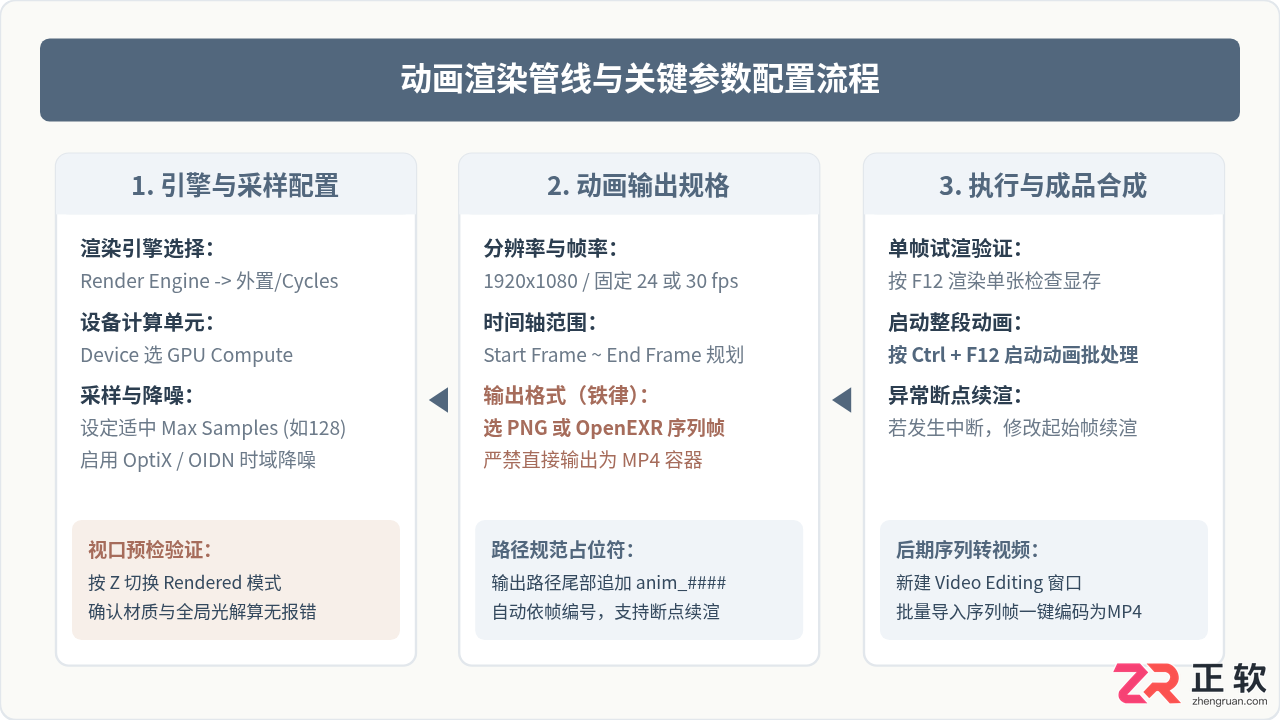
- 切换项目渲染引擎:返回Blender主工作区,在右侧属性编辑栏中找到照相机图标对应的渲染属性(Render Properties)面板。点击最上方的渲染引擎(Render Engine)下拉菜单,将默认的“EEVEE”切换为你刚刚安装启用的外置渲染器(或Cycles)。
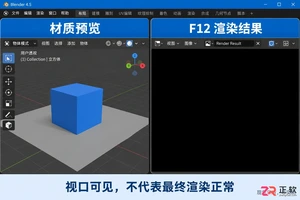
- 视口实时光影测试:在3D视口右上角切换为最后一个球体图标,或在视口内按快捷键
Z呼出着色轮盘,选择渲染(Rendered)模式。观察视口中央是否成功输出带有阴影和全局反射的实时计算画面,并核对显卡显存占用是否平稳。
五、动画序列渲染输出与防崩溃参数配置规范
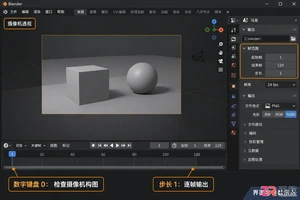
动画渲染不同于单张效果图渲染。一段常规的24帧/秒动画,10秒钟就需要连续渲染240帧。在长时间高负载计算中,任何内存泄漏、驱动重置或瞬时过热都会导致程序中断。必须遵循行业通行的序列输出规范:
- 严禁直接输出为MP4/AVI视频文件:很多初学者在“输出属性(Output Properties)”中直接选择FFmpeg video格式输出为mp4文件。这是制作动画最危险的做法。如果渲染到第239帧时Blender突然崩溃或断电,整段mp4文件将因未写入末尾索引块而彻底损坏,导致前面数小时甚至数天的渲染前功尽弃。
- 强制使用图像序列格式(PNG / OpenEXR):将文件格式设置为PNG(16位深度或8位无损压缩),影视后期合成则选用OpenEXR(多通道浮点格式)。图像序列输出每算完一帧就立即向硬盘写入一张独立图片文件,若中途崩溃,只需在时间轴将“Start Frame”修改为崩溃后一帧,即可实现无缝断点续渲。
- 规范命名占位符:在输出路径栏中指定专门的渲染文件夹,文件名末尾必须加上四个井号,例如
D:/BlenderProject/Renders/anim_####。Blender在渲染时会自动将####替换为对应帧号(如anim_0001.png、anim_0002.png),确保后期导入时时间序列严丝合缝。 - 噪点与采样阈值控制:在渲染属性中配置适当的最大采样数(Max Samples)与噪点阈值(Noise Threshold)。动画渲染不需要盲目拉高采样值,应配合时间连贯降噪器(如OpenImageDenoise或OptiX Denoise),利用时域滤波技术在较低采样率下消除闪烁噪点,大幅缩减单帧耗时。
- 启动动画渲染:全部参数核对无误后,点击顶部菜单栏渲染(Render)-> 渲染动画(Render Animation),或直接使用快捷组合键
Ctrl + F12启动渲染管线。
六、常见安装报错排查与全流程总结清单
在安装与配置第三方动画渲染器的过程中,可能会遇到系统运行库缺失、Python环境不兼容或显存溢出等问题。以下整理了四类最高频的故障排查方案:
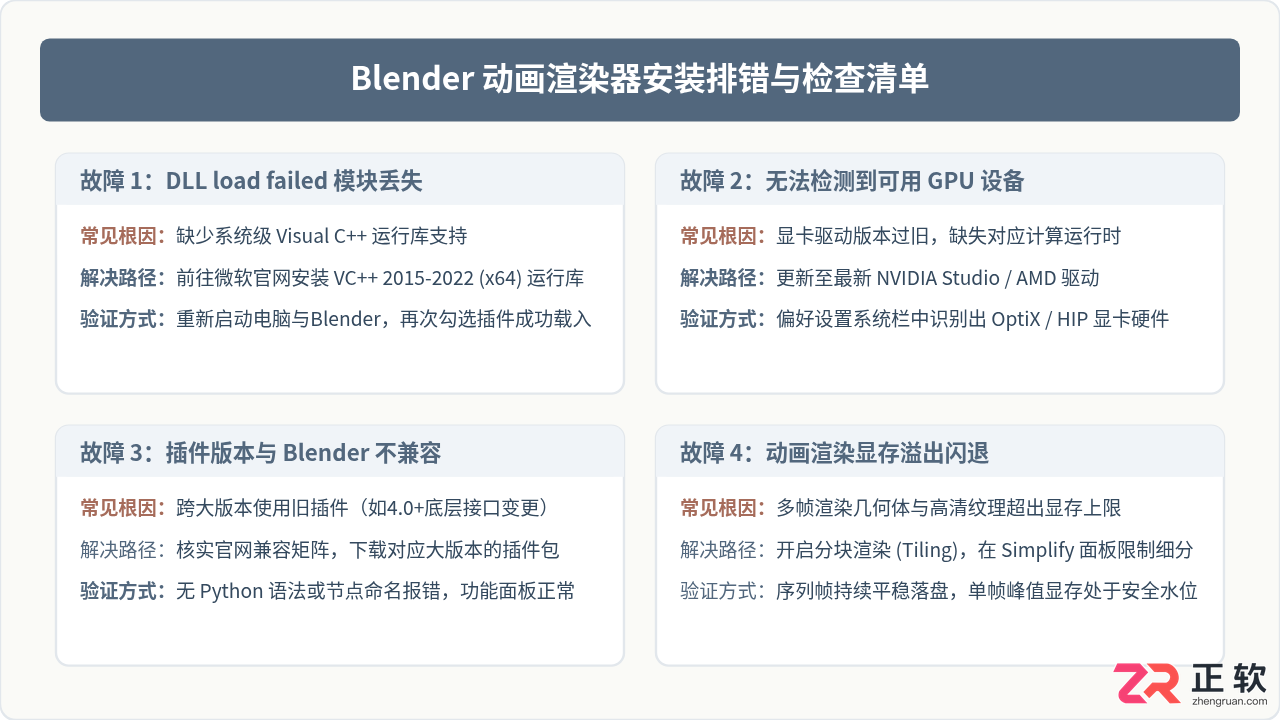
- 报错一:勾选插件时提示“DLL load failed: 找不到指定的模块”:
原因通常是操作系统缺失底层C++运行环境。多数三维渲染引擎是用C++或CUDA编写的本地动态库,必须依赖微软官方运行库。前往微软技术支持中心下载并安装 Visual Studio 2015-2022 C++ Redistributable (x64),安装完成后重启电脑再在Blender中勾选插件。
- 报错二:Blender启动时直接闪退或插件红字报错“Python API Mismatch”:
这是因为插件支持的Blender大版本与本机安装的版本不一致。例如Blender 4.0更新了大量着色器材质节点与底层Python API规范,针对Blender 3.x编写的插件无法直接加载。务必核对渲染器官网发布日志中明确支持的Blender主版本号(例如标明兼容Blender 4.1及以上)。
- 报错三:系统设置中显示“No compatible GPUs found”:
显卡硬件驱动过旧导致Blender无法枚举到OptiX或HIP计算单元。请打开NVIDIA GeForce Experience或AMD Software,将驱动程序更新至最新正式版(推荐选择Studio稳定性驱动而不是Game Ready游戏驱动)。
- 报错四:渲染动画到某一帧时Blender突然崩溃(显存溢出 Out of VRAM):
高分辨率贴图或高密度几何体在多帧累积时容易耗尽显卡显存。解决方法:进入渲染属性中的“性能(Performance)”-> 勾选分块渲染(Use Tiling),将单次计算切分为例如256x256或512x512的小区块;同时在“简化(Simplify)”面板中限制视口与渲染的最大细分层级(Max Subdivision)和纹理限制大小。









火山引擎是字节跳动旗下企业级云与AI服务平台。聚焦大模型核心能力,依托字节自研豆包多模态大模型,凭借火山方舟一站式平台,提供模型精调、推理部署、智能应用搭建等全链路服务,结合高性能AI算力,助力各行业快速落地大模型数字化与智能化应用。








AirBuddy 3 是面向 macOS 的蓝牙外设增强工具,可集中查看 AirPods、Beats 与苹果设备电量,提供快速连接、播放控制、电量提醒、桌面小组件和多台 Mac 外设接力等功能。

AirServer macOS版可把 Mac 转换为无线投屏接收端,通过 AirPlay 或 Google Cast 接收手机、平板和电脑画面,并支持多设备同时连接、高清镜像及会话录制,适合家庭娱乐、课堂教学、会议演示和应用展示。


Autodesk Maya 是面向影视、电视、动画和游戏行业的专业三维制作软件,集多边形与 NURBS 建模、角色绑定、关键帧和动作捕捉动画、Bifrost 特效模拟、材质开发及 Arnold 渲染于一体,
火山引擎是字节跳动旗下企业级云与AI服务平台。聚焦大模型核心能力,依托字节自研豆包多模态大模型,凭借火山方舟一站式平台,提供模型精调、推理部署、智能应用搭建等全链路服务,结合高性能AI算力,助力各行业快速落地大模型数字化与智能化应用。


AirServer Windows版可把电脑变成AirPlay、Google Cast和Miracast无线投屏接收端,适合会议演示、课堂教学及家庭大屏分享。发送设备通常无需另装客户端,并可同时接收和智能排列多个镜像会话。