


python查看版本:命令实操、环境隔离与排错决策
解决python查看版本时的环境指向不明问题。本文提供标准命令验证步骤,讲解venv虚拟环境创建与激活,以及使用pip进行依赖一致性检查,帮助开发者准确锁定Python解释器版本。
在执行 Python 项目初始化或排查依赖冲突时,确认当前终端调用的解释器版本是首要步骤。许多开发者习惯直接输入 python 或 python3,却忽略了系统 PATH 环境变量中可能存在的多个 Python 安装实例。这种不确定性会导致安装的包无法被正确导入,或者代码在不兼容的版本上运行报错。
“python查看版本”不仅仅是一个简单的查询动作,它涉及对当前 Shell 环境、虚拟环境状态以及包管理器路径的综合判断。若缺乏标准化的验证流程,后续的依赖安装和代码执行都将建立在不可靠的基础之上。
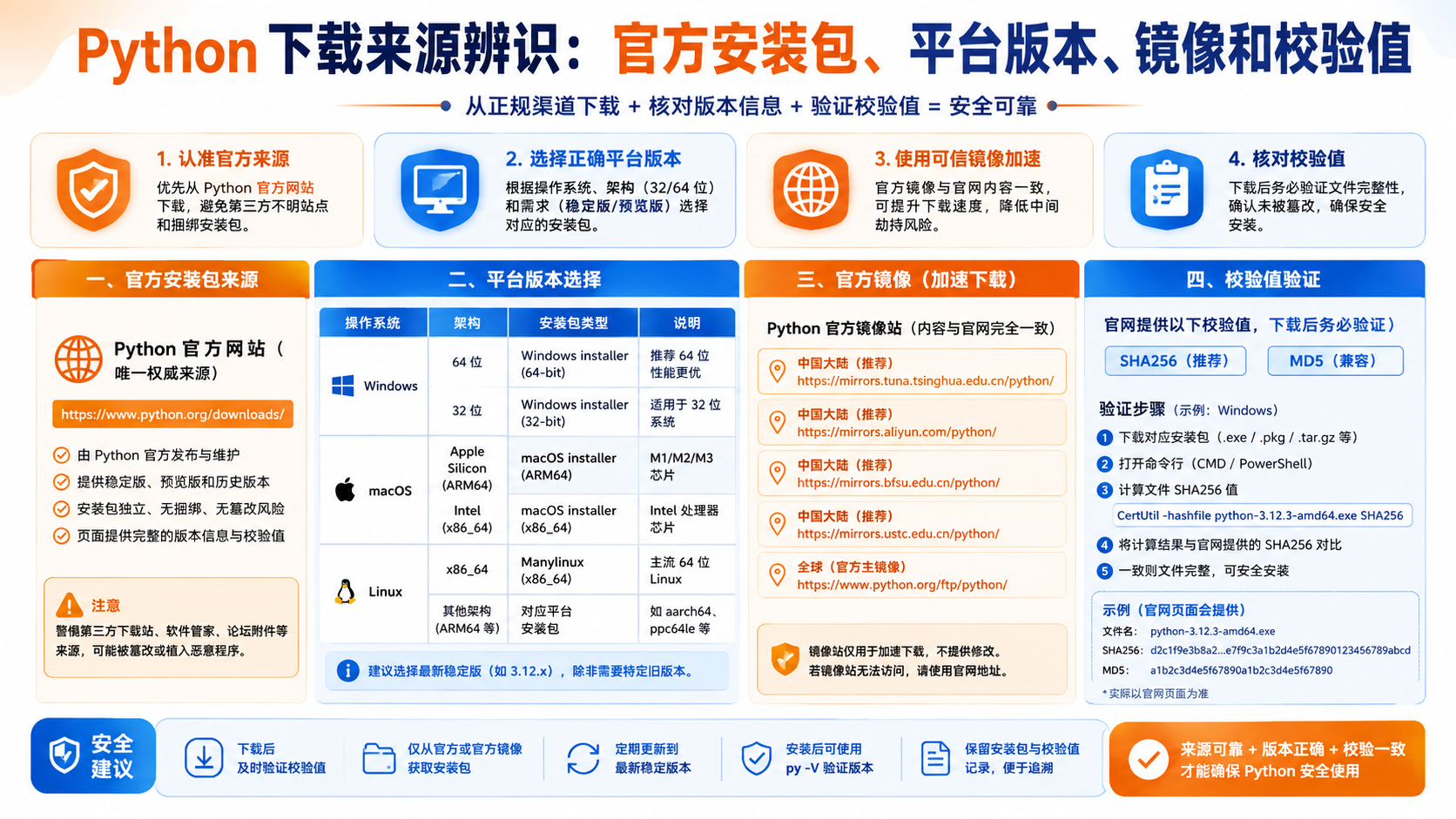
图:围绕“python查看版本”的核心操作与验证流程。
python查看版本的概念与准备
“python查看版本”这一任务的核心在于明确当前 Shell 会话所绑定的 Python 解释器身份。根据 Python 官方教程 的定义,Python 的解释器版本决定了语言特性的可用性以及标准库的行为模式 [S1]。因此,任何关于版本兼容性的讨论都必须基于确切的解释器路径和版本号。
在开始具体操作前,需区分“已核验事实”与“本机实测结果”。官方文档提供了命令的标准用法,但具体输出内容取决于本地安装情况。最基础的验证命令如下:
python --version
python -m pip --version上述命令的执行结果以本机实际输出为准。python --version 用于确认解释器版本,而 python -m pip --version 则用于确认包管理器是否与该解释器正确绑定。如果这两个命令返回的版本号或路径不一致,说明环境配置存在潜在风险。例如,pip 可能指向了另一个 Python 版本的 site-packages 目录,导致安装包无法在当前解释器中导入。
此阶段的目标是建立基准线:确认当前终端窗口中默认的 python 命令指向哪个可执行文件,以及其关联的 pip 工具是否同步。这是后续所有环境隔离和依赖管理的前提。
python查看版本的实操流程与决策
在实际开发中,直接使用全局 Python 环境往往会导致依赖污染。因此,“python查看版本”的进阶实践应结合虚拟环境进行。根据 Python venv 文档 和 Python Packaging User Guide 的建议,项目隔离优先使用 venv 模块创建独立的运行环境 [S3][S5]。
以下是标准的操作流程:
- **创建虚拟环境**:在项目根目录下执行以下命令,生成名为
.venv的隔离环境。
python -m venv .venv- **激活环境**:根据操作系统不同,激活命令有所差异。Windows 下通常执行
.venv\Scripts\activate,Linux/macOS 下执行source .venv/bin/activate。激活后,终端提示符通常会发生变化,表明当前 Shell 已切换至虚拟环境。 - **再次验证版本**:在激活状态下,重新执行
python --version和python -m pip --version。此时输出的路径应指向.venv目录内部,而非系统全局目录。 - **升级 pip**:为确保包管理器的稳定性,建议在新环境中更新 pip。
python -m pip install -U pip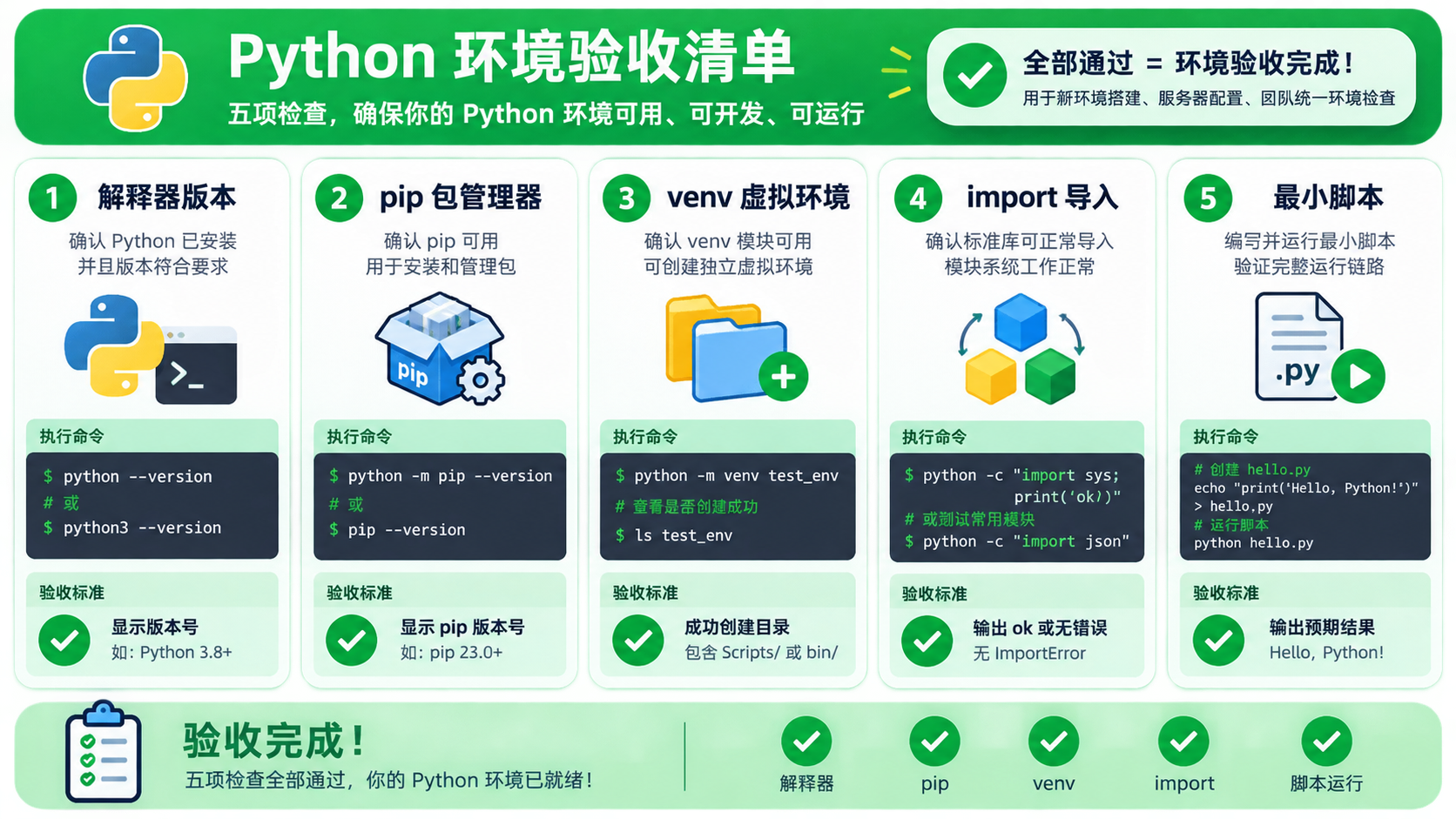
图:根据场景判断“python查看版本”的工具选择与排错路径。
在执行上述步骤时,可能会遇到命令未找到或权限拒绝等失败信号。此时应参考决策图进行排错:
- **命令未找到**:检查 Python 是否正确安装并添加到系统 PATH 环境变量中。在 Linux/macOS 上,可尝试使用
python3代替python。 - **权限拒绝**:避免使用
sudo pip install,这会破坏系统 Python 环境的完整性。应始终在虚拟环境中操作,或使用--user标志(不推荐用于项目管理)。 - **版本不匹配**:如果
python和pip指向不同版本,请始终使用python -m pip的形式调用 pip,以确保操作的是当前解释器对应的包管理器 [S4]。
验证、边界与后续动作
完成环境搭建和版本确认后,需要进行最终验收,确保解释器、路径和依赖三者的一致性。
首先,通过以下命令打印当前解释器的绝对路径:
python -c "import sys; print(sys.executable)"该输出应与虚拟环境目录下的解释器路径完全一致。如果路径指向系统全局目录,说明虚拟环境未正确激活或配置有误。
其次,检查依赖包的完整性:
python -m pip check该命令会扫描已安装的包,报告是否存在缺失的依赖或版本冲突。在干净的虚拟环境中,此命令通常无输出或仅提示少量警告。若报告大量冲突,需审查 requirements.txt 或重新创建环境。
**适用边界与限制**:
- **平台差异**:Windows 和 Unix-like 系统在路径分隔符、激活脚本后缀及环境变量设置上存在差异,实际操作时需适配对应平台的命令语法。
- **多版本共存**:系统中同时存在 Python 2 和 Python 3,或多个 Python 3 小版本时,必须明确指定命令(如
python3.9)或使用虚拟环境隔离,避免隐式调用错误版本。 - **容器化环境**:在 Docker 等容器环境中,基础镜像可能精简了某些工具,需确保
python和pip均已安装且可用。
**下一步建议**:
将验证通过的依赖列表固化到 requirements.txt 文件中,使用 python -m pip freeze > requirements.txt 生成快照。在团队协作或部署时,依据此文件重建环境,确保“python查看版本”所确认的环境状态在不同机器间可复现。定期审查 Python 标准库文档 以了解版本变更带来的 API 调整,避免因版本迭代导致的运行时错误 [S2]。




















火山引擎是字节跳动旗下企业级云与AI服务平台。聚焦大模型核心能力,依托字节自研豆包多模态大模型,凭借火山方舟一站式平台,提供模型精调、推理部署、智能应用搭建等全链路服务,结合高性能AI算力,助力各行业快速落地大模型数字化与智能化应用。








AirBuddy 3 是面向 macOS 的蓝牙外设增强工具,可集中查看 AirPods、Beats 与苹果设备电量,提供快速连接、播放控制、电量提醒、桌面小组件和多台 Mac 外设接力等功能。

AirServer macOS版可把 Mac 转换为无线投屏接收端,通过 AirPlay 或 Google Cast 接收手机、平板和电脑画面,并支持多设备同时连接、高清镜像及会话录制,适合家庭娱乐、课堂教学、会议演示和应用展示。

火山引擎是字节跳动旗下企业级云与AI服务平台。聚焦大模型核心能力,依托字节自研豆包多模态大模型,凭借火山方舟一站式平台,提供模型精调、推理部署、智能应用搭建等全链路服务,结合高性能AI算力,助力各行业快速落地大模型数字化与智能化应用。


AirServer Windows版可把电脑变成AirPlay、Google Cast和Miracast无线投屏接收端,适合会议演示、课堂教学及家庭大屏分享。发送设备通常无需另装客户端,并可同时接收和智能排列多个镜像会话。

AlwaysUp是一款面向Windows的系统服务注册与程序托管工具,可让普通应用、脚本及批处理在无人登录时随系统启动,并通过状态检测、异常重启、资源监控和邮件通知保障关键任务持续运行。