


langgraph python guide中文入门教程详解
本篇LangGraph Python中文入门教程详解,系统梳理StateGraph状态机定义、节点编写、边与条件路由、检查点持久化(MemorySaver)等核心机制,提供从环境安装到完整循环智能体构建的代码示例与实操指导。
在大语言模型(LLM)应用从单次问答走向复杂任务编排的过程中,传统的无环流水线(如简单的提示词链)很难支撑诸如多轮工具调用、反思重试、状态回溯等复杂业务场景。LangGraph 是 LangChain 团队推出的 Python 状态图编排框架,专为解决“带状态的循环执行流”而设计。本文作为一份严谨、直接的中文实操指南,将系统拆解 LangGraph 的状态机制、节点与边编排逻辑、检查点持久化以及常见问题排障,帮助开发者在 Python 环境中快速建立规范的智能体图工作流。
一、核心模型:状态图(StateGraph)的运行原理
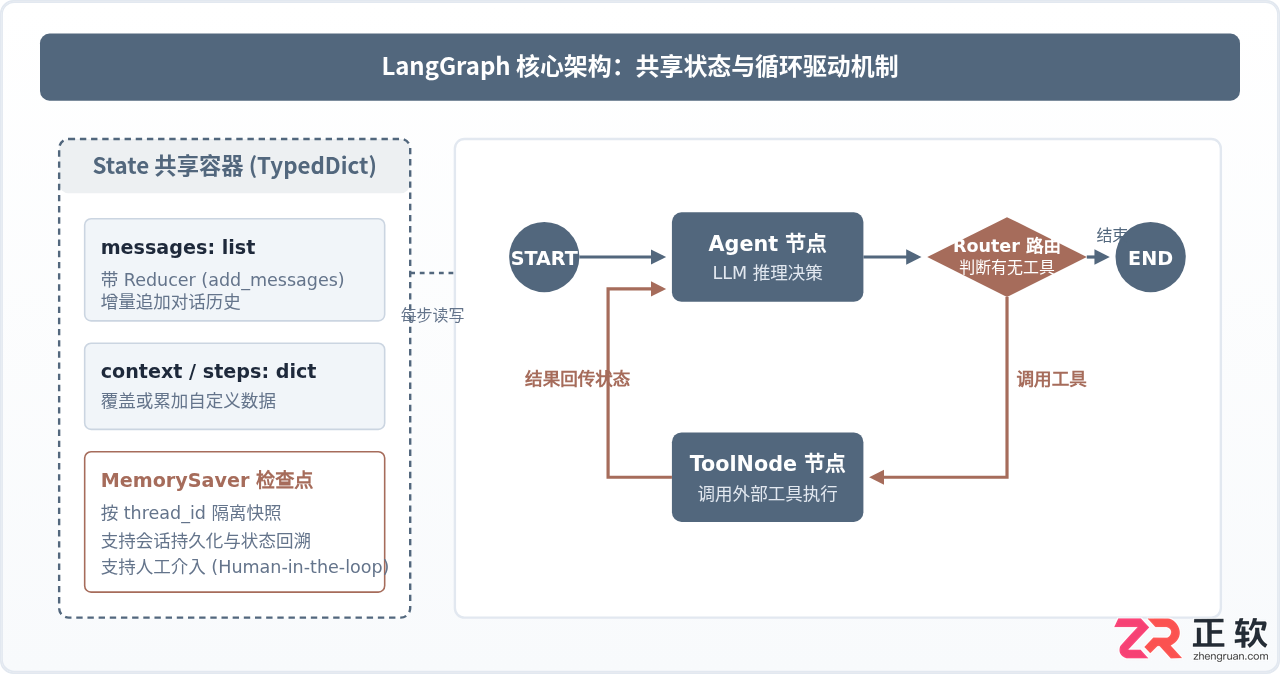
LangGraph 的底层结构是一张图(Graph),其本质是一个带状态的离散状态机。与传统 DAG(有向无环图)工作流框架不同,LangGraph 允许图的边形成闭环(Cycles),这对于需要模型根据工具执行结果进行多轮自我修正的 Agent 系统至关重要。
状态图主要由三个要素构成:
- State(状态容器):整个图运行时共享的数据上下文。通常使用 Python 的
TypedDict或Pydantic模型声明。状态中的各个键值支持通过 Reducer(聚合函数,如add_messages)实现增量追加,而不是粗暴地覆盖历史。 - Nodes(节点):图中的计算单元。每个节点就是一个普通的 Python 函数,接收当前状态字典,经过运算后返回一个部分字典来更新状态。
- Edges(边):决定执行流程走向的通道,分为无条件边(普通边)与条件边(Conditional Edges)。条件边通过决策函数返回目标节点标识,实现动态路由。
二、环境准备与依赖安装
LangGraph 依赖 Python 3.10 或更高版本。在隔离的虚拟环境中安装基础包:
# 创建并激活虚拟环境
python3 -m venv venv
source venv/bin/activate  # macOS / Linux
# 或在 Windows 执行: venv\Scripts\activate

# 安装核心依赖包
pip install --upgrade langgraph langchain-core langchain-openai
安装完成后,可通过以下单行命令验证核心模块是否可用:
python3 -c "import langgraph; import langchain_core; print('LangGraph 版本:', langgraph.__version__)"若打印出版本号(通常为 0.2.x 或更高版本),说明基础环境已配置完成。此外,如需调用外部模型,需将对应平台的 API 密钥导出为环境变量(例如 export OPENAI_API_KEY="your-api-key")。
三、实操开发流程:四步构建标准循环图
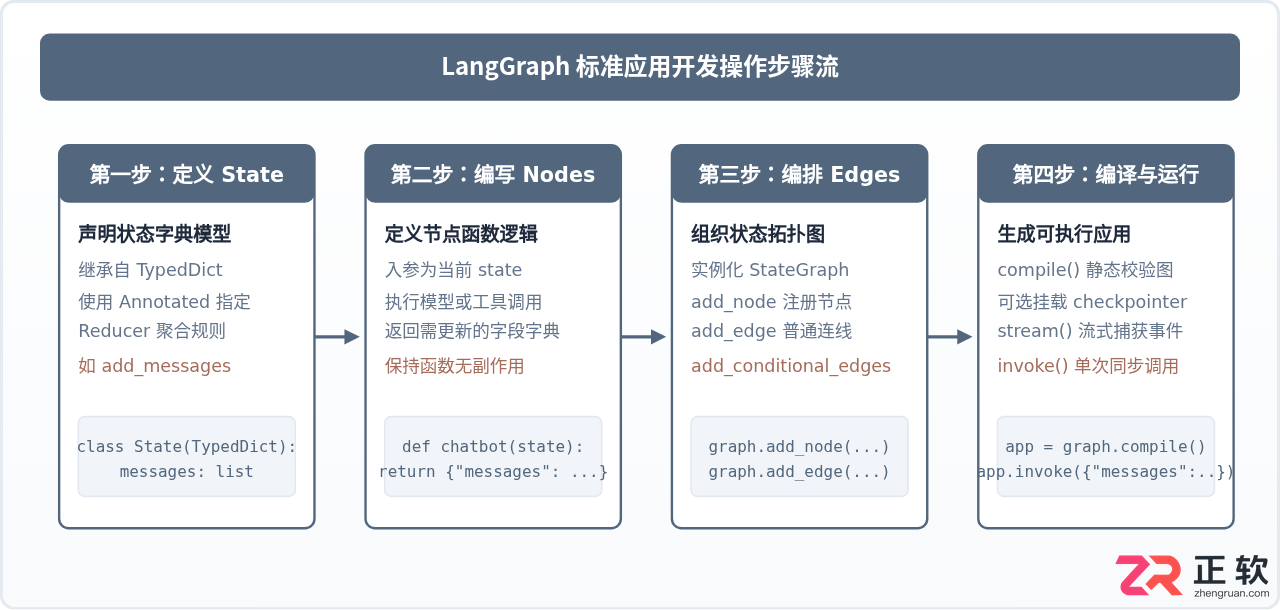
在 LangGraph 中开发应用遵循高度规范的四步法:定义状态结构、编写执行节点、编排连线与条件、编译图并运行。以下步骤展现了从数据结构到图实例的完整实现过程。
完整代码实现清单
下面是一个包含自定义计算节点、模拟状态流转与检查点机制的完整可执行代码示例(demo_graph.py):
from typing import Annotated, TypedDict
from langchain_core.messages import BaseMessage, HumanMessage, AIMessage
from langgraph.graph import StateGraph, START, END
from langgraph.graph.message import add_messages
from langgraph.checkpoint.memory import MemorySaver

# 1. 定义状态结构
class AgentState(TypedDict):
    # add_messages 会将新产生的消息追加到列表中,而非直接替换原有列表
    messages: Annotated[list[BaseMessage], add_messages]
    step_count: int

# 2. 定义处理节点
def reasoning_node(state: AgentState) -> dict:
    current_step = state.get("step_count", 0) + 1
    last_msg = state["messages"][-1].content

    # 模拟模型判断逻辑:若包含计算指令则进入工具,否则直接给出结论
    if "计算" in last_msg and current_step == 1:
        reply = AIMessage(content="[ACTION_CALCULATE] 需要执行数学计算")
    else:
        reply = AIMessage(content=f"已完成分析,最终解答:收到问题 '{last_msg}'")

    return {
        "messages": [reply],
        "step_count": current_step
    }

def calculation_tool_node(state: AgentState) -> dict:
    # 执行具体工具运算,并将工具响应回传给状态
    tool_result = AIMessage(content="[TOOL_RESULT] 经计算,核心指标值为 42")
    return {
        "messages": [tool_result]
    }

# 3. 定义路由决策函数
def route_decision(state: AgentState) -> str:
    last_message = state["messages"][-1]
    # 若上一条消息要求执行工具,则进入工具节点;否则流向 END
    if "[ACTION_CALCULATE]" in last_message.content:
        return "tool_node"
    return END

# 4. 构建并编排状态图
builder = StateGraph(AgentState)

# 注册节点
builder.add_node("reasoning", reasoning_node)
builder.add_node("tool_node", calculation_tool_node)

# 编排边流转
builder.add_edge(START, "reasoning")
builder.add_conditional_edges(
    "reasoning",
    route_decision,
    {
        "tool_node": "tool_node",
        END: END
    }
)
# 工具执行完毕后,回环连接到 reasoning 节点形成闭环
builder.add_edge("tool_node", "reasoning")

# 挂载内存检查点
memory = MemorySaver()
app = builder.compile(checkpointer=memory)

# 5. 执行测试验证
if __name__ == "__main__":
    config = {"configurable": {"thread_id": "session-1001"}}
    input_payload = {
        "messages": [HumanMessage(content="请帮我计算业务指标")],
        "step_count": 0
    }

    print("--- 开始图执行 ---")
    for event in app.stream(input_payload, config=config):
        for node_name, output in event.items():
            print(f"节点 [{node_name}] 输出:")
            for msg in output.get("messages", []):
                print(f"  {type(msg).__name__}: {msg.content}")
            if "step_count" in output:
                print(f"  当前步骤计数: {output['step_count']}")
print("--- 图执行完毕 ---")执行该脚本后,可以看到完整的状态流转过程:START 首先进入 reasoning 节点,路由函数判定需要计算后转向 tool_node,工具执行产生结果后回环至 reasoning 节点,最终由 reasoning 输出最终解答并路由至 END 退出。控制台示例输出如下:
--- 开始图执行 ---
节点 [reasoning] 输出:
  AIMessage: [ACTION_CALCULATE] 需要执行数学计算
  当前步骤计数: 1
节点 [tool_node] 输出:
  AIMessage: [TOOL_RESULT] 经计算,核心指标值为 42
节点 [reasoning] 输出:
  AIMessage: 已完成分析,最终解答:收到问题 '[TOOL_RESULT] 经计算,核心指标值为 42'
  当前步骤计数: 2
--- 图执行完毕 ---
四、条件边与路由机制(Conditional Edges)详解
在真实业务中,条件边承担着“大脑决策分流”的关键角色。理解条件边的映射关系与边界防线,是写出健壮工作流的前提。
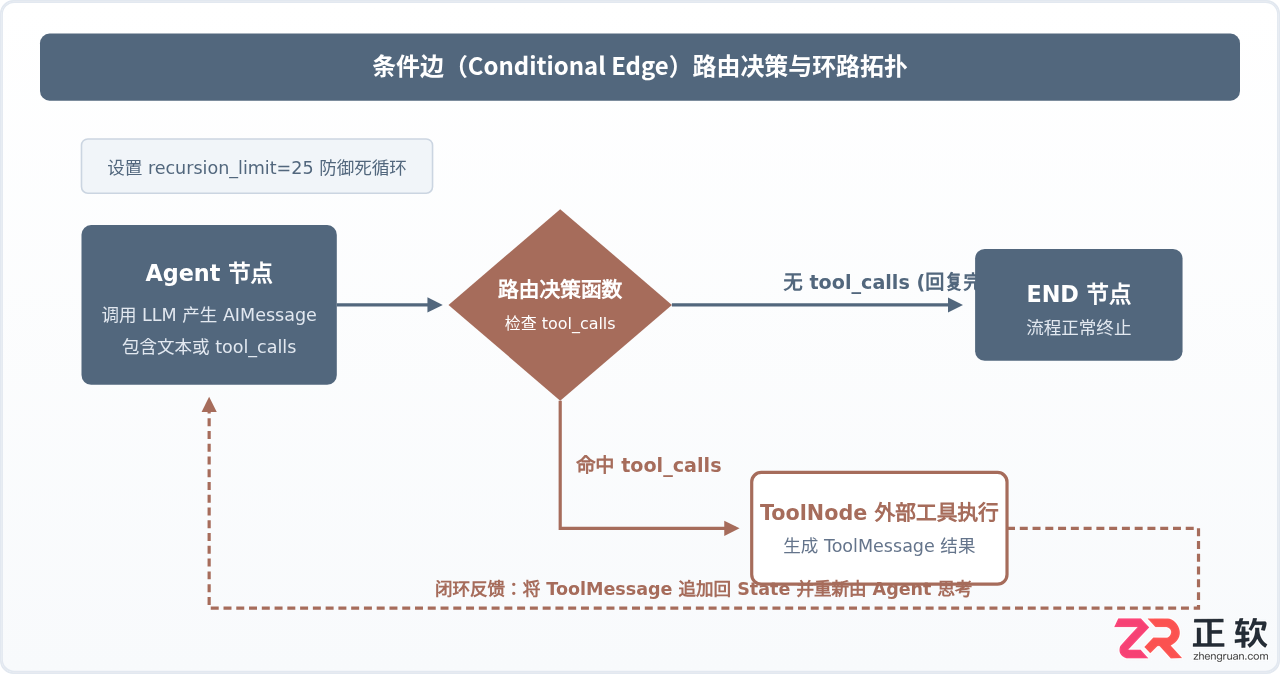
编写条件边时,有三个核心规范必须遵守:
- 显式提供映射字典(Path Map):虽然
add_conditional_edges允许仅传递决策函数名,但在生产环境中务必传入第三个参数映射表(如{"tools": "tool_node", END: END})。显式声明可以让编译阶段静态校验所有可能分支的合法性,防止运行时跳转到未注册节点。 - 无死循环保障:如果模型在工具返回结果后依然反复输出相同的工具调用指令,图将无限循环。除了优化 Prompt 之外,必须在调用
invoke或stream时在config中配置recursion_limit(默认为 25 次),触发上限时抛出GraphRecursionError。 - 使用官方预置路由:LangGraph 提供了
langgraph.prebuilt.tools_condition,它能够自动判断消息对象中的tool_calls列表是否存在,开箱即用,避免自行编写冗余的条件判断代码。
五、会话持久化与状态检查点(Checkpointer)
生产级对话系统的核心挑战在于跨请求的状态保存与多会话隔离。LangGraph 通过 Checkpointer(检查点系统)原生实现了这一能力。
| 组件类型 | 典型实现类 | 数据存储位置 | 适用场景 |
|---|---|---|---|
| 开发调试 | MemorySaver |
进程内存 (dict) | 本地单测、CI 测试与概念验证 |
| 轻量持久化 | SqliteSaver |
本地 SQLite 数据库文件 | 轻量后台任务、单机持久化工具 |
| 企业生产 | PostgresSaver |
PostgreSQL 关系型数据库 | 高并发生产环境、微服务多实例集群 |
挂载检查点后,所有状态变更都会在每个超级步(Superstep)自动写入快照。开发者可以通过以下两个核心 API 与状态进行交互:
# 1. 查询当前线程的最新状态
current_state = app.get_state(config)
print("当前最后一条消息:", current_state.values["messages"][-1].content)
print("下一待执行节点:", current_state.next)

# 2. 手动干预/修改状态(支持人机协作场景)
app.update_state(
    config,
    {"messages": [HumanMessage(content="用户在审批环节手动修正了输入")]},
    as_node="human_feedback"
)
六、常见问题与调试排障指南
在编写 LangGraph 应用时,以下几个高频问题最容易导致运行时异常或状态丢失:
高频排障一:GraphRecursionError 递归深度超限
表现:控制台抛出 GraphRecursionError: Recursion limit of 25 reached without hitting a stop condition。
排查与修复:首先检查条件边函数的退出逻辑,确认在工具返回正常结果后,模型是否有退出机制;其次排查提示词是否导致模型反复调用同一工具;如业务确实需要超长步骤,在 config={"recursion_limit": 50} 中适度放宽限制。
高频排障二:状态字段更新直接被覆盖而非累加
表现:每次节点执行后,历史消息列表只剩最后一条,前面的对话记录丢失。
排查与修复:检查状态声明中字段类型是否缺少 Annotated。在普通 TypedDict 中直接写 messages: list 会采用默认赋值覆盖语义;必须声明为 messages: Annotated[list, add_messages] 才会触发增量合并。
高频排障三:并发节点间的状态键写入冲突
表现:当两个分支节点并发向同一个普通状态键写入数据时抛出 InvalidUpdateError。
排查与修复:对于所有可能被多个并行节点同时更新的键,必须在 Annotated 中定义明确的合并规则(例如使用列表合并函数或操作符 operator.add),使聚合行为具备确定性。
七、总结与核心概念全景速查
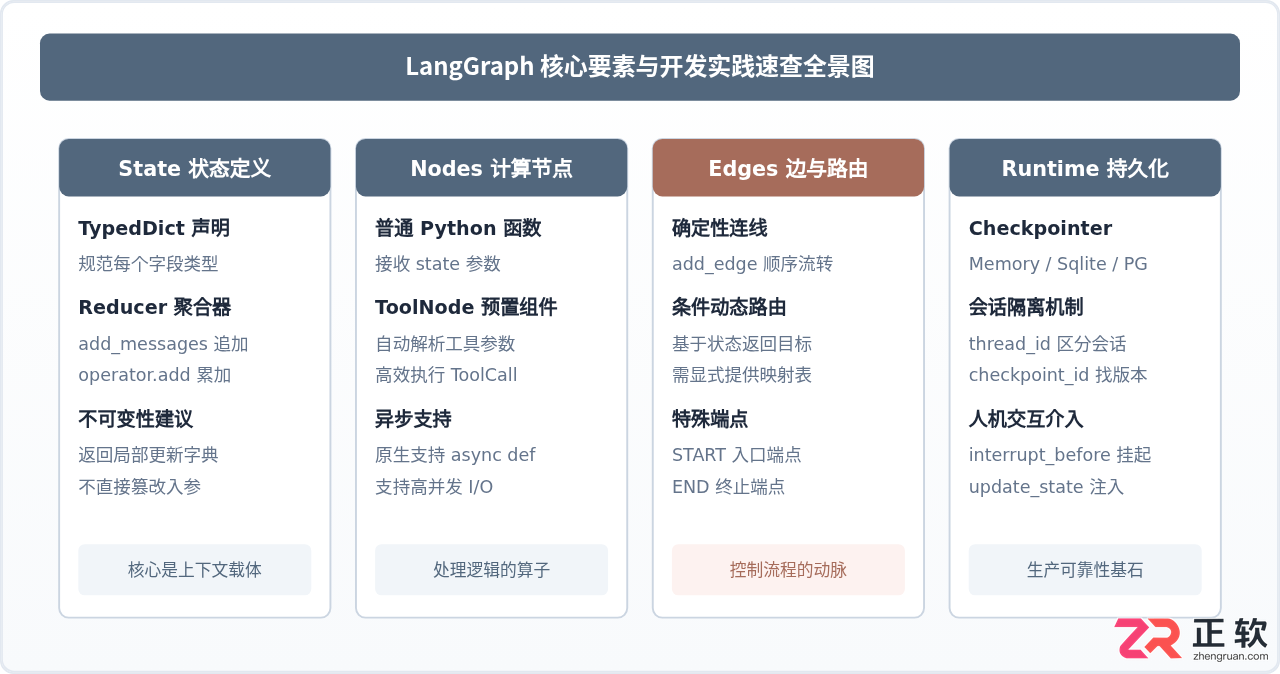
掌握 LangGraph 的本质,就是建立起“状态驱动、节点计算、路由连线、检查点持久”的架构认知。在实际工程项目中,建议从最小的状态字典与纯函数节点起步,显式指定条件边的路径映射,并在图编译时挂载检查点,从而构建出兼具灵活性、容错力与可观测性的 Python 大模型智能体应用。




















火山引擎是字节跳动旗下企业级云与AI服务平台。聚焦大模型核心能力,依托字节自研豆包多模态大模型,凭借火山方舟一站式平台,提供模型精调、推理部署、智能应用搭建等全链路服务,结合高性能AI算力,助力各行业快速落地大模型数字化与智能化应用。








AirBuddy 3 是面向 macOS 的蓝牙外设增强工具,可集中查看 AirPods、Beats 与苹果设备电量,提供快速连接、播放控制、电量提醒、桌面小组件和多台 Mac 外设接力等功能。

AirServer macOS版可把 Mac 转换为无线投屏接收端,通过 AirPlay 或 Google Cast 接收手机、平板和电脑画面,并支持多设备同时连接、高清镜像及会话录制,适合家庭娱乐、课堂教学、会议演示和应用展示。

火山引擎是字节跳动旗下企业级云与AI服务平台。聚焦大模型核心能力,依托字节自研豆包多模态大模型,凭借火山方舟一站式平台,提供模型精调、推理部署、智能应用搭建等全链路服务,结合高性能AI算力,助力各行业快速落地大模型数字化与智能化应用。

PixTV 是一款在浏览器中使用的 AI 视觉内容创作平台,提供图片、视频、音频、文字生成、AI 分镜、局部重绘、提示词反推和无限画布等工具,适合短剧、漫剧、广告及社交媒体内容制作。


Autodesk Maya 是面向影视、电视、动画和游戏行业的专业三维制作软件,集多边形与 NURBS 建模、角色绑定、关键帧和动作捕捉动画、Bifrost 特效模拟、材质开发及 Arnold 渲染于一体,