


selenium上传文件教程本地文件路径设置方法
深入解析Selenium处理文件上传的技术细节,涵盖标准HTML控件的路径直接注入法与非标准控件的系统级模拟方案,提供Windows与Linux环境下的路径设置最佳实践及常见异常排查。
在Web自动化测试中,文件上传是一个看似简单却极易踩坑的场景。许多初学者习惯于寻找“点击上传按钮”然后“在弹窗中选择文件”的UI交互逻辑,但在Selenium的设计哲学里,这往往是一条死胡同。浏览器原生的文件选择对话框属于操作系统层级,Selenium作为WebDriver协议的实施者,无法直接操控这些系统窗口。
因此,处理Selenium上传本地文件的核心思路并非模拟鼠标点击,而是绕过UI层,直接向HTML元素注入文件路径。这条建议适用于绝大多数基于的标准上传控件,但对于自定义上传组件,则需要引入更底层的系统调用机制。
识别标准上传控件
在编写代码之前,必须确认目标上传元素是否为标准的HTML文件输入框。这是决定后续技术选型的关键分水岭。
标准控件在DOM结构中表现为一个input标签,且其type属性值为file。这类控件通常允许用户通过键盘输入路径,或者通过浏览按钮触发系统对话框。对于Selenium而言,只要定位到这个元素,就可以将其视为一个普通的文本输入框进行处理。
你可以使用浏览器的开发者工具(F12)检查上传按钮附近的HTML结构。如果看到类似以下的代码,即可确认为标准控件:
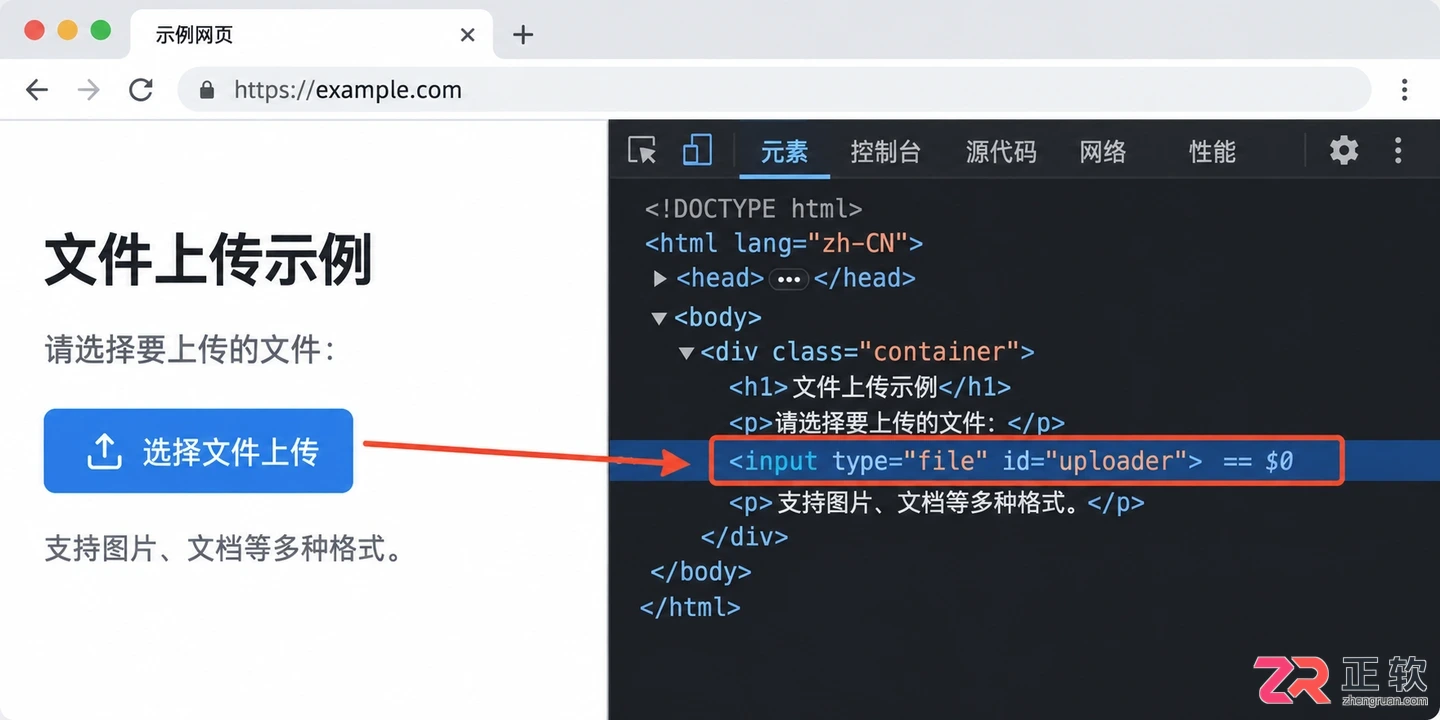
通过开发者工具确认上传元素是否为标准input标签
若页面上是一个div、button或span标签绑定了点击事件来触发上传,且背后没有隐藏的input[type=file],则属于非标准控件。此时,直接发送路径将无效,需后文所述的例外方案处理。
路径设置的底层逻辑
一旦确认为标准控件,操作的核心就变成了send_keys()方法。这个方法的本质是将字符串内容填入输入框,而浏览器内核在接收到文件路径字符串后,会自动解析该路径并关联对应的本地文件对象。
这里的关键在于“本地文件路径”的格式必须符合操作系统的规范,且在代码字符串中正确转义。
在Windows系统中,文件路径通常包含反斜杠\,例如C:\Users\Admin\Desktop\test.png。而在Python或Java等编程语言中,反斜杠是转义字符。如果直接写入"C:\Users\...",编译器会将\U、\t等解释为特殊字符,导致路径错误。
正确的做法是使用原始字符串(Raw String)或双反斜杠转义。以Python为例:
from selenium import webdriver

driver = webdriver.Chrome()
driver.get("https://example.com/upload")

# 方法一:使用原始字符串 r""
file_path = r"C:\Users\Admin\Desktop\test.png"

# 方法二:使用正斜杠(Windows也兼容)
# file_path = "C:/Users/Admin/Desktop/test.png"

upload_element = driver.find_element("id", "uploader")
upload_element.send_keys(file_path)
在Java中,由于没有原始字符串语法,通常使用双反斜杠或正斜杠:
String filePath = "C:\\Users\\Admin\\Desktop\\test.png";
// 或者
String filePath = "C:/Users/Admin/Desktop/test.png";

driver.findElement(By.id("uploader")).sendKeys(filePath);
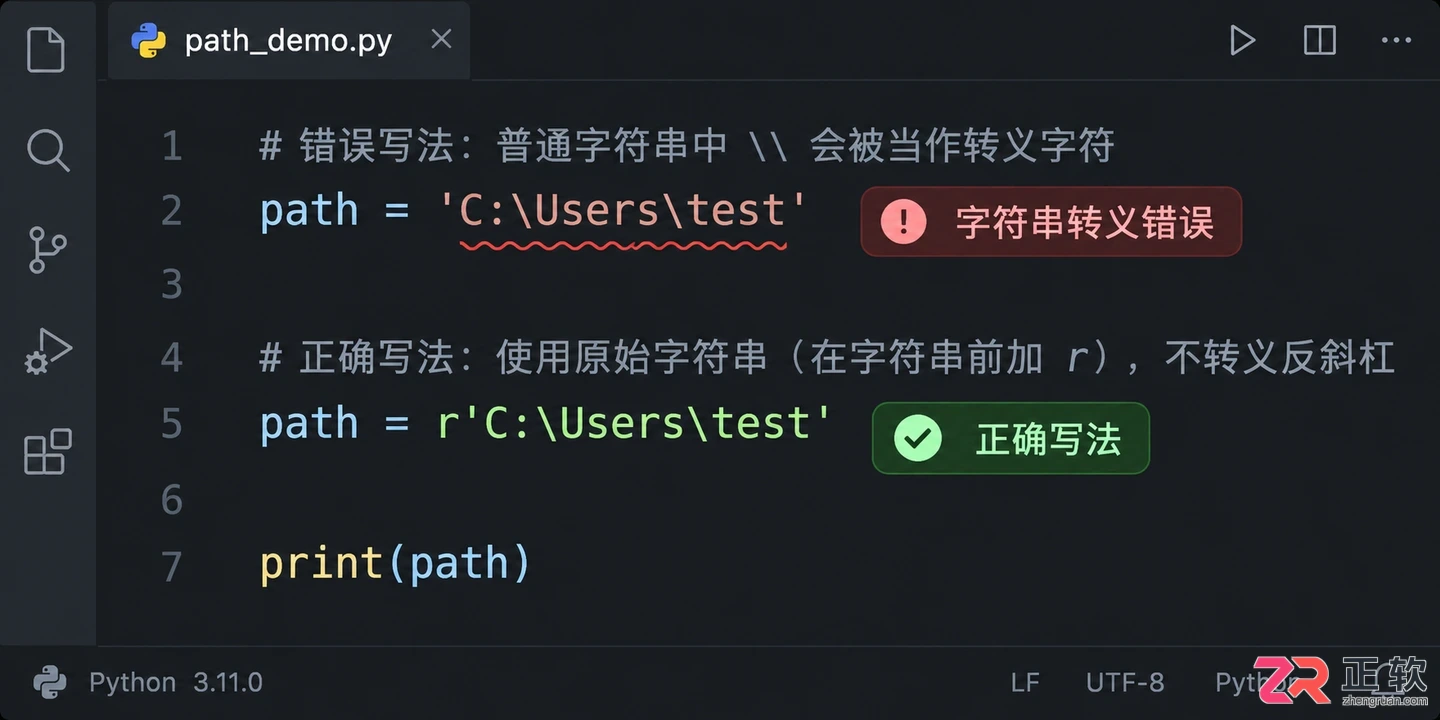
Python代码中处理Windows文件路径的两种常见方式
值得注意的是,现代浏览器和Selenium驱动对正斜杠/的支持非常良好,即使在Windows环境下,使用正斜杠也能避免大部分转义问题,这是一种更具跨平台兼容性的写法。
相对路径与绝对路径的选择
在团队协作的自动化项目中,硬编码绝对路径(如C:\Users\...)是维护噩梦。不同成员的电脑用户名不同,CI/CD服务器的目录结构也不同,这会导致脚本在其他环境中立即失败。
因此,建议使用相对路径结合项目根目录动态生成绝对路径。大多数测试框架都提供了获取当前工作目录的方法。
在Python中,可以结合os.path模块:
import os
from selenium import webdriver

# 获取当前脚本所在目录
base_dir = os.path.dirname(os.path.abspath(__file__))
# 拼接测试资源文件夹中的文件路径
file_path = os.path.join(base_dir, "testdata", "sample.pdf")

driver.find_element("id", "uploader").send_keys(file_path)
这种方式确保了无论脚本在哪台机器上运行,只要testdata文件夹随代码一起提交,路径解析就能正常工作。
处理隐藏的文件输入框
有些前端框架为了美化上传按钮,会将原始的设置为display: none或opacity: 0,并在其上覆盖一个漂亮的按钮。虽然元素不可见,但它依然存在于DOM中,且依然可以接收send_keys()指令。
然而,Selenium默认会检查元素的可见性。如果元素被判定为不可交互,可能会抛出ElementNotInteractableException。
此时,不需要强行修改CSS使其可见,而是可以通过JavaScript执行器直接赋值。这种方法绕过了Selenium的可见性检查,直接与DOM交互:
file_input = driver.find_element("id", "hidden_uploader")

# 使用JavaScript设置value属性
script = "arguments[0].style.display='block'; arguments[0].value='{}';".format(file_path)
driver.execute_script(script, file_input)
或者更简单地,直接移除遮挡样式后再发送键值,但最稳健的方式通常是确保定位到的是那个真实的input元素,哪怕它是隐藏的,部分新版Selenium客户端允许对隐藏的文件输入框直接发送键值,具体行为取决于驱动版本。
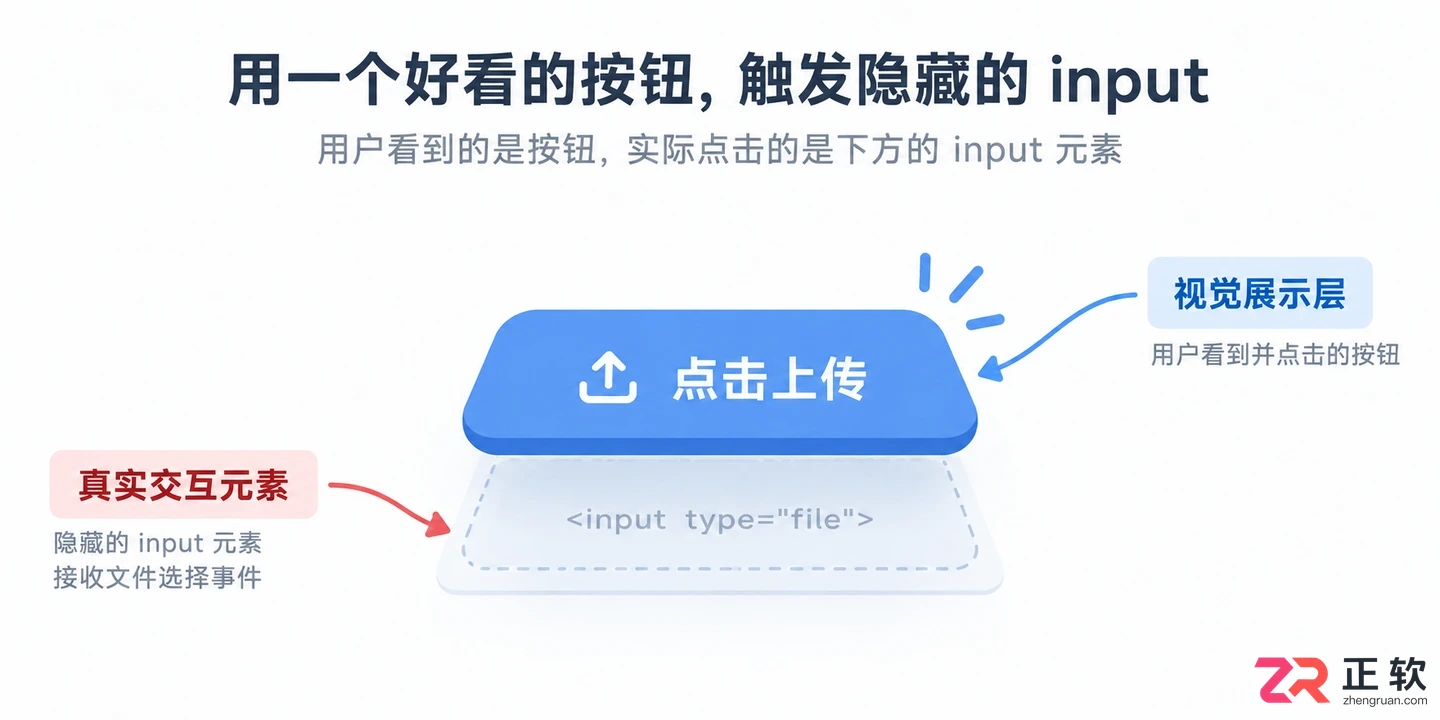
前端常见的隐藏原生上传控件并覆盖自定义UI的结构
多文件上传的处理
当input标签包含multiple属性时,支持一次选择多个文件。在Selenium中,这同样通过send_keys()实现,但需要将多个文件路径合并为一个字符串。
不同操作系统对多路径的分隔符要求不同:
- Windows: 使用换行符
\n或分号;(取决于浏览器实现,通常\n更通用) - Linux/Mac: 使用换行符
\n
为了确保兼容性,建议使用换行符连接路径:
files = [
    r"C:\data\img1.jpg",
    r"C:\data\img2.jpg"
]

# 使用换行符连接
multi_file_path = "\n".join(files)

driver.find_element("id", "multi_uploader").send_keys(multi_file_path)
执行后,浏览器会同时选中这两个文件并触发上传逻辑。注意,所有文件必须存在,否则可能导致上传静默失败或部分成功。
例外情况:非标准控件的应对策略
前文提到的所有方法都基于一个前提:存在一个可定位的元素。但在实际开发中,许多现代Web应用使用Flash、Silverlight(已淘汰)或纯JavaScript绘制的Canvas区域来处理上传,或者完全自定义了文件拖拽区域,背后并没有标准的文件输入框。
在这种情况下,send_keys()无处可用。我们需要跳出浏览器沙箱,使用操作系统级别的自动化工具来模拟真实的用户操作:点击按钮、等待系统对话框出现、输入路径、点击打开。
使用AutoIt(Windows专用)
AutoIt是一款强大的Windows自动化工具。我们可以编写一个简单的.au3脚本来处理文件选择对话框:
; AutoIt script: upload.au3
WinWait("打开", "", 5) ; 等待标题为“打开”的窗口
ControlSetText("打开", "", "Edit1", $CmdLine[1]) ; 设置文件名
ControlClick("打开", "", "Button1") ; 点击打开按钮
然后在Python中调用编译后的.exe文件:
import subprocess

# 触发上传按钮点击,弹出系统对话框
driver.find_element("id", "custom_upload_btn").click()

# 调用AutoIt脚本,传入文件路径
subprocess.Popen([r"C:\tools\upload.exe", r"C:\data\test.png"])
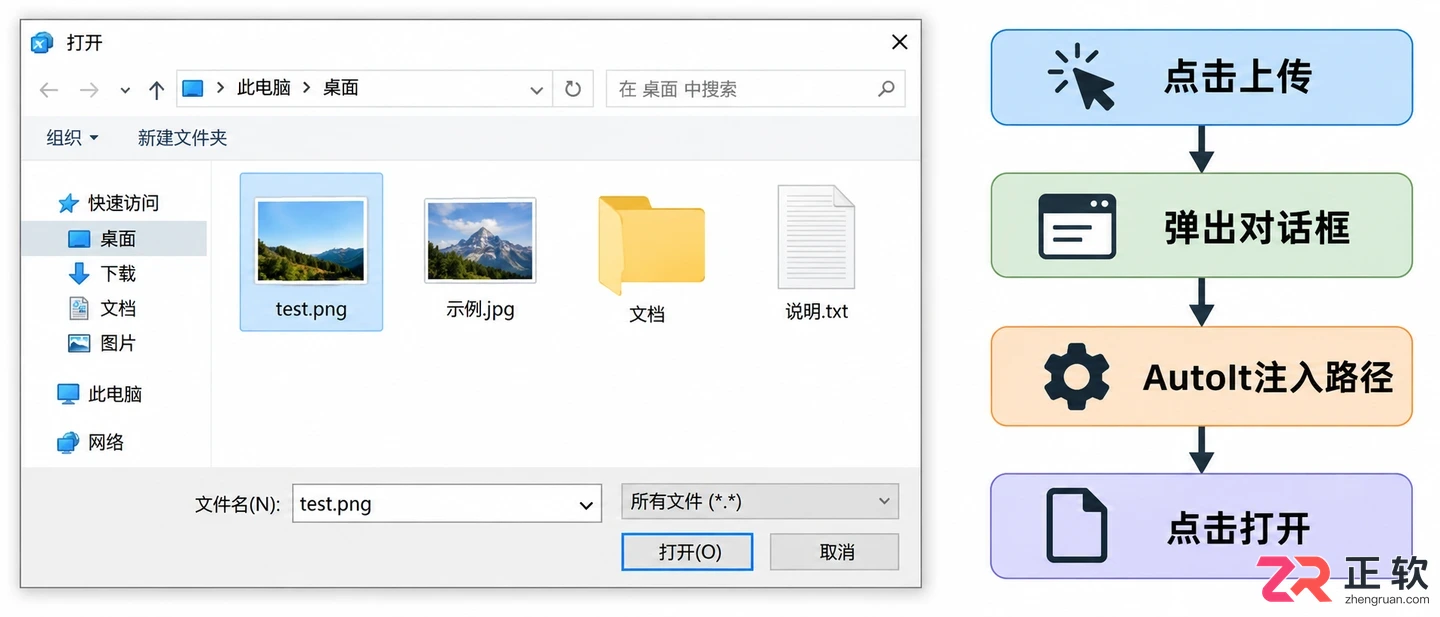
使用AutoIt自动化操作操作系统级的文件选择窗口
使用Robot类(Java专用)
在Java生态中,可以使用java.awt.Robot类模拟键盘输入。这种方法无需额外安装软件,但实现较为繁琐,需要精确模拟每一个按键:
import java.awt.*;
import java.awt.event.KeyEvent;

public void uploadFile(String filePath) throws AWTException {
    // 将路径复制到剪贴板
    StringSelection selection = new StringSelection(filePath);
    Toolkit.getDefaultToolkit().getSystemClipboard().setContents(selection, null);

    Robot robot = new Robot();

    // 模拟 Ctrl+V 粘贴
    robot.keyPress(KeyEvent.VK_CONTROL);
    robot.keyPress(KeyEvent.VK_V);
    robot.keyRelease(KeyEvent.VK_V);
    robot.keyRelease(KeyEvent.VK_CONTROL);

    // 模拟 Enter 确认
    robot.keyPress(KeyEvent.VK_ENTER);
    robot.keyRelease(KeyEvent.VK_ENTER);
}
这种方式的缺点是不够稳定,因为焦点可能不在对话框上,或者系统语言不同导致快捷键差异。因此,仅在无法使用标准方法且环境可控时考虑。
判断原则与小结
Selenium上传本地文件的最佳实践可以归纳为一条清晰的路径:优先寻找元素,直接使用send_keys()注入绝对路径;若元素隐藏,尝试JavaScript赋值;若根本不存在标准输入框,再考虑AutoIt或Robot等系统级模拟方案。
路径设置时,务必注意操作系统的分隔符差异,推荐使用正斜杠或语言特定的原始字符串来避免转义错误。在团队项目中,坚决避免硬编码绝对路径,应通过代码动态构建基于项目根目录的相对路径。
记住,Selenium的核心是控制浏览器DOM,而非操作系统UI。理解这一边界,就能在面对复杂的上传场景时,迅速判断是该写一行简单的send_keys,还是该引入外部工具链。



















火山引擎是字节跳动旗下企业级云与AI服务平台。聚焦大模型核心能力,依托字节自研豆包多模态大模型,凭借火山方舟一站式平台,提供模型精调、推理部署、智能应用搭建等全链路服务,结合高性能AI算力,助力各行业快速落地大模型数字化与智能化应用。








AirBuddy 3 是面向 macOS 的蓝牙外设增强工具,可集中查看 AirPods、Beats 与苹果设备电量,提供快速连接、播放控制、电量提醒、桌面小组件和多台 Mac 外设接力等功能。

AirServer macOS版可把 Mac 转换为无线投屏接收端,通过 AirPlay 或 Google Cast 接收手机、平板和电脑画面,并支持多设备同时连接、高清镜像及会话录制,适合家庭娱乐、课堂教学、会议演示和应用展示。

火山引擎是字节跳动旗下企业级云与AI服务平台。聚焦大模型核心能力,依托字节自研豆包多模态大模型,凭借火山方舟一站式平台,提供模型精调、推理部署、智能应用搭建等全链路服务,结合高性能AI算力,助力各行业快速落地大模型数字化与智能化应用。

PixTV 是一款在浏览器中使用的 AI 视觉内容创作平台,提供图片、视频、音频、文字生成、AI 分镜、局部重绘、提示词反推和无限画布等工具,适合短剧、漫剧、广告及社交媒体内容制作。


Autodesk Maya 是面向影视、电视、动画和游戏行业的专业三维制作软件,集多边形与 NURBS 建模、角色绑定、关键帧和动作捕捉动画、Bifrost 特效模拟、材质开发及 Arnold 渲染于一体,