


Python使用openpyxl操作Excel的新手入门教程
openpyxl是Python操作Excel的轻量库,支持读写.xlsx文件,不依赖Excel程序。通过load_workbook加载工作簿,可用坐标或行列法获取单元格,iter_rows()遍历区域,修改后需save保存。支持append批量插入数据,可合并多个Excel文件,实现办公自动化。
openpyxl 简介
为什么选择 openpyxl?
Python里能操作Excel的库其实不少,但要说最趁手的,openpyxl绝对算一个。来看一下市面上常见的几个选择:
| 库名 | 特点 | 适用场景 |
|---|---|---|
| openpyxl | 功能强大,支持读写 .xlsx 格式 | 日常办公自动化 |
| xlrd/xlwt | 老牌库,只能读/写 .xls | 旧版 Excel 文件 |
| pandas | 数据分析神器,可读写 Excel | 大数据处理 |
| xlwings | 调用 Excel 程序,保留公式 | 需要复杂公式计算 |
综合来看,对于大多数场景,openpyxl 是最佳选择——既能读写,又不依赖Excel程序,轻量高效。
安装 openpyxl
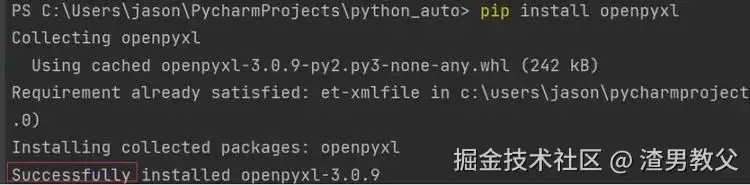
pip install openpyxl
安装成功后,你会看到 Successfully installed openpyxl 的提示,直接开干就行。
Excel 核心概念
在动手操作之前,先理清几个关键概念:
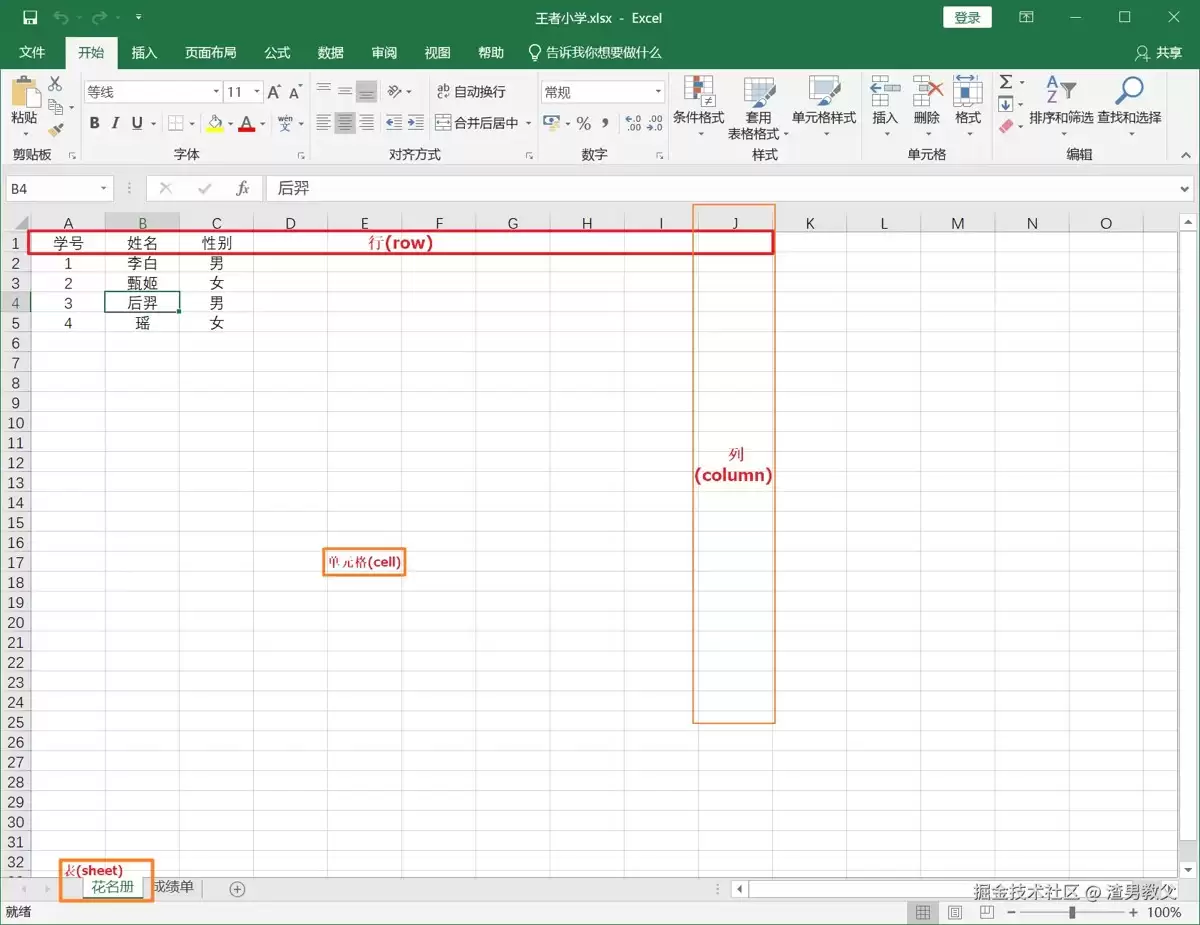
工作簿 (Workbook) - 一个 Excel 文件就是一个工作簿
工作表 (Sheet) - 工作簿里的表格页面
- 行 (Row) - 横向,用数字 1, 2, 3... 表示
- 列 (Column) - 纵向,用字母 A, B, C... 表示
- 单元格 (Cell) - 行和列的交叉点
- 坐标 (Coordinate) - 比如 B4 表示第2列第4行
重要提醒:
- Excel 的索引从 1 开始(不是从 0 开始!)
- 列用字母表示:A, B, C... Z, AA, AB...
- 行用数字表示:1, 2, 3...
- 单元格坐标格式:列字母 + 行数字,如 B4
如图中【后羿】所在的位置是 B4,表示第 B 列第 4 行。
打开 Excel 文件
支持的文件格式:.xlsx / .xlsm / .xltx / .xltm
注意:.xls 格式(旧版 Excel)需要先转换为 .xlsx 才能使用 openpyxl
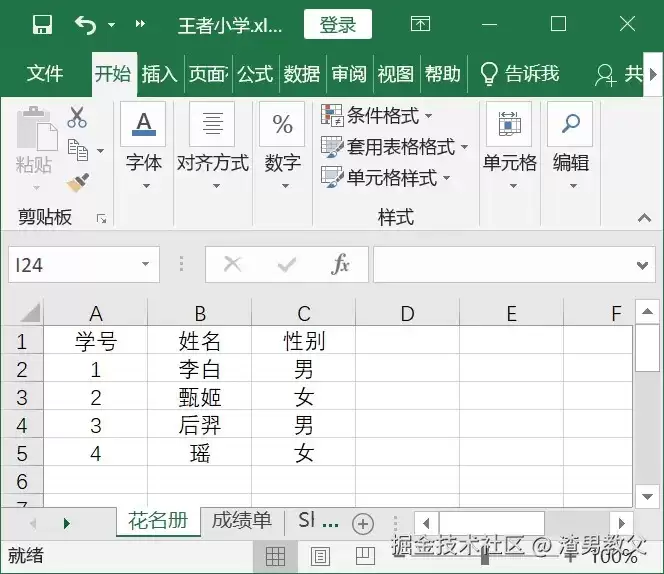
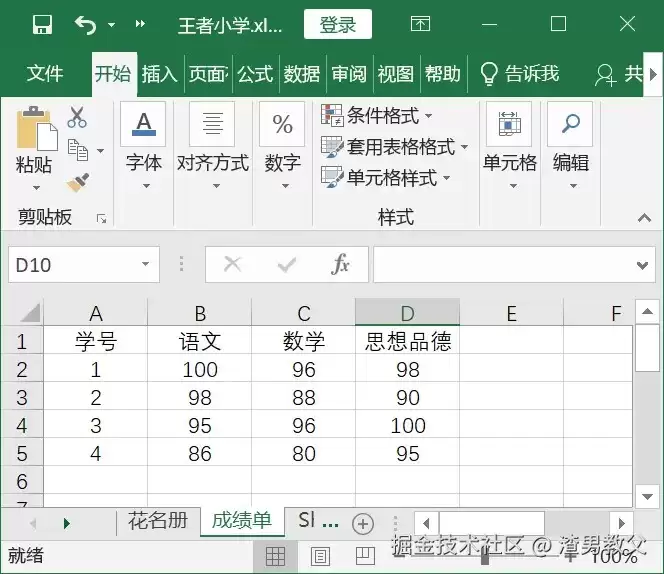
示例文件:王者小学.xlsx,包含两个工作表:
代码示例:
from openpyxl import load_workbook

# 文件路径(r 前缀表示原始字符串,避免转义问题)
filePath = r'D:王者小学.xlsx'

# 打开 Excel 文件
workbook = load_workbook(filePath)

# 查看所有工作表名称
print(workbook.sheetnames)
运行结果:
['花名册', '成绩单']
关键函数:load_workbook(filepath)
- 作用:加载已存在的 Excel 文件
- 参数:文件路径(字符串)
- 返回:Workbook 对象
- 注意:只能打开已存在的文件,不能创建新文件
获取 Excel 数据
获取工作表(Sheet)
一个 Excel 文件里可以有好几个工作表,获取工作表有三种常用方法:
| 方法 | 语法 | 说明 |
|---|---|---|
| 通过名称 | workbook['表名'] | 最常用,直观明了 |
| 通过索引 | workbook.worksheets[索引] | 索引从 0 开始 |
| 获取活动表 | workbook.active | 获取当前打开时显示的表 |
代码示例:
from openpyxl import load_workbook

filePath = r'D:王者小学.xlsx'
workbook = load_workbook(filePath)

# 方法1:通过表名获取
sheet1 = workbook["花名册"]

# 方法2:通过索引获取(从0开始)
sheet2 = workbook.worksheets[0]  # 第一个表

# 方法3:获取当前活动表
sheet3 = workbook.active

print(f"方法1: {sheet1}")
print(f"方法2: {sheet2}")
print(f"方法3: {sheet3}")
运行结果:
方法1:
方法2:
方法3:
提示:
workbook["花名册"]和workbook.worksheets[0]获取的是同一个表workbook.active获取的是 Excel 打开时默认显示的表
获取表格尺寸
使用 sheet.dimensions 可以快速知道表格的数据范围:
from openpyxl import load_workbook

filePath = r'D:王者小学.xlsx'
workbook = load_workbook(filePath)

sheet1 = workbook["花名册"]
sheet2 = workbook["成绩单"]

print(f"花名册: {sheet1.dimensions}")
print(f"成绩单: {sheet2.dimensions}")
运行结果:
花名册: A1:C5
成绩单: A1:D5
含义解析:
A1:C5= 从 A1 单元格到 C5 单元格的数据区域A1:D5= 从 A1 单元格到 D5 单元格的数据区域


尺寸格式:左上角坐标:右下角坐标
比如 A1:C5 表示 A 列到 C 列,第 1 行到第 5 行的区域。
获取单元格数据
获取单元格数据有两种常用方法:
| 方法 | 语法 | 适用场景 |
|---|---|---|
| 坐标法 | sheet['B2'] | 知道单元格坐标时 |
| 行列法 | sheet.cell(row=2, column=2) | 需要循环遍历时 |
代码示例:
from openpyxl import load_workbook

filePath = r'D:王者小学.xlsx'
workbook = load_workbook(filePath)

sheet = workbook["花名册"]
sheet2 = workbook["成绩单"]

# 方法1:通过坐标获取
cell1 = sheet["B2"]
print(f"单元格对象: {cell1}")
print(f"单元格值: {cell1.value}")

# 方法2:通过行列获取(B2 = 第2行第2列)
cell2 = sheet.cell(row=2, column=2)
print(f"单元格值: {cell2.value}")

# 获取后羿的成绩(C4 = 第4行第3列)
score = sheet2.cell(row=4, column=3).value
print(f"后羿的成绩: {score}")
运行结果:
单元格对象:
单元格值: 李白
单元格值: 李白
后羿的成绩: 96
总结:
sheet['B2']→ 获取单元格对象sheet['B2'].value→ 获取单元格的值sheet.cell(row=2, column=2)→ 通过行列获取(行、列从1开始)
获取区域数据
方法1:使用sheet[](切片语法)
from openpyxl import load_workbook

filePath = r'D:王者小学.xlsx'
workbook = load_workbook(filePath)
sheet = workbook["花名册"]

# 获取矩形区域
cells = sheet["A1:C4"]  # 从A1到C4的区域

for row in cells:       # 按行遍历
    for cell in row:    # 遍历行中的每个单元格
        print(cell.value)
运行结果:
学号
姓名
性别
李白
男
...
常用切片方式:
| 语法 | 说明 | 示例 |
|---|---|---|
sheet['A1:C4'] | 获取矩形区域 | A1到C4的所有单元格 |
sheet['A'] | 获取整列 | A列所有数据 |
sheet['4'] | 获取整行 | 第4行所有数据 |
sheet['A:C'] | 获取多列 | A到C列 |
sheet[2:4] | 获取多行 | 第2到4行 |
方法2:使用sheet.iter_rows()(推荐)
iter_rows() 是更灵活的方法,直接用行列数字指定范围:
from openpyxl import load_workbook

filePath = r'D:王者小学.xlsx'
workbook = load_workbook(filePath)
sheet = workbook["花名册"]

# 获取指定范围(第2-4行,第1-2列)
for row in sheet.iter_rows(min_row=2, max_row=4, min_col=1, max_col=2):
    for cell in row:
        print(cell.value)

# 获取所有数据
for row in sheet.iter_rows():
    for cell in row:
        print(cell.value)

# 直接获取值(不需要 .value)
for row in sheet.iter_rows(min_row=2, max_row=4, values_only=True):
    print(row)  # 直接是元组 ('1', '李白', '男')
参数说明:
| 参数 | 说明 | 默认值 |
|---|---|---|
min_row | 起始行 | 1 |
max_row | 结束行 | 最大行 |
min_col | 起始列 | 1 |
max_col | 结束列 | 最大列 |
values_only | 是否只返回值 | False |
推荐:需要按行列遍历时,使用 iter_rows() 更直观,尤其配合 values_only=True 可以直接拿到数据元组。
修改和保存 Excel
修改单元格的值
修改单元格有两种方式:
from openpyxl import load_workbook

filePath = r'D:王者小学.xlsx'
workbook = load_workbook(filePath)
sheet = workbook['花名册']

# 方式1:直接赋值
sheet["B2"] = '张三'

# 方式2:通过 cell 对象赋值
cell = sheet["B3"]
cell.value = '李四'

# 保存文件
workbook.sa ve(r'D:王者小学2.xlsx')
对比效果:
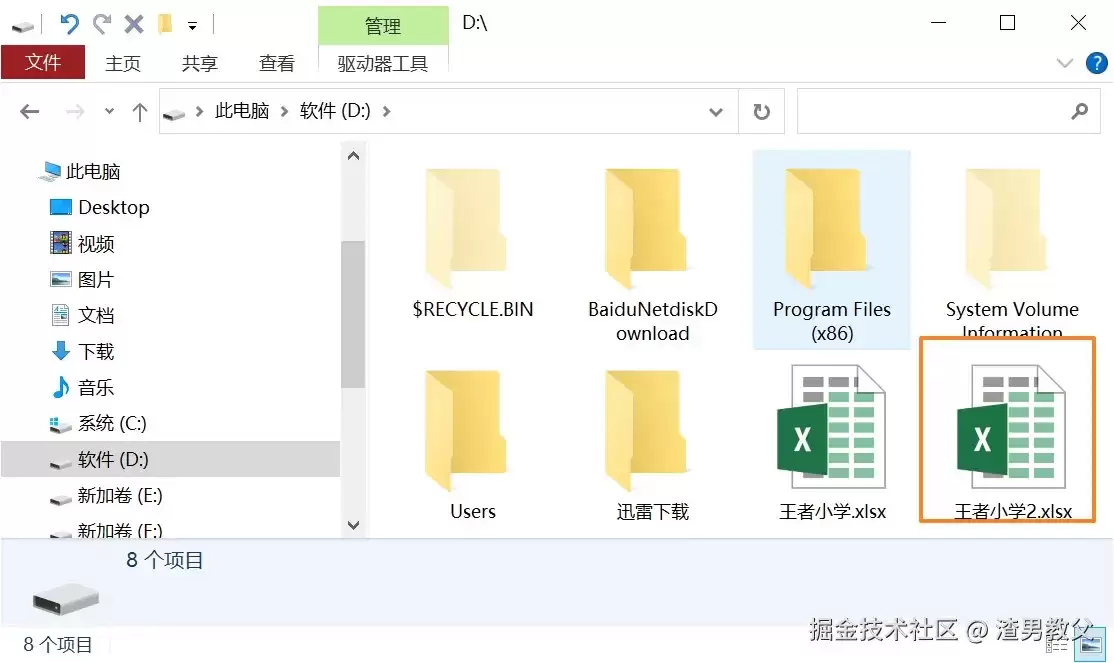
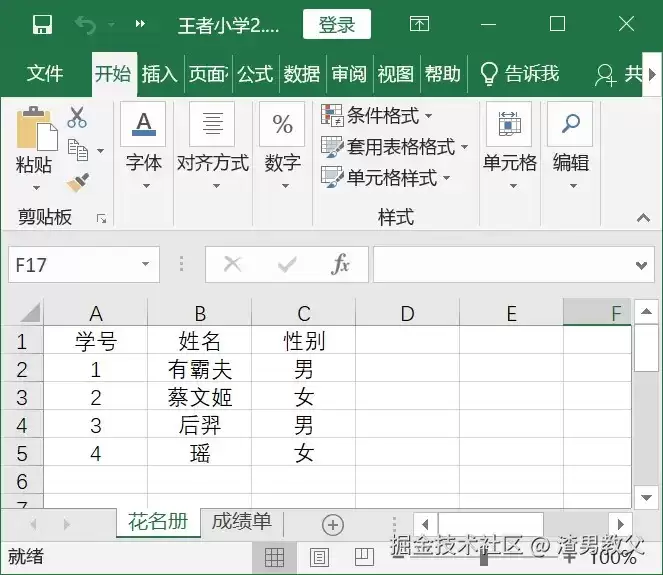
重要提醒:
- 必须保存:修改后调用
workbook.sa ve(路径)才能生效 - 另存为:如果路径不同,会创建新文件;路径相同则覆盖原文件
- 文件关闭:保存前确保 Excel 文件已关闭,否则会报错
批量插入数据
使用 append() 方法可以在表格末尾批量插入数据:
from openpyxl import load_workbook

filePath = r'D:王者小学.xlsx'
workbook = load_workbook(filePath)
sheet = workbook['花名册']

# 要插入的数据(列表的列表)
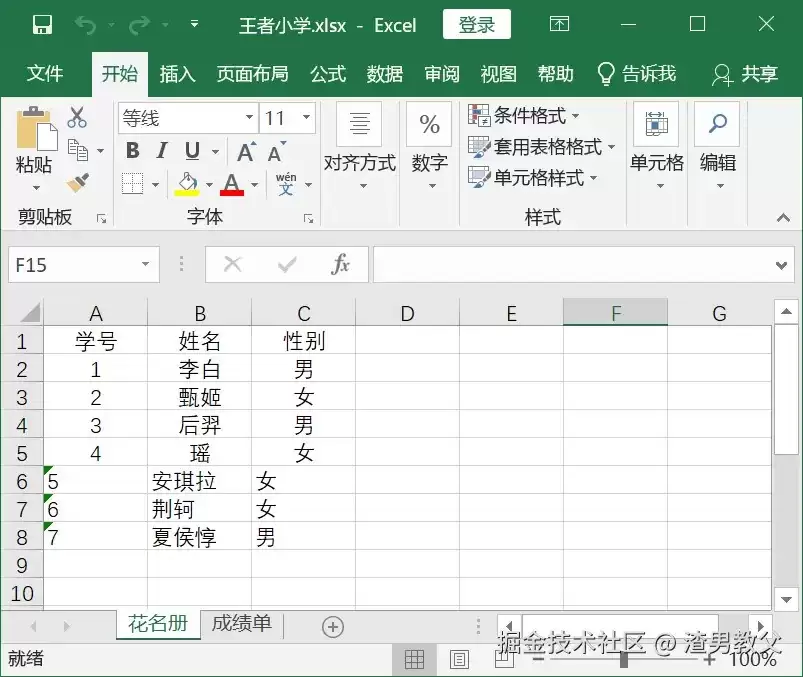
data = [
    ['5', '安琪拉', "女"],
    ['6', '荆轲', "女"],
    ['7', '夏侯惇', "男"],
]

# 逐行追加
for row in data:
    sheet.append(row)

workbook.sa ve(filePath)
print("数据插入成功!")
应用场景:
- 爬虫数据存储
- 批量导入数据
- 日志记录
- 报表生成
实战项目:合并多个 Excel 文件
项目背景
假设你是公司的数据分析师,需要将2021年4个季度的销售数据合并成一个总表。每个季度的数据保存在单独的 Excel 文件中:
实现思路
- 遍历数据文件夹中的所有 Excel 文件
- 读取每个文件的数据
- 提取季度信息(从文件名获取)
- 将所有数据合并到一个新的工作簿
- 保存汇总文件
核心代码
import os
from openpyxl import load_workbook, Workbook

# 数据文件夹路径
data_dir = r'D:2021年销售明细'

# 创建新的工作簿保存汇总数据
summary_wb = Workbook()
summary_sheet = summary_wb.active
summary_sheet.title = "2021年销售汇总"

# 写入表头
headers = ['季度', '产品', '销量', '销售额']
summary_sheet.append(headers)

# 遍历所有Excel文件
for filename in os.listdir(data_dir):
    if filename.endswith('.xlsx'):
        # 提取季度信息
        quarter = filename.replace('.xlsx', '')

        # 打开文件读取数据
        file_path = os.path.join(data_dir, filename)
        wb = load_workbook(file_path)
        sheet = wb.active

        # 读取数据(跳过表头)
        for row in sheet.iter_rows(min_row=2, values_only=True):
            # 添加季度信息
            row_data = [quarter] + list(row)
            summary_sheet.append(row_data)

        wb.close()

# 保存汇总文件
summary_wb.sa ve(r'D:2021年销售汇总.xlsx')
print("数据合并完成!")
至此,你已经掌握了 Python 操作 Excel 的核心技能!
文档总结
一、核心知识点回顾
1. Excel 基础概念
工作簿 (Workbook) → 一个 Excel 文件
└── 工作表 (Sheet)
├── 行 (Row) - 数字 1, 2, 3...
├── 列 (Column) - 字母 A, B, C...
└── 单元格 (Cell) - 坐标如 B4
重要:Excel 索引从 1 开始,不是 0!
2. openpyxl 核心操作
| 操作 | 代码 | 说明 |
|---|---|---|
| 打开文件 | load_workbook('文件.xlsx') | 加载已存在的文件 |
| 获取工作表 | wb['表名'] / wb.worksheets[0] | 获取指定工作表 |
| 获取单元格 | sheet['B2'] / sheet.cell(row=2, column=2) | 两种获取方式 |
| 获取值 | cell.value | 获取单元格的值 |
| 修改值 | sheet['B2'] = '新值' | 直接赋值修改 |
| 批量插入 | sheet.append([数据列表]) | 在末尾添加一行 |
| 保存文件 | wb.sa ve('路径.xlsx') | 保存修改 |
3. 区域数据获取方法对比
| 方法 | 优点 | 缺点 |
|---|---|---|
sheet['A1:C4'] | 直观,用坐标 | 需要转换行列到坐标 |
sheet.iter_rows() | 直接用行列数字 | 稍微复杂一点 |
推荐:简单场景用 sheet[],复杂遍历用 iter_rows()
4. 完整操作流程
from openpyxl import load_workbook

# 1. 打开文件
wb = load_workbook('数据.xlsx')

# 2. 获取工作表
sheet = wb['Sheet1']

# 3. 读取/修改数据
value = sheet['A1'].value
sheet['B2'] = '新数据'

# 4. 批量插入
sheet.append(['数据1', '数据2', '数据3'])

# 5. 保存文件
wb.sa ve('数据.xlsx')
二、常见应用场景
- 数据整理:批量处理多个 Excel 文件
- 报表生成:自动从数据库导出数据到 Excel
- 数据清洗:读取 Excel 数据,处理后保存
- 爬虫存储:将爬取的数据保存到 Excel
- 办公自动化:自动填充模板、生成报告
三、学习建议
- 多练习:Excel 操作熟能生巧,多写代码
- 注意索引:时刻记住 Excel 从 1 开始计数
- 及时保存:修改后记得调用
sa ve() - 关闭文件:操作前确保 Excel 文件已关闭
- 结合 pandas:大数据量时考虑使用 pandas




















火山引擎是字节跳动旗下企业级云与AI服务平台。聚焦大模型核心能力,依托字节自研豆包多模态大模型,凭借火山方舟一站式平台,提供模型精调、推理部署、智能应用搭建等全链路服务,结合高性能AI算力,助力各行业快速落地大模型数字化与智能化应用。








AirBuddy 3 是面向 macOS 的蓝牙外设增强工具,可集中查看 AirPods、Beats 与苹果设备电量,提供快速连接、播放控制、电量提醒、桌面小组件和多台 Mac 外设接力等功能。

AirServer macOS版可把 Mac 转换为无线投屏接收端,通过 AirPlay 或 Google Cast 接收手机、平板和电脑画面,并支持多设备同时连接、高清镜像及会话录制,适合家庭娱乐、课堂教学、会议演示和应用展示。

火山引擎是字节跳动旗下企业级云与AI服务平台。聚焦大模型核心能力,依托字节自研豆包多模态大模型,凭借火山方舟一站式平台,提供模型精调、推理部署、智能应用搭建等全链路服务,结合高性能AI算力,助力各行业快速落地大模型数字化与智能化应用。

PixTV 是一款在浏览器中使用的 AI 视觉内容创作平台,提供图片、视频、音频、文字生成、AI 分镜、局部重绘、提示词反推和无限画布等工具,适合短剧、漫剧、广告及社交媒体内容制作。


Autodesk Maya 是面向影视、电视、动画和游戏行业的专业三维制作软件,集多边形与 NURBS 建模、角色绑定、关键帧和动作捕捉动画、Bifrost 特效模拟、材质开发及 Arnold 渲染于一体,