


Python代码实现在Word文档中添加或删除文本框
使用Spire.Doc库,通过Python在Word文档中可添加文本框,设置其尺寸、位置、内边距及边框样式(如颜色、线型、粗细),通过TextBoxes集合按索引删除或清空文本框,并支持提取内部文字内容及格式,实现文档的自动化排版与处理等功能。
说实话,搞文档自动化这事儿,很多人一开始觉得没啥必要,觉得手动改改也挺好。但一旦你开始批量处理模板、统一调整格式,或者清理那些从别处复制进来的、“寄生”在文档里的文本框时,就会深切体会到什么叫“手动一时爽,维护火葬场”。文本框作为Word里一个非常灵活的排版元素,用好了是利器,管理不当就是灾难。今天我们就来聊聊,如何用Python这把“瑞士军刀”,优雅地搞定Word文档中文本框的增、删、改、查。
环境准备
这里用到的库是Spire.Doc for Python,它把Word文档的API暴露得相当完整,尤其是对文本框这种“二等公民”(指不直接属于正文流的元素)的支持,在很多库中并不多见。安装非常简单,一行命令的事儿:
pip install Spire.Doc
装好之后,在脚本里把它请进来:
from spire.doc import *
from spire.doc.common import *
添加文本框
在Word里加一个文本框,核心思路其实很简单:先创建Document对象,再往节(Section)里加段落,最后在段落上调用AppendTextBox()方法。这个方法接收宽度和高度两个参数,单位是磅,返回一个TextBox对象。文本框本身只是个容器,要往里写东西,还得通过它的Body属性再添加一个段落才行。
from spire.doc import *
from spire.doc.common import *

outputFile = "AddTextbox.docx"

# 创建文档并添加节
document = Document()
section = document.AddSection()
paragraph = section.AddParagraph()

# 插入一个宽240磅、高35磅的文本框
textBox = paragraph.AppendTextBox(240, 35)
textBox.Format.HorizontalAlignment = ShapeHorizontalAlignment.Left
textBox.Format.LineColor = Color.get_Gray()
textBox.Format.LineStyle = TextBoxLineStyle.Simple
textBox.Format.FillColor = Color.get_DarkSeaGreen()

# 在文本框中写入内容
para = textBox.Body.AddParagraph()
textRange = para.AppendText("这是一个示例文本框")
textRange.CharacterFormat.FontName = "宋体"
textRange.CharacterFormat.FontSize = 14
textRange.CharacterFormat.TextColor = Color.get_White()
para.Format.HorizontalAlignment = HorizontalAlignment.Center

document.Sa veToFile(outputFile, FileFormat.Docx)
document.Close()

注意,AppendTextBox的两个参数直接决定了文本框的尺寸。Format属性则是一把“外观调节器”:LineColor管边框颜色,LineStyle管边框样式(是简单的单线,还是双线、三线),FillColor管背景填充色。里边的文字,又回到了我们熟悉的TextRange和CharacterFormat,字体、字号、颜色,跟操作普通段落一样顺手。这种设计思路很聪明:文本框提供了独立的空间和外观,但又充分复用底层文字处理的能力。
设置文本框的位置与内边距
默认情况下,文本框是跟着段落走的。但很多时候,我们需要把它精确地钉在页面的某个坐标上。这就需要用到Format里的HorizontalOrigin、HorizontalPosition、VerticalOrigin和VerticalPosition这四个属性。另外,文本框内部文字和边框之间的距离,也就是内边距,可以通过InternalMargin来精细控制,这对于做紧凑排版来说,简直是救命稻草。
from spire.doc import *
from spire.doc.common import *

outputFile = "TextBoxFormat.docx"

# 创建文档
doc = Document()
sec = doc.AddSection()

# 添加文本框并写入内容
tb = sec.AddParagraph().AppendTextBox(310, 90)
para = tb.Body.AddParagraph()
textRange = para.AppendText("通过编程方式设置文本框的位置和样式,可以实现精确的文档排版控制。")
textRange.CharacterFormat.FontName = "Cambria"
textRange.CharacterFormat.FontSize = 13

# 设置精确位置(以页面为基准)
tb.Format.HorizontalOrigin = HorizontalOrigin.Page
tb.Format.HorizontalPosition = 120
tb.Format.VerticalOrigin = VerticalOrigin.Page
tb.Format.VerticalPosition = 100

# 设置边框样式为双线
tb.Format.LineStyle = TextBoxLineStyle.Double
tb.Format.LineColor = Color.get_CornflowerBlue()
tb.Format.LineDashing = LineDashing.Solid
tb.Format.LineWidth = 5

# 设置内边距,让文字有呼吸感
tb.Format.InternalMargin.Top = 15
tb.Format.InternalMargin.Bottom = 10
tb.Format.InternalMargin.Left = 12
tb.Format.InternalMargin.Right = 10

doc.Sa veToFile(outputFile, FileFormat.Docx)
doc.Close()
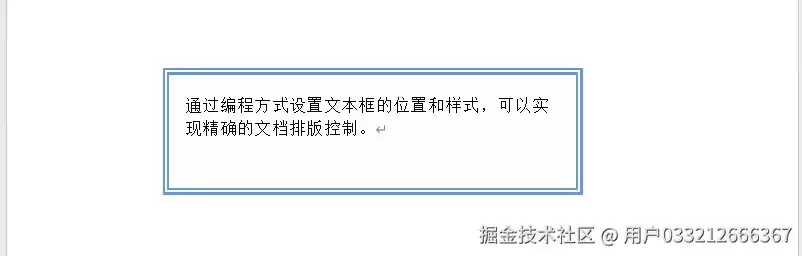
控制文本框的精准定位,其实就是在调整坐标原点和偏移量。HorizontalOrigin.Page意味着我们以页面边缘为基准,当然也可以选择以段落或页边距为基准,这取决于具体设计需求。而HorizontalPosition和VerticalPosition则是真正的偏移量。InternalMargin的四个方向属性,决定了文字离边框有多远,设置得合理,视觉效果会舒服很多,不会显得“顶天立地”。LineWidth控制边框粗细,配合LineDashing,实线、虚线、点线,任你选择。
删除文本框
人到中年,总得学会做减法,文档也一样。当文档里塞满了不再需要的文本框时,通过Document.TextBoxes这个集合来管理它们就非常方便。Spire.Doc 提供了RemoveAt()方法,按索引删除单个;也提供了Clear()方法,一键清空,干净利落。
from spire.doc import *
from spire.doc.common import *

inputFile = "./Data/TextBoxTemplate.docx"
outputFile = "RemoveTextBox.docx"

# 加载文档
doc = Document()
doc.LoadFromFile(inputFile)

# 删除文档中的第一个文本框
doc.TextBoxes.RemoveAt(0)

# 如果需要清空所有文本框,用下面这行
# doc.TextBoxes.Clear()

doc.Sa veToFile(outputFile, FileFormat.Docx)
doc.Close()
这里有个小细节需要注意:TextBoxes是文档级别的集合,它一视同仁地管理着文档里所有的文本框,不管它们藏在哪个节或段落里。RemoveAt(0)删除的是集合中索引为0的文本框,也就是文档里“年龄”最大的那个。每次删除后,集合的索引会自动重排,所以在做批量删除时,千万要留个心眼,从后往前遍历是个稳妥的做法,或者直接用Clear()来得痛快。如果只想删除满足特定条件的文本框,比如内容为空或位置不对的,可以遍历TextBoxes集合,检查其属性后,再精确调用RemoveAt()。
实用技巧
从文本框中提取文字
在实际工作中,你可能会遇到需要把文本框里的内容“捞”出来的情况。Spire.Doc 允许我们遍历所有文本框,然后访问其内部的段落和甚至表格。通过判断ChildObjects中元素的DocumentObjectType,就能区分出哪些是段落,哪些是表格,从而分别提取。
document = Document()
document.LoadFromFile("./Data/ExtractTextFromTextBoxes.docx")

if document.TextBoxes.Count > 0:
    for i in range(document.TextBoxes.Count):
        textbox = document.TextBoxes.get_Item(i)
        for j in range(textbox.Body.Paragraphs.Count):
            para = textbox.Body.Paragraphs.get_Item(j)
            print(para.Text)
这段代码做的,就是挨个儿把文档里每个文本框的段落文字打印出来。如果文本框里还嵌了表格,那就需要再嵌套一层循环,遍历行和单元格来提取完整内容。
批量添加格式统一的文本框
如果你需要在一个模板里生成几十个长相一模一样的文本框,千万别傻傻地复制粘贴代码。把格式设置封装成一个函数,在循环里调用它,既省事又不会出错,还能保证样式高度统一,这才是自动化该有的样子。
总结
总而言之,这篇文章算是把Python操作Word文本框的几种常见场景都梳理了一遍。从创建、设置样式,到精确定位,再到删除和内容提取,可以说覆盖了日常开发中绝大部分需求。掌握了这些,你就能让机器替你完成那些繁琐的排版工作,无论是批量生成文档、填充模板,还是清理格式混乱的旧文档,都能做到游刃有余。当然,在实际操作时,还是要多留个心眼,尤其是在批量删除的场景下,注意集合索引的动态变化,避免删错对象。毕竟,工具是死的,人是活的,活儿要干得漂亮,还得靠咱们的脑子。




















火山引擎是字节跳动旗下企业级云与AI服务平台。聚焦大模型核心能力,依托字节自研豆包多模态大模型,凭借火山方舟一站式平台,提供模型精调、推理部署、智能应用搭建等全链路服务,结合高性能AI算力,助力各行业快速落地大模型数字化与智能化应用。








AirBuddy 3 是面向 macOS 的蓝牙外设增强工具,可集中查看 AirPods、Beats 与苹果设备电量,提供快速连接、播放控制、电量提醒、桌面小组件和多台 Mac 外设接力等功能。

AirServer macOS版可把 Mac 转换为无线投屏接收端,通过 AirPlay 或 Google Cast 接收手机、平板和电脑画面,并支持多设备同时连接、高清镜像及会话录制,适合家庭娱乐、课堂教学、会议演示和应用展示。



Autodesk Maya 是面向影视、电视、动画和游戏行业的专业三维制作软件,集多边形与 NURBS 建模、角色绑定、关键帧和动作捕捉动画、Bifrost 特效模拟、材质开发及 Arnold 渲染于一体,

AirServer Windows版可把电脑变成AirPlay、Google Cast和Miracast无线投屏接收端,适合会议演示、课堂教学及家庭大屏分享。发送设备通常无需另装客户端,并可同时接收和智能排列多个镜像会话。