


Python实现控制PDF页面大小、页边距、页面方向与缩放
使用Python的Spire.PDF库可自动化控制PDF页面设置,包括自定义页面尺寸、精确调整页边距、切换标准纸张(如A4转A3)、修改纸张方向为横向,以及通过画布缩放适配内容,无需手动操作,提升文档处理效率。
在 PDF 文档处理中,页面设置从来不是一个“能跑就行”的环节。无论是为了印刷美观调整页边距,还是为了适配不同终端缩放页面内容,甚至是批量转换纸张方向,这些需求说起来都很直观,但真要做起来,手动调整几十上百页的 PDF,顶多改两页就得崩溃。今天我们就来聊聊怎么用 Python,通过 Spire.PDF for Python 库,把这些操作给自动化了。从自定义尺寸、页边距、纸张方向,到内容画布的移动与缩放,一次性讲清楚。
环境配置
动手之前,先把环境搭好。用 pip 安装最直接:
pip install Spire.Pdf
想从官网下载手动安装也行,组件还提供免费版,小项目用着完全够。
PDF 页面设置核心功能拆解
调整页面设置,说到底就是跟 PdfPageBase 这个类打交道。它提供的属性和方法确实不少,但核心逻辑并不复杂。下面把最常见的需求拆成四个场景,配合代码一起看,思路会更清晰。
场景一:按比例自定义缩放页面
处理非标准文档的时候,按固定比例缩放页面是很常见的操作——比如想把内容整体放大一点,方便在宽屏上阅读,或者给后续装订留出余量。做法很简单:拿到原页面的 Size,乘上缩放系数,算出新尺寸就行了。
核心思路:算出新的 SizeF 对象,然后创建新页面的时候传进去。
# 假设 page 是已获取的页面对象
scale = 1.2  # 放大1.2倍
width = float(page.Size.Width * scale)
height = float(page.Size.Height * scale)
new_size = SizeF(width, height)
# 应用新尺寸创建页面,边距设为 0.0
new_page = new_doc.Pages.Add(new_size, PdfMargins(0.0))
场景二:精确控制页边距
页边距直接关系到文档的阅读体验和打印效果。需要留白批注,或者要遵循特定公文格式的时候,上下左右的边距就得精确到像素级。通过 PdfMargins 类,可以做到很细的控制。
关键点:在 Add() 页面的时候传入自定义的 PdfMargins 对象。
# 推荐写法:创建对象后单独赋值
margins = PdfMargins()
margins.Left = 50.0
margins.Top = 100.0
margins.Right = 50.0
margins.Bottom = 100.0

# 将边距应用到新创建的 A4 页面
new_page = new_doc.Pages.Add(PdfPageSize.A4(), margins)
场景三:切换标准纸张(如 A4 转 A3)
办公自动化里,把文档调到标准打印格式是很高频的需求。内容太多,或者需要更大画幅展示的时候,A4 转 A3 是最直接的方案。A3 页面比原来大,所以绘制内容的时候通常要配合画布的平移和缩放,保证内容在新页面里不跑偏、不变形。
关键逻辑:用 PdfPageSize 预设尺寸,再通过 Canvas.ScaleTransform() 调整内容适配度。
# 将页面设为 A3 标准尺寸,设置统一边距 100.0
new_page = new_doc.Pages.Add(PdfPageSize.A3(), PdfMargins(100.0))

# 缩放画布以适配内容(例如将内容缩小为原来的 90%)
new_page.Canvas.ScaleTransform(0.9, 0.9)
场景四:修改纸张方向与旋转
文档里如果包含大量横向表格或图表,默认的纵向布局往往会导致内容显示不全。切换纸张方向能明显改善阅读体验。这种操作通常还要结合旋转角度参数,确保内容在打印或电子阅览时朝向正确。
关键逻辑:传入 PdfPageOrientation.Landscape 参数,同时设定旋转角度。
# 设置参数:A3纸张、统一边距50.0、0度旋转、横向布局
new_page = new_doc.Pages.Add(PdfPageSize.A3(),
                             PdfMargins(50.0),
                             PdfPageRotateAngle.RotateAngle0,
                             PdfPageOrientation.Landscape)
完整 Python 代码示例
前面拆解了缩放、边距、尺寸和方向这四个核心设置,下面用一段完整的代码把它们串起来,看看怎么从零创建一个 PDF 文档,并为每一页应用不同的布局配置。
from spire.pdf.common import *
from spire.pdf import *

def create_pdf_with_custom_settings():
    # 1. 创建一个新的 PDF 文档对象
    new_doc = PdfDocument()

    # 设置一个通用的字体
    font = PdfTrueTypeFont("Arial", 16.0, PdfFontStyle.Bold, True)

    # --- 场景一:自定义页面大小与特定边距 ---
    custom_size = SizeF(600.0, 800.0)
    margins_1 = PdfMargins()
    margins_1.Left = 50.0
    margins_1.Top = 100.0
    margins_1.Right = 50.0
    margins_1.Bottom = 100.0

    page_1 = new_doc.Pages.Add(custom_size, margins_1)
    page_1.Canvas.DrawString("Page 1: Custom Size and Margins", font, PdfBrushes.get_Black(), 10.0, 10.0)

    # --- 场景二 & 三:标准 A3 纸张与内容缩放控制 ---
    page_2 = new_doc.Pages.Add(PdfPageSize.A3(), PdfMargins(100.0))
    page_2.Canvas.ScaleTransform(1.5, 1.5)
    page_2.Canvas.DrawString("Page 2: Standard A3 with ScaleTransform", font, PdfBrushes.get_Red(), 10.0, 10.0)

    # --- 场景四:修改纸张方向为横向 ---
    page_3 = new_doc.Pages.Add(PdfPageSize.A3(), PdfMargins(50.0),
                                PdfPageRotateAngle.RotateAngle0,
                                PdfPageOrientation.Landscape)
    page_3.Canvas.DrawString("Page 3: A3 Landscape Orientation", font, PdfBrushes.get_Blue(), 10.0, 10.0)

    # --- 场景五:默认标准 A4 页面 ---
    page_4 = new_doc.Pages.Add()
    page_4.Canvas.DrawString("Page 4: Default A4 Settings", font, PdfBrushes.get_Green(), 10.0, 10.0)

    # 4. 保存生成的文档
    output_path = "E:/Administrator/Python1/output/CreatePdfSettings.pdf"
    new_doc.Sa veToFile(output_path)
    new_doc.Close()
    print(f"PDF 已成功创建至: {output_path}")

if __name__ == "__main__":
    create_pdf_with_custom_settings()
这是上方代码生成的 PDF 文件:
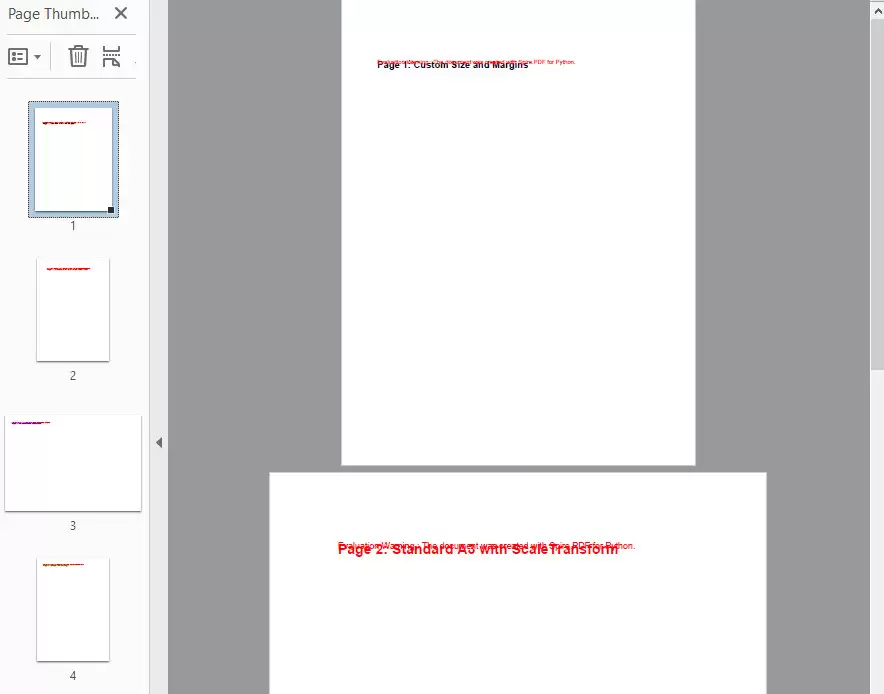
可以看到,这个 PDF 文件里的每一页都有不同的页面设置效果。
关键 API 总结
为了方便查阅,下面把代码中涉及的核心参数整理了一下:
| 设置项目 | 关键方法/属性 | 说明 |
|---|---|---|
| 自定义大小 | SizeF(width, height) | 满足个性化规格需求 |
| 标准尺寸 | PdfPageSize.A3() / A4() | 快速调用预设纸张规格 |
| 页边距 | PdfMargins(left, top, ...) | 调整内容与边缘的留白 |
| 纸张方向 | PdfPageOrientation.Landscape | 切换纵向或横向显示 |
| 内容适配 | Canvas.ScaleTransform() | 解决页面变化后的排版缩放 |
总结
借助 Spire.PDF for Python 库,我们可以用代码实现复杂的 PDF 布局控制,全程不需要打开 Adobe Acrobat。无论是动态调整纸张规格,还是精确配置边距与画布缩放,这些技术在实际工作中都非常实用——自动化生成报告、发片归档、电子书排版,都能用得上。




















火山引擎是字节跳动旗下企业级云与AI服务平台。聚焦大模型核心能力,依托字节自研豆包多模态大模型,凭借火山方舟一站式平台,提供模型精调、推理部署、智能应用搭建等全链路服务,结合高性能AI算力,助力各行业快速落地大模型数字化与智能化应用。








AirBuddy 3 是面向 macOS 的蓝牙外设增强工具,可集中查看 AirPods、Beats 与苹果设备电量,提供快速连接、播放控制、电量提醒、桌面小组件和多台 Mac 外设接力等功能。

AirServer macOS版可把 Mac 转换为无线投屏接收端,通过 AirPlay 或 Google Cast 接收手机、平板和电脑画面,并支持多设备同时连接、高清镜像及会话录制,适合家庭娱乐、课堂教学、会议演示和应用展示。


Autodesk Maya 是面向影视、电视、动画和游戏行业的专业三维制作软件,集多边形与 NURBS 建模、角色绑定、关键帧和动作捕捉动画、Bifrost 特效模拟、材质开发及 Arnold 渲染于一体,
火山引擎是字节跳动旗下企业级云与AI服务平台。聚焦大模型核心能力,依托字节自研豆包多模态大模型,凭借火山方舟一站式平台,提供模型精调、推理部署、智能应用搭建等全链路服务,结合高性能AI算力,助力各行业快速落地大模型数字化与智能化应用。


AirServer Windows版可把电脑变成AirPlay、Google Cast和Miracast无线投屏接收端,适合会议演示、课堂教学及家庭大屏分享。发送设备通常无需另装客户端,并可同时接收和智能排列多个镜像会话。