


Python实现将MP4视频分解为JPG图片帧
基于OpenCV实现MP4视频分解为JPG图片帧的脚本,支持智能帧率控制(可设置抽取间隔或仅提取关键帧),自定义输出目录与图片质量(JPEG压缩值0-100),并提供实时进度反馈。适用于AI训练数据集制作、运动视频逐帧分析及快速生成预览缩略图。
在日常工作流里,你可能不止一次遇到过这样的需求:手头有一段视频,想把里面的画面一帧帧提取出来,用来训练AI模型、抓取精彩瞬间做截图、做逐帧的动作分析,或者干脆生成一套预览缩略图。用剪辑软件一帧帧手动导出?那效率太低了,而且容易出错。一个更好的方案是写个脚本,一键搞定——今天我们就来实现这个目标。
一、应用场景
具体来说,以下场景会频繁用到这个能力:
- 从一段视频中提取所有画面帧,用于训练AI模型
- 想要保存视频中的精彩瞬间作为截图
- 对视频进行逐帧分析,比如动作捕捉、行为识别
- 制作视频预览的缩略图序列
二、技术选型
我们选择 OpenCV 作为核心库。理由其实很直接:
- 跨平台支持好 — Windows/Mac/Linux都能跑
- 处理速度快 — 底层C++实现,性能没得说
- 功能全面 — 不止能读取视频,后续的图像处理也能一并搞定
安装也简单:
pip install opencv-python
三、核心代码实现
下面是完整脚本。代码量不大,但该有的功能都有了:
#!/usr/bin/env python3
"""
MP4视频分解为JPG图片脚本
将视频文件的每一帧保存为独立的JPG图片
"""
import cv2
import os
import argparse
from pathlib import Path

def video_to_frames(video_path, output_dir, fps=None, prefix="frame", quality=95):
    """
    将视频文件分解为JPG图片
    Args:
        video_path: 视频文件路径
        output_dir: 输出目录
        fps: 保存帧率(None表示保存所有帧,指定数字表示每秒保存多少帧)
        prefix: 输出文件名前缀
        quality: JPG图片质量(1-100)
    Returns:
        保存的图片总数
    """
    # 检查视频文件是否存在
    if not os.path.exists(video_path):
        raise FileNotFoundError(f"视频文件不存在: {video_path}")

    # 创建输出目录
    os.makedirs(output_dir, exist_ok=True)

    # 打开视频文件
    cap = cv2.VideoCapture(video_path)
    if not cap.isOpened():
        raise RuntimeError(f"无法打开视频文件: {video_path}")

    # 获取视频信息
    video_fps = cap.get(cv2.CAP_PROP_FPS)
    total_frames = int(cap.get(cv2.CAP_PROP_FRAME_COUNT))
    width = int(cap.get(cv2.CAP_PROP_FRAME_WIDTH))
    height = int(cap.get(cv2.CAP_PROP_FRAME_HEIGHT))

    print(f"视频信息:")
    print(f"  - 帧率: {video_fps:.2f} FPS")
    print(f"  - 总帧数: {total_frames}")
    print(f"  - 分辨率: {width}x{height}")
    print(f"  - 输出目录: {output_dir}")
    print()

    # 计算帧间隔
    if fps is not None and fps < video_fps:
        frame_interval = int(video_fps / fps)
        print(f"每隔 {frame_interval} 帧保存一次(约 {fps} FPS)")
    else:
        frame_interval = 1
        print("保存所有帧")

    # JPEG编码参数
    encode_param = [int(cv2.IMWRITE_JPEG_QUALITY), quality]

    frame_count = 0
    sa ved_count = 0

    try:
        while True:
            ret, frame = cap.read()
            if not ret:
                break

            # 根据帧间隔判断是否保存
            if frame_count % frame_interval == 0:
                # 生成输出文件名,使用6位数字编号
                output_path = os.path.join(output_dir, f"{prefix}_{sa ved_count:06d}.jpg")
                # 保存图片
                cv2.imwrite(output_path, frame, encode_param)
                sa ved_count += 1

                # 显示进度
                if sa ved_count % 100 == 0:
                    print(f"已保存 {sa ved_count} 张图片...")

            frame_count += 1
    finally:
        cap.release()

    print(f"\n完成! 共保存 {sa ved_count} 张图片到 {output_dir}")
    return sa ved_count

def main():
    parser = argparse.ArgumentParser(
        description="将MP4视频文件分解为JPG图片",
        formatter_class=argparse.RawDescriptionHelpFormatter,
        epilog="""
示例:
  # 保存所有帧
  python video_to_frames.py input.mp4 -o frames/

  # 每秒保存10帧
  python video_to_frames.py input.mp4 -o frames/ --fps 10

  # 自定义文件名前缀和图片质量
  python video_to_frames.py input.mp4 -o frames/ --prefix img --quality 90
"""
    )
    parser.add_argument("video", help="输入的MP4视频文件路径")
    parser.add_argument("-o", "--output", default="frames", help="输出目录(默认: frames)")
    parser.add_argument("--fps", type=float, help="保存帧率(不指定则保存所有帧)")
    parser.add_argument("--prefix", default="frame", help="输出文件名前缀(默认: frame)")
    parser.add_argument("--quality", type=int, default=95,
                        help="JPG图片质量1-100(默认: 95)")

    args = parser.parse_args()

    # 验证质量参数
    if args.quality < 1 or args.quality > 100:
        parser.error("图片质量必须在1-100之间")

    # 执行转换
    video_to_frames(
        video_path=args.video,
        output_dir=args.output,
        fps=args.fps,
        prefix=args.prefix,
        quality=args.quality
    )

if __name__ == "__main__":
    main()
四、代码亮点解析
1. 智能帧率控制
很多视频是30帧甚至60帧每秒,全部提取会产生大量图片,这显然不现实。脚本支持通过 --fps 参数控制输出帧率,比如视频是30fps,你只想每秒保存5张图,脚本会自动每隔6帧保存一次。核心逻辑就是这一段:
if fps is not None and fps < video_fps:
    frame_interval = int(video_fps / fps)
    print(f"每隔 {frame_interval} 帧保存一次(约 {fps} FPS)")
2. 高质量图片输出
使用OpenCV的JPEG编码参数可以直接控制输出质量:
encode_param = [int(cv2.IMWRITE_JPEG_QUALITY), quality]
cv2.imwrite(output_path, frame, encode_param)
质量参数范围1-100,默认95既能保证清晰度,又不会让文件体积过度膨胀。
3. 友好的文件命名
输出的图片采用6位数字编号:
output_path = os.path.join(output_dir, f"{prefix}_{sa ved_count:06d}.jpg")
# 结果:frame_000001.jpg, frame_000002.jpg ...
文件名自然有序,方便后续批量处理,看文件名就知道顺序。
4. 完善的进度反馈
处理大量帧时,实时显示进度让用户心中有数,不至于干等:
if sa ved_count % 100 == 0:
    print(f"已保存 {sa ved_count} 张图片...")
五、使用指南
基本用法
最简单的方式,保存视频的所有帧:
python video_to_frames.py my_video.mp4 -o frames/
进阶用法
| 参数 | 说明 | 示例 |
|---|---|---|
-o | 指定输出目录 | -o output/ |
--fps | 控制帧率 | --fps 10 |
--prefix | 文件名前缀 | --prefix img |
--quality | 图片质量 | --quality 85 |
实际案例:从一段60秒的4K视频中,每秒提取2帧,质量85%:
python video_to_frames.py 4k_video.mp4 -o preview/ --fps 2 --quality 85
输出结果只有120张图,文件总大小约50MB,非常适合做视频预览。
六、运行效果
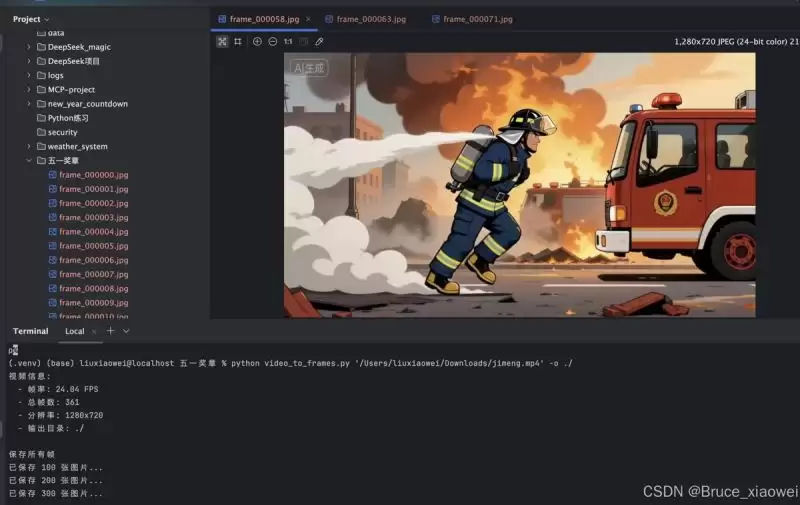
脚本运行时会显示详细信息,一目了然:
视频信息:
  - 帧率: 30.00 FPS
  - 总帧数: 900
  - 分辨率: 1920x1080
  - 输出目录: frames/

每隔 3 帧保存一次(约 10.0 FPS)
已保存 100 张图片...
已保存 200 张图片...
已保存 300 张图片...

完成! 共保存 300 张图片到 frames/
七、扩展思路
掌握这个基础脚本后,可以进一步扩展:
- 添加时间戳水印 — 在每张图上标记视频时间
- 智能去重 — 过滤掉相似度太高的连续帧
- 批量处理 — 一次性处理整个文件夹的视频
- 多格式支持 — 除了MP4,还可以支持A VI、MOV等格式
这些功能都可以在现有代码基础上快速实现,本质上就是加一个循环和几个条件判断的事。
八、小结
用Python和OpenCV实现一个实用的视频处理脚本,核心代码不到100行。但它已经具备了:
✅ 智能帧率控制
✅ 灵活的参数配置
✅ 完善的错误处理
✅ 友好的进度提示
希望这个小工具能派上用场。完整代码就在上面,复制即可运行。


















火山引擎是字节跳动旗下企业级云与AI服务平台。聚焦大模型核心能力,依托字节自研豆包多模态大模型,凭借火山方舟一站式平台,提供模型精调、推理部署、智能应用搭建等全链路服务,结合高性能AI算力,助力各行业快速落地大模型数字化与智能化应用。








AirBuddy 3 是面向 macOS 的蓝牙外设增强工具,可集中查看 AirPods、Beats 与苹果设备电量,提供快速连接、播放控制、电量提醒、桌面小组件和多台 Mac 外设接力等功能。

AirServer macOS版可把 Mac 转换为无线投屏接收端,通过 AirPlay 或 Google Cast 接收手机、平板和电脑画面,并支持多设备同时连接、高清镜像及会话录制,适合家庭娱乐、课堂教学、会议演示和应用展示。

火山引擎是字节跳动旗下企业级云与AI服务平台。聚焦大模型核心能力,依托字节自研豆包多模态大模型,凭借火山方舟一站式平台,提供模型精调、推理部署、智能应用搭建等全链路服务,结合高性能AI算力,助力各行业快速落地大模型数字化与智能化应用。

PixTV 是一款在浏览器中使用的 AI 视觉内容创作平台,提供图片、视频、音频、文字生成、AI 分镜、局部重绘、提示词反推和无限画布等工具,适合短剧、漫剧、广告及社交媒体内容制作。


Autodesk Maya 是面向影视、电视、动画和游戏行业的专业三维制作软件,集多边形与 NURBS 建模、角色绑定、关键帧和动作捕捉动画、Bifrost 特效模拟、材质开发及 Arnold 渲染于一体,