


使用Python在Excel工作表中添加、编辑和删除批注
使用FreeSpire.XLSforPython库实现Excel批注的自动化管理,以项目进度表为例展示添加、编辑、删除和读取批注的操作流程,有效提升数据标注效率,避免手动处理的繁琐与错误。
引言
在数据分析和报表制作中,Excel 批注(Comment)是个相当趁手的工具。不管是给财务报表里的异常数据做个标注,在项目进度表里添个状态备注,还是在数据审核流程中记录审核意见,批注总能派上用场。但问题在于,一旦数据量大起来,或者需要批量标注,手动一个个添加和编辑批注不仅效率低到令人抓狂,还容易出错——漏掉某个单元格、格式不统一,都是家常便饭。这时候,用 Python 把批注管理自动化,就成了一个既高效又靠谱的选择。
接下来,我们用 Free Spire.XLS for Python 这个库,一步步演示如何在 Excel 工作表中添加、编辑和删除批注,结合具体的业务数据场景,帮你快速上手批注自动化管理。
1. 环境准备与库安装
先安装库,这是所有操作的前提:
pip install spire.xls.free
装好后,就能创建 Excel 工作簿并准备数据了。下面是个简单的示例:
from spire.xls import Workbook
# 创建一个新的工作簿
wb = Workbook()
sheet = wb.Worksheets[0]
sheet.Name = "项目进度表"
# 保存初始文件
wb.Sa veToFile("ProjectProgress.xlsx")
wb.Dispose()
print("Excel 文件已创建:ProjectProgress.xlsx")
这里,Workbook 对象代表整个 Excel 文件,Worksheets[0] 获取第一个工作表。我们创建了一个名为“项目进度表”的工作表,为后续写入数据和添加批注打好基础。
2. 在 Excel 中写入业务数据
假设我们在管理一个项目进度表,需要记录各任务的完成情况和负责人。在代码中直接生成数据,比手动输入快得多:
from spire.xls import Workbook

wb = Workbook()
sheet = wb.Worksheets[0]
sheet.Name = "项目进度表"

# 写入表头
headers = ["任务名称", "负责人", "完成进度", "备注"]
for col, header in enumerate(headers, start=1):
    sheet.Range[1, col].Text = header

# 写入示例数据
project_data = [
    ["需求分析", "张三", "100%"],
    ["系统设计", "李四", "80%"],
    ["前端开发", "王五", "60%"],
    ["后端开发", "赵六", "45%"],
    ["测试验收", "孙七", "20%"],
]

for row, data in enumerate(project_data, start=2):
    for col, value in enumerate(data, start=1):
        sheet.Range[row, col].Value = value

# 自动调整列宽
sheet.Range.AutoFitColumns()

wb.Sa veToFile("ProjectProgress.xlsx")
wb.Dispose()
print("项目数据已写入 Excel 文件")
工作表预览:
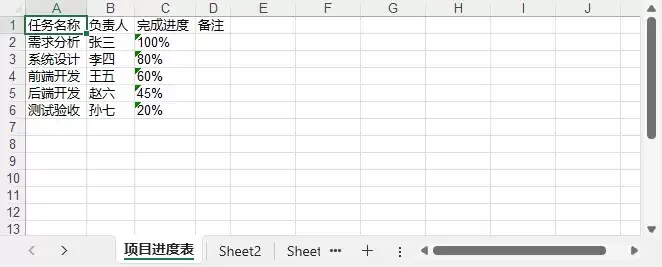
这个项目进度表模拟了真实场景,包含任务名称、负责人和完成进度,方便后续添加批注做解释和标注。
3. 添加批注:为任务添加详细说明
批注用来给单元格补充信息,比如对进度异常的任务做说明。我们给“后端开发”任务加个批注:
from spire.xls import Workbook

wb = Workbook()
wb.LoadFromFile("ProjectProgress.xlsx")
sheet = wb.Worksheets[0]

# 为"后端开发"单元格添加批注
range_comment = sheet.Range["A5"]
comment = range_comment.AddComment()
comment.Text = "后端开发进度较慢,主要原因是接口文档不完善,需要补充API说明。"
comment.Width = 200
comment.Visible = True

wb.Sa veToFile("ProjectProgress_AddComment.xlsx")
wb.Dispose()
print("批注已添加")
工作表预览:
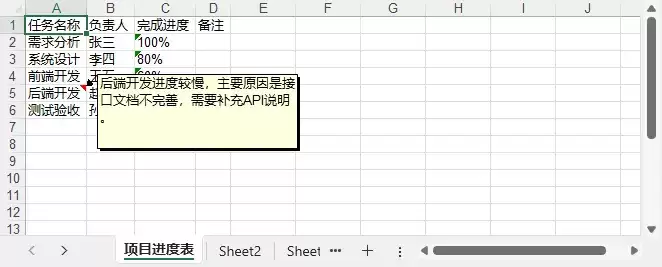
这个操作的核心是 range.AddComment() 方法,comment.Text 设置批注内容,comment.Width 控制批注框宽度,comment.Visible = True 让批注默认显示。
4. 添加带作者的批注:记录审核意见
在实际工作中,批注通常需要带上作者信息,比如审核人对数据的意见。我们给“测试验收”任务加个带作者的批注:
from spire.xls import Workbook, ExcelColors

wb = Workbook()
wb.LoadFromFile("ProjectProgress_AddComment.xlsx")
sheet = wb.Worksheets[0]

# 为"测试验收"单元格添加带作者的批注
range_comment = sheet.Range["A6"]
author = "项目经理:周八"
text = "测试用例覆盖率不足,建议补充边界测试和异常场景测试。"

comment = range_comment.AddComment()
comment.Text = author + ":\n" + text
comment.Width = 250
comment.Visible = True

# 设置作者部分的字体样式
font = wb.CreateFont()
font.FontName = "Tahoma"
font.KnownColor = ExcelColors.Black
font.IsBold = True
comment.RichText.SetFont(0, len(author), font)

wb.Sa veToFile("ProjectProgress_CommentWithAuthor.xlsx")
wb.Dispose()
print("带作者的批注已添加")
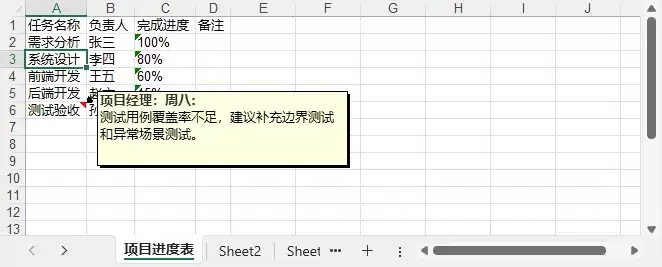
工作表预览:
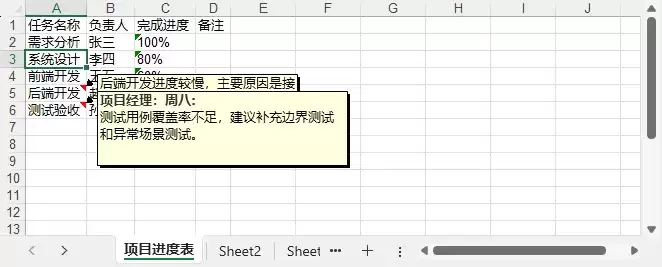
通过 wb.CreateFont() 创建字体对象,再用 comment.RichText.SetFont() 给批注中的作者部分设置加粗样式,批注看起来更规范、易读。
5. 编辑批注:更新任务说明
任务状态变了,批注内容也得跟着更新。比如修改“后端开发”的批注:
from spire.xls import Workbook

wb = Workbook()
wb.LoadFromFile("ProjectProgress_CommentWithAuthor.xlsx")
sheet = wb.Worksheets[0]

# 获取第一个批注并编辑
comment = sheet.Comments[0]
comment.Text = "后端开发进度已提升至60%,接口文档已完善,开发工作正常推进。"

wb.Sa veToFile("ProjectProgress_EditComment.xlsx")
wb.Dispose()
print("批注已编辑")
工作表预览:
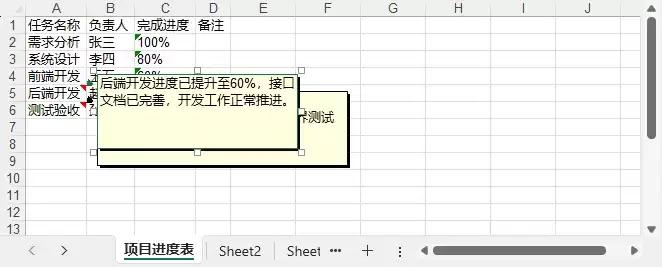
用 sheet.Comments[0] 获取第一个批注对象,直接改 comment.Text 就行,简单直接。
6. 删除批注:清理过期标注
批注不再需要了,可以清理掉。删除“后端开发”的批注:
from spire.xls import Workbook

wb = Workbook()
wb.LoadFromFile("ProjectProgress_EditComment.xlsx")
sheet = wb.Worksheets[0]

# 获取所有批注
comments = sheet.Comments

# 删除第一个批注
if comments.Count > 0:
    comments[0].Remove()
    print("批注已删除")

wb.Sa veToFile("ProjectProgress_RemoveComment.xlsx")
wb.Dispose()
工作表预览:
通过 comments.Remove() 删除指定批注,comments.Count 可以获取批注总数,方便批量处理。
7. 读取批注:提取标注信息
某些场景下需要读取批注内容进行分析或导出。读取工作表中的所有批注:
from spire.xls import Workbook

wb = Workbook()
wb.LoadFromFile("ProjectProgress_CommentWithAuthor.xlsx")
sheet = wb.Worksheets[0]

# 读取所有批注
comments = sheet.Comments
print(f"工作表中共有 {comments.Count} 条批注:\n")

for i in range(comments.Count):
    comment = comments[i]
    print(f"批注 {i+1}:")
    print(f"  内容:{comment.Text}")
    print(f"  位置:{comment.Range.RangeAddressLocal}\n")

wb.Dispose()
遍历 sheet.Comments 集合,每个批注的内容和位置信息都能拿到,便于批量处理或数据分析。
8. 技术细节总结与关键类方法概览
前面几节展示了用 Free Spire.XLS for Python 添加、编辑、删除和读取批注的全流程。从技术实现上看,批注管理的核心流程可以归纳成这几步:
Python Excel 批注管理步骤总结
- 准备数据:将业务数据写入 Excel 工作表,确定需要添加批注的单元格位置。
- 添加批注对象:用
range.AddComment()方法为指定单元格添加批注,设置内容和显示属性。 - 设置批注样式:通过
comment.Width、comment.Visible等属性控制大小和可见性,用RichText.SetFont()设置字体样式。 - 编辑批注:用
sheet.Comments[index]获取批注对象,修改comment.Text更新内容。 - 删除批注:用
comment.Remove()方法删除不需要的批注。 - 读取批注:遍历
sheet.Comments集合,提取内容和位置信息。
关键类、方法与属性
| 类 / 方法 / 属性 | 说明 |
|---|---|
Workbook | Excel 工作簿对象,支持创建、加载和保存文件 |
Workbook.LoadFromFile() | 从本地文件加载 Excel 工作簿 |
Workbook.Sa veToFile() | 保存 Excel 文件到指定路径 |
Worksheet | 表示单个工作表,是操作数据和批注的主体对象 |
sheet.Range[row, col] | 获取或设置指定单元格的内容 |
range.AddComment() | 为指定单元格添加批注对象 |
sheet.Comments | 获取工作表中所有批注的集合 |
comment.Text | 设置或获取批注的文本内容 |
comment.Width | 设置批注框的宽度 |
comment.Visible | 设置批注是否可见 |
comment.RichText.SetFont() | 设置批注文本的字体样式 |
comment.Remove() | 删除批注 |
wb.CreateFont() | 创建字体对象用于设置批注样式 |
理解了这些关键类、方法和属性,你就可以灵活地管理 Excel 批注,并根据业务需求做精细定制。掌握这些技术细节,在实际项目中能快速实现批注的自动化管理,提升数据标注的效率和规范性。
总结
这篇文章以项目进度表为例,展示了如何用 Free Spire.XLS for Python 在 Excel 中实现批注的添加、编辑、删除和读取,把数据标注这件事彻底自动化。用编程方式处理批注,不仅绕开了手动操作的繁琐和易错问题,还能轻松应对批量标注和复杂的数据审核需求。
掌握这个技能后,你可以把数据标注和审核流程完全交给代码,节省时间、提升效率,同时为团队协作提供可靠的标注支持。再结合 Free Spire.XLS 的其他功能——比如条件格式、数据验证和图表操作——还能进一步打造智能化的 Excel 自动化工作流,让数据管理变得更规范、更高效。




















火山引擎是字节跳动旗下企业级云与AI服务平台。聚焦大模型核心能力,依托字节自研豆包多模态大模型,凭借火山方舟一站式平台,提供模型精调、推理部署、智能应用搭建等全链路服务,结合高性能AI算力,助力各行业快速落地大模型数字化与智能化应用。








AirBuddy 3 是面向 macOS 的蓝牙外设增强工具,可集中查看 AirPods、Beats 与苹果设备电量,提供快速连接、播放控制、电量提醒、桌面小组件和多台 Mac 外设接力等功能。

AirServer macOS版可把 Mac 转换为无线投屏接收端,通过 AirPlay 或 Google Cast 接收手机、平板和电脑画面,并支持多设备同时连接、高清镜像及会话录制,适合家庭娱乐、课堂教学、会议演示和应用展示。



Autodesk Maya 是面向影视、电视、动画和游戏行业的专业三维制作软件,集多边形与 NURBS 建模、角色绑定、关键帧和动作捕捉动画、Bifrost 特效模拟、材质开发及 Arnold 渲染于一体,

AirServer Windows版可把电脑变成AirPlay、Google Cast和Miracast无线投屏接收端,适合会议演示、课堂教学及家庭大屏分享。发送设备通常无需另装客户端,并可同时接收和智能排列多个镜像会话。