


使用Python制作Excel组合图表的完整指南
组合图通过柱形图展示数量,折线图展示趋势,解决多维度数据对比问题。同坐标轴适合量级相近的数据,双y轴解决量级差异问题。使用Python从Excel读取数据,可一键生成PNG组合图,适用于月度工单复盘等场景。
这一篇主要解决一个很常见的问题:单独看柱形图只能看数量,单独看折线图只能看趋势,但真实汇报往往需要同时看“量”和“变化”。比如桌面支持月报里,既要看每个月工单数量,又要看解决率、满意度、平均处理时长,如果分成多张图,读者就要来回对照;如果强行塞进同一个坐标轴,又很容易因为量级不同导致折线贴地爬行。
组合图的价值就在这里:柱形图负责表达数量,折线图负责表达趋势,一张图把多个维度的信息放到同一个分析场景里。
这张图展示了组合图表的核心主题:用柱形图看数量,用折线图看趋势。

从这张图中可以看出,组合图并不是为了“把图做得更复杂”,而是为了让一张图同时承载数量、趋势、比例、变化方向等信息。这里要注意,组合图只有在数据关系明确时才有价值,不能为了炫技硬组合。
读完这篇文章,至少要带走三件事:
- 知道什么时候应该使用组合图,而不是柱形图或折线图;
- 理解同坐标轴组合图和双 y 轴组合图的区别;
- 能用 Python 从 Excel 读取数据,生成一张可用于报告的组合图 PNG。
2. 绘制组合图:同坐标轴适合量级相近的数据
组合图最简单的做法,就是把柱形图和折线图直接画在同一个坐标轴上。这个方法适合两组数据的数值范围差不多,比如“工单数量”和“处理时长评分”、“销售额”和“订单数量指数”这类相对接近的数据。
但这里有一个硬前提:两组数据的量级必须接近。如果一组数据是 0~10000,另一组数据是 0~100,强行放在同一个 y 轴上,小的那条线基本看不清——这种图表不是在做分析,而是在制造误读。
这张图展示了同坐标轴组合图的效果,适合把量级相近的数据放在一起观察。
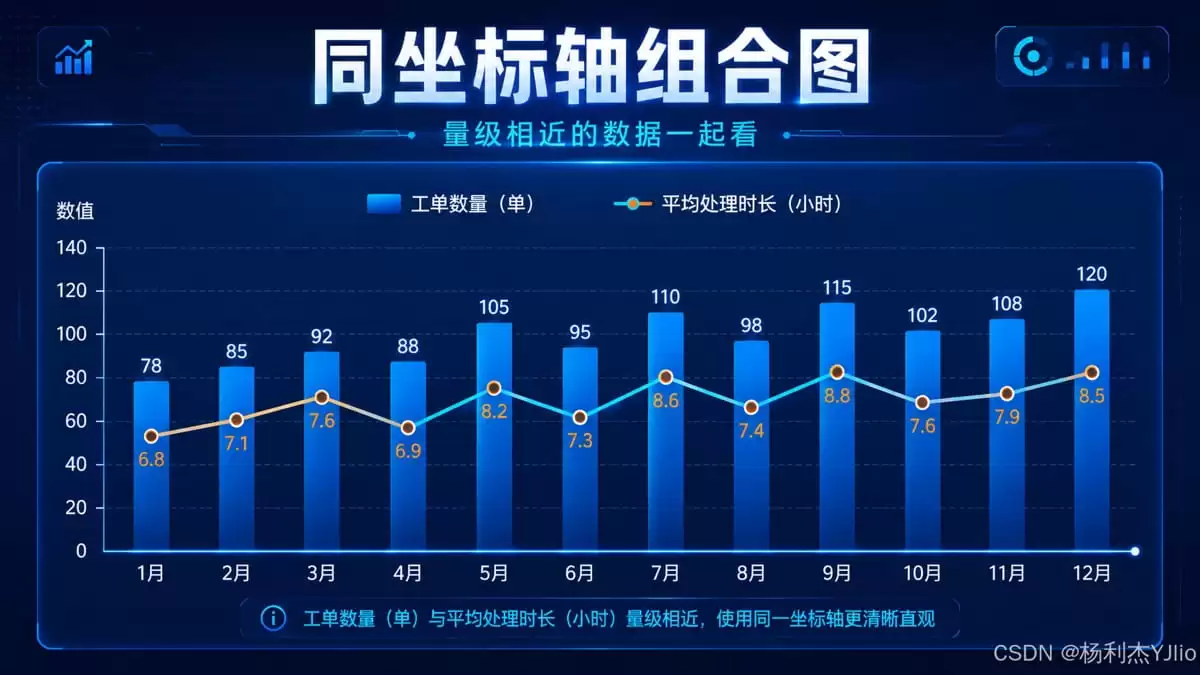
从这张图中可以看出,柱形图和折线图共享同一个 y 轴,读者可以直接比较两组数据的变化节奏。它的优点是简单直观,缺点也明显:一旦两组数据量级差异过大,图表就会失真。
下面是同坐标轴组合图的最小可用代码:
import matplotlib.pyplot as plt
import numpy as np

plt.rcParams["font.sans-serif"] = ["SimHei"]
plt.rcParams["axes.unicode_minus"] = False

months = ["1月", "2月", "3月", "4月", "5月", "6月"]
tickets = [120, 98, 135, 110, 150, 160]      # 柱形:工单数量
a vg_time = [80, 75, 90, 82, 88, 95]          # 折线:处理效率评分

x = np.arange(len(months))

plt.figure(figsize=(9, 6))

plt.bar(x, tickets, width=0.6, label="工单数量", alpha=0.75)
plt.plot(x, a vg_time, marker="o", linewidth=2, label="处理效率评分")

plt.xticks(x, months)
plt.title("组合图:工单数量 + 处理效率评分")
plt.xlabel("月份")
plt.ylabel("数值")
plt.grid(axis="y", linestyle="--", alpha=0.4)
plt.legend()
plt.tight_layout()
plt.show()
推荐做法:同坐标轴组合图适合用在“两个指标都能放到同一个数值尺度下解释”的场景。只要你发现其中一条线被压得几乎看不见,就不要硬撑,应该改用双 y 轴。
3. 设置不同坐标轴:双 y 轴组合图解决量级差异
真实工作里更常见的是另一种情况:柱形图表示数量,折线图表示百分比。比如“工单数量”可能是几千单,“解决率”却是 0~100%。这两个指标如果放在同一个 y 轴上,解决率折线会被压扁,看起来几乎没有变化。
这时候就要用 Matplotlib 的 twinx() 创建第二个 y 轴。左边 y 轴给柱形图,右边 y 轴给折线图。
这张图展示了双 y 轴组合图的典型用法:左轴看工单量,右轴看解决率。
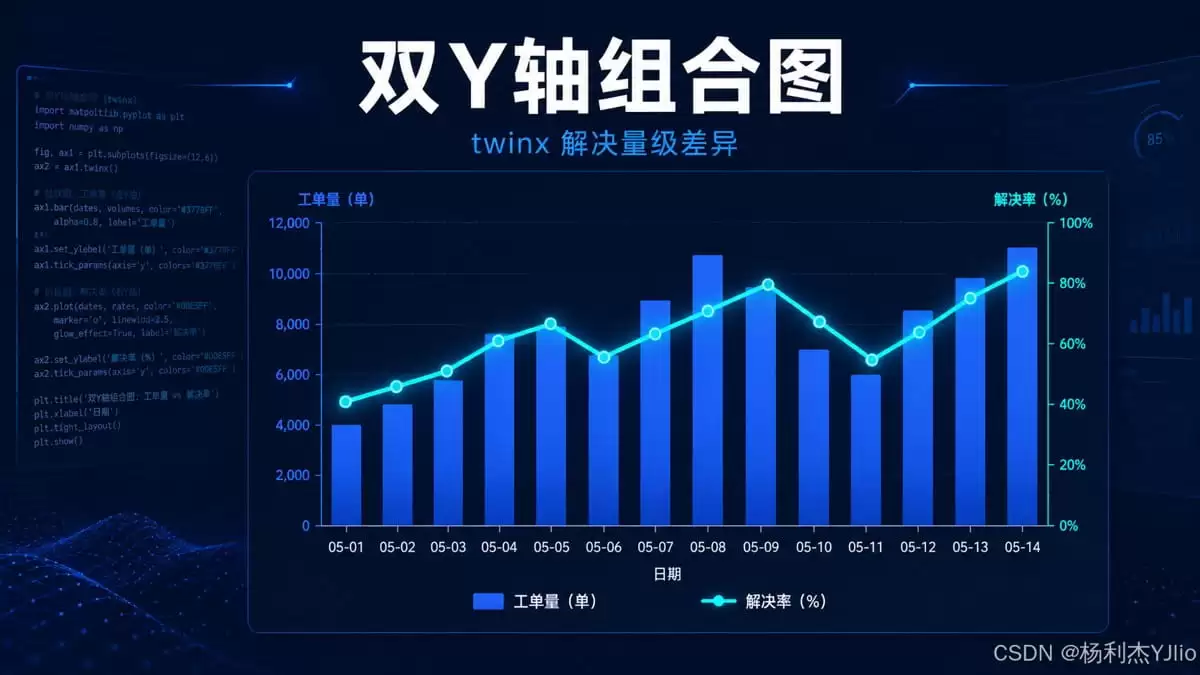
从这张图中可以看出,双 y 轴最大的价值就是解决“单位不同、量级不同”的问题。左侧 y 轴承载数量,右侧 y 轴承载百分比,读者既能看到业务量变化,也能看到质量指标是否跟得上。
下面是双 y 轴组合图的代码模板:
import matplotlib.pyplot as plt
import numpy as np

plt.rcParams["font.sans-serif"] = ["SimHei"]
plt.rcParams["axes.unicode_minus"] = False

months = ["1月", "2月", "3月", "4月", "5月", "6月"]
tickets = [120, 98, 135, 110, 150, 160]      # 柱形:工单数量
solve_rate = [92, 88, 95, 90, 96, 97]        # 折线:解决率

x = np.arange(len(months))

fig, ax1 = plt.subplots(figsize=(9, 6))

# 左轴:柱形图
ax1.bar(x, tickets, width=0.6, alpha=0.75, label="工单数量")
ax1.set_xlabel("月份")
ax1.set_ylabel("工单数量(单)")
ax1.set_xticks(x)
ax1.set_xticklabels(months)
ax1.grid(axis="y", linestyle="--", alpha=0.4)

# 右轴:折线图
ax2 = ax1.twinx()
ax2.plot(x, solve_rate, marker="o", linewidth=2, linestyle="--", label="解决率(%)")
ax2.set_ylabel("解决率(%)")
ax2.set_ylim(0, 100)

# 合并图例
h1, l1 = ax1.get_legend_handles_labels()
h2, l2 = ax2.get_legend_handles_labels()
ax1.legend(h1 + h2, l1 + l2, loc="upper left")

plt.title("组合图:工单数量(柱) + 解决率(折线)")
plt.tight_layout()
plt.show()
注意:双 y 轴不是万能方案。它能提高可读性,也可能制造误解。尤其是右轴范围如果随意缩放,会让一条折线看起来“波动很大”,实际可能只是 1%~2% 的变化。
4. 组合图的核心判断:不是能不能画,而是该不该画
很多人学图表时容易进入一个误区:只要代码能画出来,就觉得图表是合理的。但在真实汇报里,图表首先是表达工具,不是代码炫技。组合图尤其如此,因为它把两个甚至多个指标放在一起,如果没有清晰的业务关系,读者反而更难理解。
判断一张组合图是否应该使用,通常看三个问题:
- 两组数据是否有业务关联;
- 两组数据是否需要放在同一时间维度下观察;
- 读者是否能通过一张图得出更清晰的判断。
举个桌面运维的例子:
| 场景 | 柱形图指标 | 折线图指标 | 是否适合组合图 |
|---|---|---|---|
| 月度工单复盘 | 工单数量 | 解决率 | 适合 |
| 镜像上线评估 | 投诉数量 | 稳定率 | 适合 |
| 资产盘点 | 设备数量 | 品牌占比 | 不太适合 |
| 网络排障 | 断网次数 | 平均恢复时长 | 适合 |
| 用户满意度 | 满意人数 | 满意率 | 适合 |
推荐做法:组合图应该服务于一个明确判断,例如“业务量增加后,服务质量有没有下降?”、“工单减少后,处理效率有没有提升?”。如果没有这种判断目标,就不建议强行做组合图。
5. 企业可交付版:从 Excel 读取数据,一键生成组合图并保存 PNG
如果只是手写几组列表画图,学习意义有,但工作价值有限。真正能落地的做法,是从 Excel 读取数据,然后自动生成 PNG。这样每次月报、周报、数据复盘,只需要更新 Excel 数据,脚本就能重新输出图表。
这张图展示了从 Excel 数据读取、Python 生成组合图、最终保存 PNG 的完整流程。
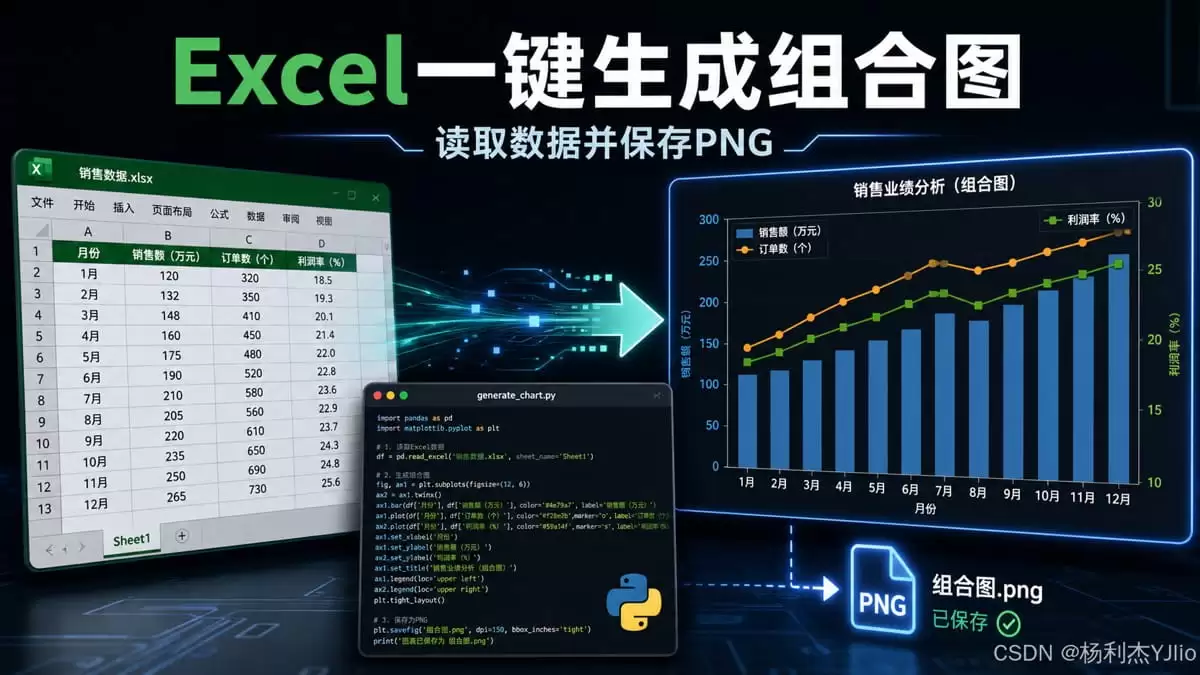
从这张图中可以看出,自动化出图的关键不在于单个绘图函数,而在于形成一条完整链路:读取数据 → 清洗字段 → 生成图表 → 保存文件 → 用于报告。这才是办公自动化的实际价值。
假设 Excel 中有三列:
| 月份 | 工单数量 | 解决率 |
|---|---|---|
| 1月 | 120 | 92 |
| 2月 | 98 | 88 |
| 3月 | 135 | 95 |
可以使用下面这段代码生成组合图:
import pandas as pd
import numpy as np
import matplotlib.pyplot as plt
from pathlib import Path

plt.rcParams["font.sans-serif"] = ["SimHei"]
plt.rcParams["axes.unicode_minus"] = False

def excel_to_combo_chart(
    xlsx_path: str,
    sheet: str,
    x_col: str,
    bar_col: str,
    line_col: str,
    out_png: str = "out/combo.jpg",
    line_is_percent: bool = True
):
    df = pd.read_excel(xlsx_path, sheet_name=sheet)

    # 读取并清洗数据
    x_labels = df[x_col].astype(str).tolist()
    bar = pd.to_numeric(df[bar_col], errors="coerce").fillna(0).tolist()
    line = pd.to_numeric(df[line_col], errors="coerce").fillna(0).tolist()

    x = np.arange(len(x_labels))

    fig, ax1 = plt.subplots(figsize=(10, 6))

    # 左轴:柱形图
    ax1.bar(x, bar, width=0.6, alpha=0.75, label=bar_col)
    ax1.set_xlabel(x_col)
    ax1.set_ylabel(bar_col)
    ax1.set_xticks(x)
    ax1.set_xticklabels(x_labels)
    ax1.grid(axis="y", linestyle="--", alpha=0.4)

    # 给柱形图加数据标签
    for i, v in enumerate(bar):
        ax1.text(i, v, str(int(v)), ha="center", va="bottom")

    # 右轴:折线图
    ax2 = ax1.twinx()
    ax2.plot(x, line, marker="o", linewidth=2, linestyle="--", label=line_col)
    ax2.set_ylabel(line_col)

    if line_is_percent:
        ax2.set_ylim(0, 100)

    # 合并图例
    h1, l1 = ax1.get_legend_handles_labels()
    h2, l2 = ax2.get_legend_handles_labels()
    ax1.legend(h1 + h2, l1 + l2, loc="upper left")

    plt.title(f"组合图:{bar_col}(柱) + {line_col}(折线)")
    plt.tight_layout()

    out_png = Path(out_png)
    out_png.parent.mkdir(parents=True, exist_ok=True)
    plt.sa vefig(out_png, dpi=200)
    plt.close()

    return str(out_png)

if __name__ == "__main__":
    png = excel_to_combo_chart(
        xlsx_path="report.xlsx",
        sheet="数据",
        x_col="月份",
        bar_col="工单数量",
        line_col="解决率",
        out_png="out/组合图_工单数量_解决率.jpg",
        line_is_percent=True
    )
    print("已输出:", png)
这段代码的关键点有三个:第一,使用 pandas 从 Excel 读取数据;第二,使用 twinx() 创建双 y 轴;第三,将图表保存为 PNG,方便插入 Word、PPT、Excel 或后续报告文档。
不要只看脚本有没有报错。生成图片以后,一定要打开 PNG 检查标题、图例、单位、数据范围是否合理。图能生成,不代表图就是对的。
6. 常见坑:组合图最容易“看着对,其实错”
组合图最危险的地方,不是代码写不出来,而是图表看起来很专业,实际表达却有问题。尤其是双 y 轴组合图,如果坐标范围、单位、图例没有处理好,读者很容易被误导。
这张图展示了组合图常见坑与规范,包括单位清楚、标签清晰、范围锁定、图例合并等关键点。
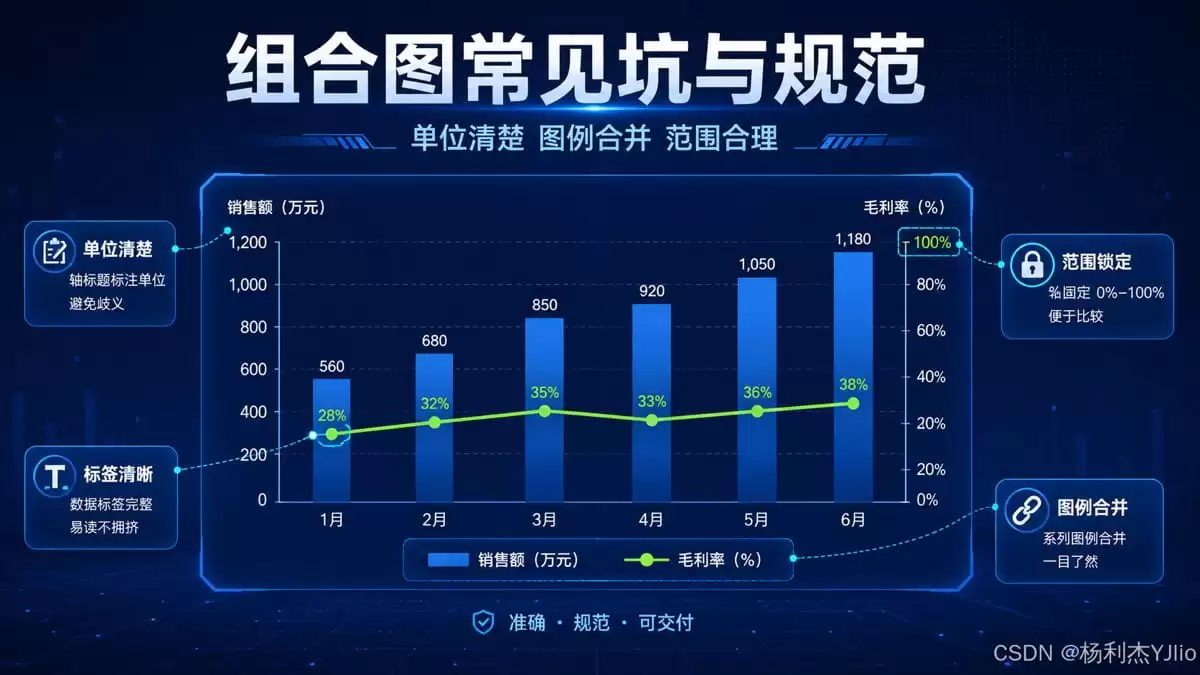
从这张图中可以看出,一张可交付的组合图不只是“柱形 + 折线”这么简单,还要保证单位清楚、标签不拥挤、图例能看懂、百分比范围合理。否则图表越复杂,误导风险越高。
6.1 右轴不锁范围,趋势可能被夸大
如果折线表示百分比,比如解决率、满意度、达成率,建议右轴固定为 0~100。否则 Matplotlib 自动缩放后,95% 到 97% 的变化可能被画得像大幅波动。
ax2.set_ylim(0, 100)
推荐做法:百分比指标优先锁定 0~100,除非你明确告诉读者这是局部放大图。
6.2 两边单位不写清楚,图表就没有交付价值
左轴是“单”,右轴是“%”,必须写在轴标题里。否则读者只能靠猜,这对技术文章和工作汇报都不合格。
ax1.set_ylabel("工单数量(单)")
ax2.set_ylabel("解决率(%)")
6.3 图例只显示一边,会导致读者看不懂
双 y 轴图表有两个坐标轴对象,分别是 ax1 和 ax2。如果只调用一边的 legend(),图例可能只显示柱形图,不显示折线图。
h1, l1 = ax1.get_legend_handles_labels()
h2, l2 = ax2.get_legend_handles_labels()
ax1.legend(h1 + h2, l1 + l2, loc="upper left")
这个问题很隐蔽。因为图已经画出来了,但读者不知道每条线代表什么,最终会降低整张图的可信度。
7. 效果验证:一张组合图是否合格,看这 5 点
脚本执行完成以后,不要只看 PNG 文件是否生成。更建议从“交付视角”检查图表,因为组合图最终是给人看的,不是给 Python 自己看的。
通常按下面 5 点验收:
- 标题是否说明图表主题:例如“工单数量 + 解决率趋势”;
- 左右 y 轴单位是否明确:一个是数量,一个是百分比;
- 图例是否完整:柱形和折线都能对应上;
- 数据标签是否影响阅读:标签不能挤在一起;
- 坐标范围是否合理:百分比是否锁定 0~100,数量是否留有顶部空间。
真正的验证不是“有没有生成图”,而是“图能不能支持你要表达的判断”。比如你要说明“工单量增长但解决率没有下降”,那读者应该能从图里一眼看出来。
8. 本节小结:组合图是一张图讲完“量 + 趋势 + 质量”
这节内容真正需要掌握的不是某一行代码,而是组合图背后的表达逻辑。柱形图适合表达数量,折线图适合表达趋势,双 y 轴适合处理不同单位和不同量级的数据。
把核心内容总结成四句话:
- 同量级数据:可以使用同坐标轴组合图;
- 不同量级数据:优先考虑双 y 轴组合图;
- 百分比指标:建议锁定 0~100,避免视觉误导;
- 自动化交付:从 Excel 读取数据,生成 PNG,才是真正可复用的办公自动化流程。
组合图不是为了让图表“看起来高级”,而是为了让读者在一张图里同时看清:业务量有没有变化,趋势有没有变化,质量有没有跟上。
9. 总结提升
这一篇的核心,不是简单记住“制作组合图表展示多维信息”这个小节名称,而是要把它放到 Python + Excel 办公自动化的完整路径里理解。
真正有价值的实践,应该做到三点:
- 知道它解决什么问题:不是为了画图而画图,而是为了让数据表达更清楚;
- 知道代码为什么这样写:尤其是
twinx()、图例合并、坐标范围锁定这些关键点; - 知道如何验证结果:图表生成以后,要检查单位、范围、图例和业务结论是否一致。
如果只会复制代码,但不能判断图表是否误导读者,这类图表反而会降低汇报质量。
所以建议把组合图当成一个“汇报表达工具”,而不是单纯的 Matplotlib 练习。后续写周报、月报、工单统计、镜像上线效果评估时,这类图非常实用。




















火山引擎是字节跳动旗下企业级云与AI服务平台。聚焦大模型核心能力,依托字节自研豆包多模态大模型,凭借火山方舟一站式平台,提供模型精调、推理部署、智能应用搭建等全链路服务,结合高性能AI算力,助力各行业快速落地大模型数字化与智能化应用。








AirBuddy 3 是面向 macOS 的蓝牙外设增强工具,可集中查看 AirPods、Beats 与苹果设备电量,提供快速连接、播放控制、电量提醒、桌面小组件和多台 Mac 外设接力等功能。

AirServer macOS版可把 Mac 转换为无线投屏接收端,通过 AirPlay 或 Google Cast 接收手机、平板和电脑画面,并支持多设备同时连接、高清镜像及会话录制,适合家庭娱乐、课堂教学、会议演示和应用展示。



Autodesk Maya 是面向影视、电视、动画和游戏行业的专业三维制作软件,集多边形与 NURBS 建模、角色绑定、关键帧和动作捕捉动画、Bifrost 特效模拟、材质开发及 Arnold 渲染于一体,

AirServer Windows版可把电脑变成AirPlay、Google Cast和Miracast无线投屏接收端,适合会议演示、课堂教学及家庭大屏分享。发送设备通常无需另装客户端,并可同时接收和智能排列多个镜像会话。