


使用Python在Excel工作表中设置数据验证
使用Python的FreeSpire.XLS库可自动化设置Excel数据验证,涵盖下拉列表、整数/小数范围、日期区间、文本长度及时间范围等类型,提升批量处理效率与规则统一性,减少人工错误,适用于企业级报表场景。
引言
数据准确性和规范性,这事儿做数据管理和报表的朋友应该都深有体会。不管是员工信息录入、财务数据填报,还是库存信息维护,最怕的就是用户输入的数据五花八门,不符合业务规则。手动在Excel里挨个设置数据验证当然可行,但一旦涉及批量处理多个文件,或者要统一验证规则,那效率真是硬伤,还容易遗漏。而通过Python程序来自动化做这件事,不仅速度快,能批量处理几十上百个文件,关键是规则统一、过程可追溯——这对企业级的报表流程来说,价值非常高。
下面,我们用Free Spire.XLS for Python这个库,来演示如何在Excel工作表中设置多种类型的数据验证,包括下拉列表、整数范围、小数范围、日期区间、文本长度和时间范围等。每个验证都会结合一个实际的业务场景,方便理解其应用价值。
开始之前,先通过pip安装一下工具包:
pip install spire.xls.free
1. 初始化工作簿和工作表
第一步,自然是创建一个新的Excel工作簿,然后获取第一个工作表,为设置数据验证做准备:
from spire.xls import *
from spire.xls.common import *
workbook = Workbook()
sheet = workbook.Worksheets[0]
sheet.Name = "员工信息录入"
sheet.Range["A1"].Text = "所属部门"
sheet.Range["B1"].Text = "员工年龄"
sheet.Range["C1"].Text = "绩效得分"
sheet.Range["D1"].Text = "入职日期"
sheet.Range["E1"].Text = "员工工号"
sheet.Range["F1"].Text = "上班时间"
这里新建了一个Excel工作簿并获取第一个工作表,命名为“员工信息录入”。第一行设置了六个字段的表头,接着就要针对每个字段设置不同的数据验证规则,确保录入数据的规范性。
2. 下拉列表验证(部门选择)
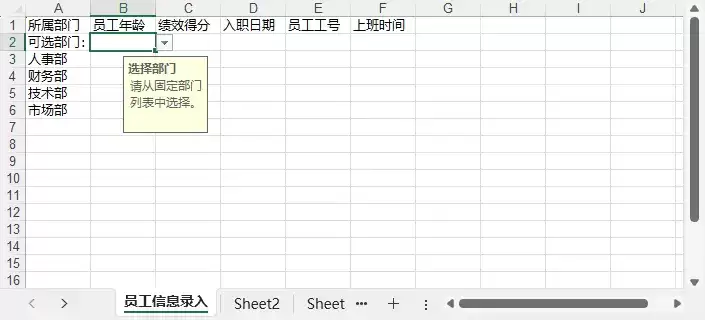
在实际业务中,员工所属部门通常就那么几个固定选项,比如“人事部”“财务部”“技术部”“市场部”。用下拉列表验证,可以避免用户自己输入五花八门的部门名称,比如把“技术部”写成“技术”或“技术部门”,确保数据的统一性。
sheet.Range["A2"].Text = "可选部门:"
sheet.Range["A3"].Text = "人事部"
sheet.Range["A4"].Text = "财务部"
sheet.Range["A5"].Text = "技术部"
sheet.Range["A6"].Text = "市场部"
dept_cell = sheet.Range["B2"]
dept_cell.DataValidation.DataRange = sheet.Range["A3:A6"]
dept_cell.DataValidation.ShowError = True
dept_cell.DataValidation.AlertStyle = AlertStyleType.Stop
dept_cell.DataValidation.ErrorTitle = "输入错误"
dept_cell.DataValidation.ErrorMessage = "请从下拉列表中选择部门!"
dept_cell.DataValidation.ShowInput = True
dept_cell.DataValidation.InputTitle = "选择部门"
dept_cell.DataValidation.InputMessage = "请从固定部门列表中选择。"
这个场景很常见:避免部门名称不统一,比如“技术”和“技术部”混用,确保人事系统中的部门数据标准化。
保存文件后效果:
3. 整数验证(员工年龄)
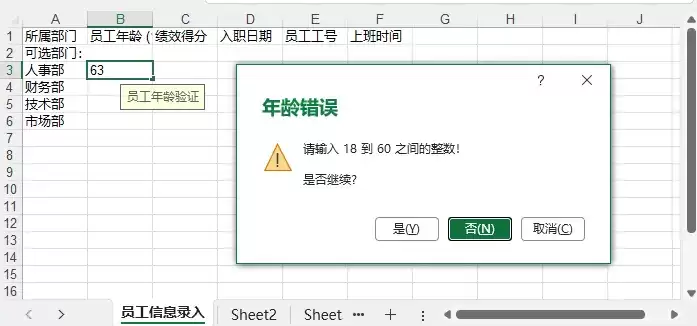
员工年龄一般会在一个合理范围内,比如18到60岁。通过整数验证,可以限制用户只能输入这个范围内的整数值,避免出现“5岁员工”或“100岁员工”这种异常数据。
sheet.Range["B1"].Text = "员工年龄 (18-60)"

age_cell = sheet.Range["B3"]
age_cell.DataValidation.AllowType = CellDataType.Integer
age_cell.DataValidation.CompareOperator = ValidationComparisonOperator.Between
age_cell.DataValidation.Formula1 = "18"
age_cell.DataValidation.Formula2 = "60"
age_cell.DataValidation.AlertStyle = AlertStyleType.Warning
age_cell.DataValidation.ShowError = True
age_cell.DataValidation.ErrorTitle = "年龄错误"
age_cell.DataValidation.ErrorMessage = "请输入 18 到 60 之间的整数!"
age_cell.DataValidation.InputMessage = "员工年龄验证"
age_cell.DataValidation.IgnoreBlank = True
age_cell.DataValidation.ShowInput = True
保证录入的年龄数据合理,让人事数据的真实性和合规性有据可依。
保存文件后效果:
4. 小数验证(绩效得分)
绩效考核得分往往是带小数的,比如0到100分之间。通过小数验证,可以确保绩效数据的精确性和合理性。
sheet.Range["C1"].Text = "绩效得分 (0-100)"

score_cell = sheet.Range["C2"]
score_cell.DataValidation.AllowType = CellDataType.Decimal
score_cell.DataValidation.CompareOperator = ValidationComparisonOperator.Between
score_cell.DataValidation.Formula1 = "0"
score_cell.DataValidation.Formula2 = "100"
score_cell.DataValidation.ShowError = True
score_cell.DataValidation.ErrorMessage = "绩效得分必须在 0 到 100 之间!"
score_cell.DataValidation.AlertStyle = AlertStyleType.Stop
这个场景适用于绩效考核、评分统计等需要小数精度的场景,避免输入超出范围的分数或无效数值。
5. 日期验证(入职日期)
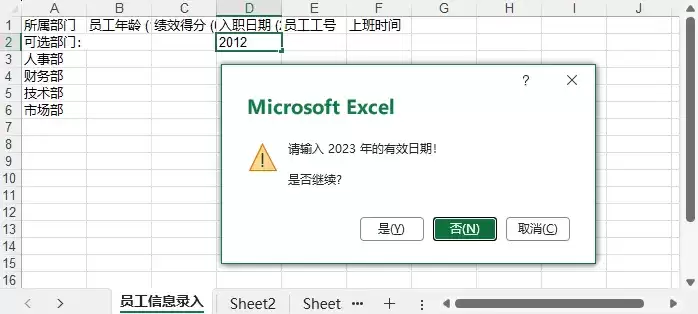
企业通常要求员工入职日期在某一合理区间内。比如,数据录入系统只允许选择2023年内的入职日期,防止录入历史错误数据。
sheet.Range["D1"].Text = "入职日期 (2023年)"

hire_date_cell = sheet.Range["D2"]
hire_date_cell.DataValidation.AllowType = CellDataType.Date
hire_date_cell.DataValidation.CompareOperator = ValidationComparisonOperator.Between
hire_date_cell.DataValidation.Formula1 = "2023-01-01"
hire_date_cell.DataValidation.Formula2 = "2023-12-31"
hire_date_cell.DataValidation.ShowError = True
hire_date_cell.DataValidation.ErrorMessage = "请输入 2023 年的有效日期!"
hire_date_cell.DataValidation.AlertStyle = AlertStyleType.Warning
确保入职时间不会超出考勤和人事系统设定范围,避免录入未来日期或过于久远的历史日期。
保存文件后效果:
6. 文本长度验证(员工工号)
工号通常有固定的位数规则,比如必须是6位字符。通过文本长度验证,可以保证工号录入规范,便于后续系统识别和处理。
sheet.Range["E1"].Text = "员工工号 (6位)"

id_cell = sheet.Range["E2"]
id_cell.DataValidation.AllowType = CellDataType.TextLength
id_cell.DataValidation.CompareOperator = ValidationComparisonOperator.Equal
id_cell.DataValidation.Formula1 = "6"
id_cell.DataValidation.ShowError = True
id_cell.DataValidation.ErrorMessage = "工号必须为 6 位字符!"
id_cell.DataValidation.AlertStyle = AlertStyleType.Stop
避免工号录入长度不一导致系统识别异常,确保所有工号格式统一,方便数据库存储和查询。
7. 时间验证(上班时间)
在考勤管理中,员工的上班时间通常需要在合理的时间范围内,比如上午7:00到9:00之间。通过时间验证,可以规范考勤数据的录入。
sheet.Range["F1"].Text = "上班时间 (07:00-09:00)"

time_cell = sheet.Range["F2"]
time_cell.DataValidation.AllowType = CellDataType.Time
time_cell.DataValidation.CompareOperator = ValidationComparisonOperator.Between
time_cell.DataValidation.Formula1 = "07:00"
time_cell.DataValidation.Formula2 = "09:00"
time_cell.DataValidation.AlertStyle = AlertStyleType.Info
time_cell.DataValidation.ShowError = True
time_cell.DataValidation.ErrorTitle = "时间错误"
time_cell.DataValidation.ErrorMessage = "上班时间应在 07:00 到 09:00 之间!"
time_cell.DataValidation.InputMessage = "上班时间验证"
time_cell.DataValidation.IgnoreBlank = True
time_cell.DataValidation.ShowInput = True
适用于考勤系统、排班管理等场景,确保时间数据的合理性,便于统计分析和薪资计算。
8. 保存文件并调整格式
完成所有验证规则设置后,调整工作表的格式并保存为Excel文件:
for col in range(1, 7):
    sheet.AutoFitColumn(col)
workbook.Sa veToFile("DataValidation.xlsx", ExcelVersion.Version2016)
workbook.Dispose()
使用AutoFitColumn方法自动调整列宽,使数据显示更美观。最后将工作簿保存为Excel 2016格式的文件,并释放资源。
关键类与属性总结
数据验证设置流程
- 获取单元格范围:通过
sheet.Range["单元格地址"]获取需要设置验证的单元格对象。 - 设置验证类型:通过
DataValidation.AllowType指定验证类型(整数、小数、日期、时间、文本长度等)。 - 设置比较运算符:通过
DataValidation.CompareOperator指定比较方式(Between、Equal、LessOrEqual等)。 - 设置验证条件:通过
Formula1和Formula2设置验证参数值。 - 配置提示信息:设置
ShowError、ErrorMessage、ShowInput、InputMessage等属性,提供用户友好的提示。 - 保存文件:使用
Sa veToFile方法保存工作簿。
关键类与属性对照表
| 类 / 属性 | 说明 |
|---|---|
Workbook | 表示Excel工作簿,用于创建和保存文件 |
Worksheet | 表示Excel工作表,所有操作都基于该对象 |
CellRange | 表示单元格或单元格区域 |
DataValidation | 用于设置单元格数据验证规则 |
AllowType | 指定验证类型(整数、小数、日期、时间、文本长度等) |
CompareOperator | 指定比较运算符(Between、Equal、LessOrEqual等) |
Formula1 / Formula2 | 用于设置验证条件的参数值 |
DataRange | 用于设置下拉列表的数据源范围 |
AlertStyle | 错误提示样式(Stop、Warning、Info) |
ShowError | 是否显示错误提示 |
ErrorTitle | 错误提示标题 |
ErrorMessage | 错误提示信息 |
ShowInput | 是否显示输入提示 |
InputTitle | 输入提示标题 |
InputMessage | 输入提示信息 |
IgnoreBlank | 是否允许空值 |
总结
通过本文的示例,我们用Free Spire.XLS for Python在Excel工作表中设置了多种类型的数据验证,包括下拉列表、整数范围、小数范围、日期区间、文本长度和时间范围。从初始化工作簿到设置各类验证规则,整个过程高度自动化,特别适用于批量生成带有数据验证规则的Excel模板文件。
相比手动设置验证规则,代码方式有几个明显的优势:可以批量处理多个文件,保证规则一致性;可以轻松修改和扩展验证规则;还能与数据处理流程无缝集成。你可以在此基础上扩展更多能力,比如自定义公式验证、条件格式设置、批量数据导入等。
如果正在处理员工信息录入、财务数据填报、库存管理等需要数据规范化验证的需求,这个基于Python的Excel数据验证方案,会是一个很实用的选择。




















火山引擎是字节跳动旗下企业级云与AI服务平台。聚焦大模型核心能力,依托字节自研豆包多模态大模型,凭借火山方舟一站式平台,提供模型精调、推理部署、智能应用搭建等全链路服务,结合高性能AI算力,助力各行业快速落地大模型数字化与智能化应用。








AirBuddy 3 是面向 macOS 的蓝牙外设增强工具,可集中查看 AirPods、Beats 与苹果设备电量,提供快速连接、播放控制、电量提醒、桌面小组件和多台 Mac 外设接力等功能。

AirServer macOS版可把 Mac 转换为无线投屏接收端,通过 AirPlay 或 Google Cast 接收手机、平板和电脑画面,并支持多设备同时连接、高清镜像及会话录制,适合家庭娱乐、课堂教学、会议演示和应用展示。

火山引擎是字节跳动旗下企业级云与AI服务平台。聚焦大模型核心能力,依托字节自研豆包多模态大模型,凭借火山方舟一站式平台,提供模型精调、推理部署、智能应用搭建等全链路服务,结合高性能AI算力,助力各行业快速落地大模型数字化与智能化应用。

PixTV 是一款在浏览器中使用的 AI 视觉内容创作平台,提供图片、视频、音频、文字生成、AI 分镜、局部重绘、提示词反推和无限画布等工具,适合短剧、漫剧、广告及社交媒体内容制作。


Autodesk Maya 是面向影视、电视、动画和游戏行业的专业三维制作软件,集多边形与 NURBS 建模、角色绑定、关键帧和动作捕捉动画、Bifrost 特效模拟、材质开发及 Arnold 渲染于一体,