


langgraph agent chat ui搭建与使用教程
学习如何使用 LangGraph 和 Streamlit 搭建可编辑、可调试的 Agent 聊天用户界面。涵盖环境配置、图定义、前端交互逻辑及状态管理,实现从代码到可视化的完整闭环。
在构建复杂的 AI Agent 时,仅靠命令行日志难以直观评估多步推理的效果。搭建一个专用的 Chat UI 不仅能实时展示 Agent 的思考过程(如工具调用、中间状态),还能让非技术人员直接参与测试。本教程将演示如何结合 LangGraph 的状态机能力与 Streamlit 的轻量级前端,快速构建一个支持流式响应和状态回溯的对话界面。
核心原理在于将 LangGraph 的 StateGraph 作为后端引擎,通过 API 或直接函数调用与前端组件通信。前端负责收集用户输入并渲染历史消息,后端负责维护对话上下文并执行节点逻辑。这种分离架构确保了业务逻辑与界面展示的解耦,便于后续扩展。
开始前,请确保已安装 Python 3.9+,并准备好以下库:langgraph, langchain-core, streamlit。建议使用虚拟环境隔离依赖。
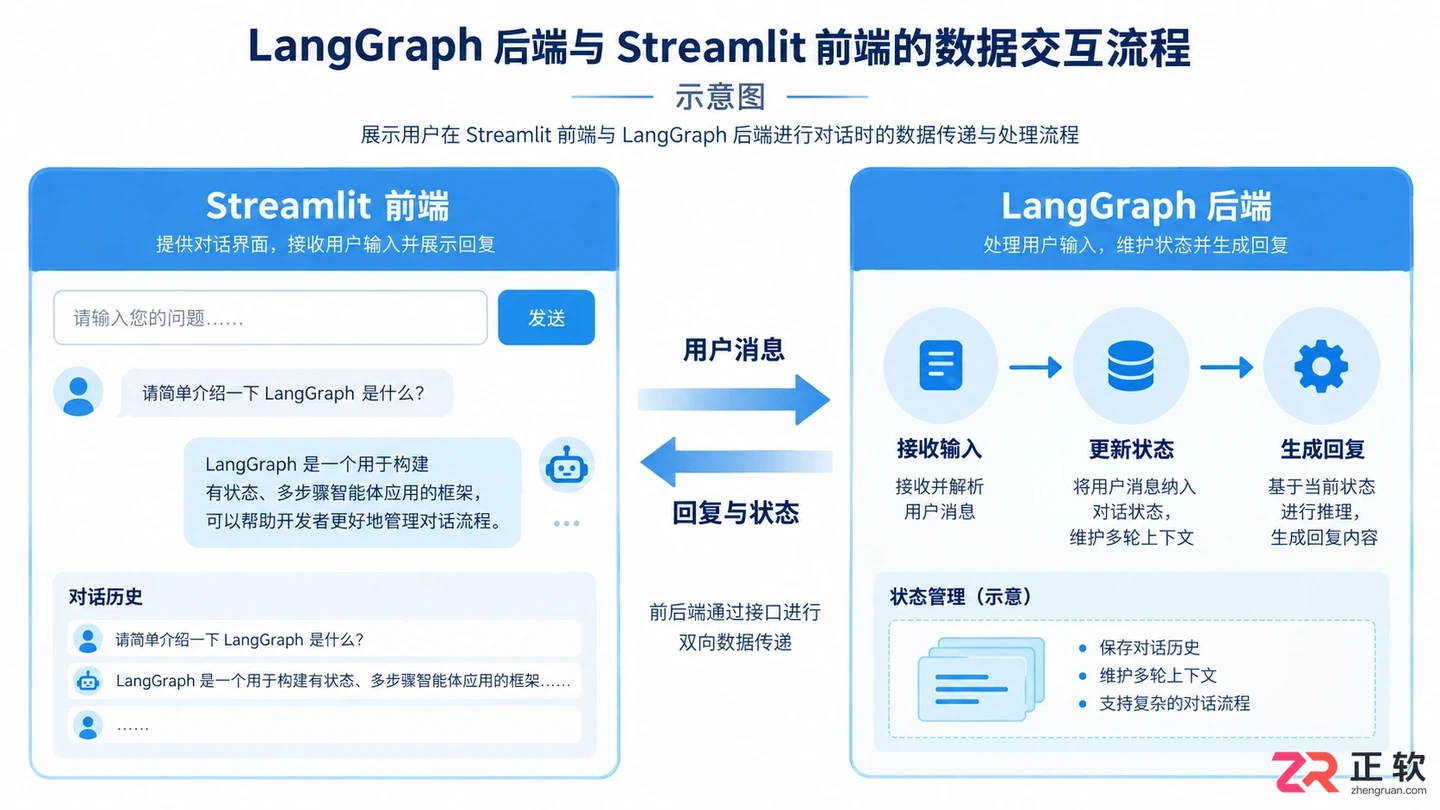
LangGraph 后端与 Streamlit 前端的数据交互流程
1. 定义 LangGraph 状态与节点
首先需要一个基础的 LangGraph 应用作为后端。我们定义一个简单的 ReAct 风格 Agent,包含“思考”和“回答”两个节点,并使用 MessagesState 管理对话历史。
创建 agent_graph.py 文件,引入必要的模块并定义状态结构。这里使用 TypedDict 明确状态中包含的消息列表。
from typing import Annotated, Sequence, TypedDict
from langchain_core.messages import BaseMessage, HumanMessage, AIMessage
from langgraph.graph import StateGraph, END
import operator

class AgentState(TypedDict):
    messages: Annotated[Sequence[BaseMessage], operator.add]

def think_node(state: AgentState):
    # 模拟思考过程,实际项目中可替换为 LLM 调用
    last_message = state['messages'][-1]
    return {"messages": [AIMessage(content=f"正在处理: {last_message.content}")]}

def respond_node(state: AgentState):
    # 模拟最终回答
    return {"messages": [AIMessage(content="这是基于 LangGraph 生成的回答。")]}

def build_graph():
    workflow = StateGraph(AgentState)
    workflow.add_node("think", think_node)
    workflow.add_node("respond", respond_node)
    workflow.set_entry_point("think")
    workflow.add_edge("think", "respond")
    workflow.add_edge("respond", END)
    return workflow.compile()
这段代码构建了一个线性工作流:用户输入 -> 思考节点 -> 回答节点 -> 结束。关键在于 operator.add 的使用,它确保新消息追加到现有列表中,而不是覆盖,从而保留完整的对话上下文。
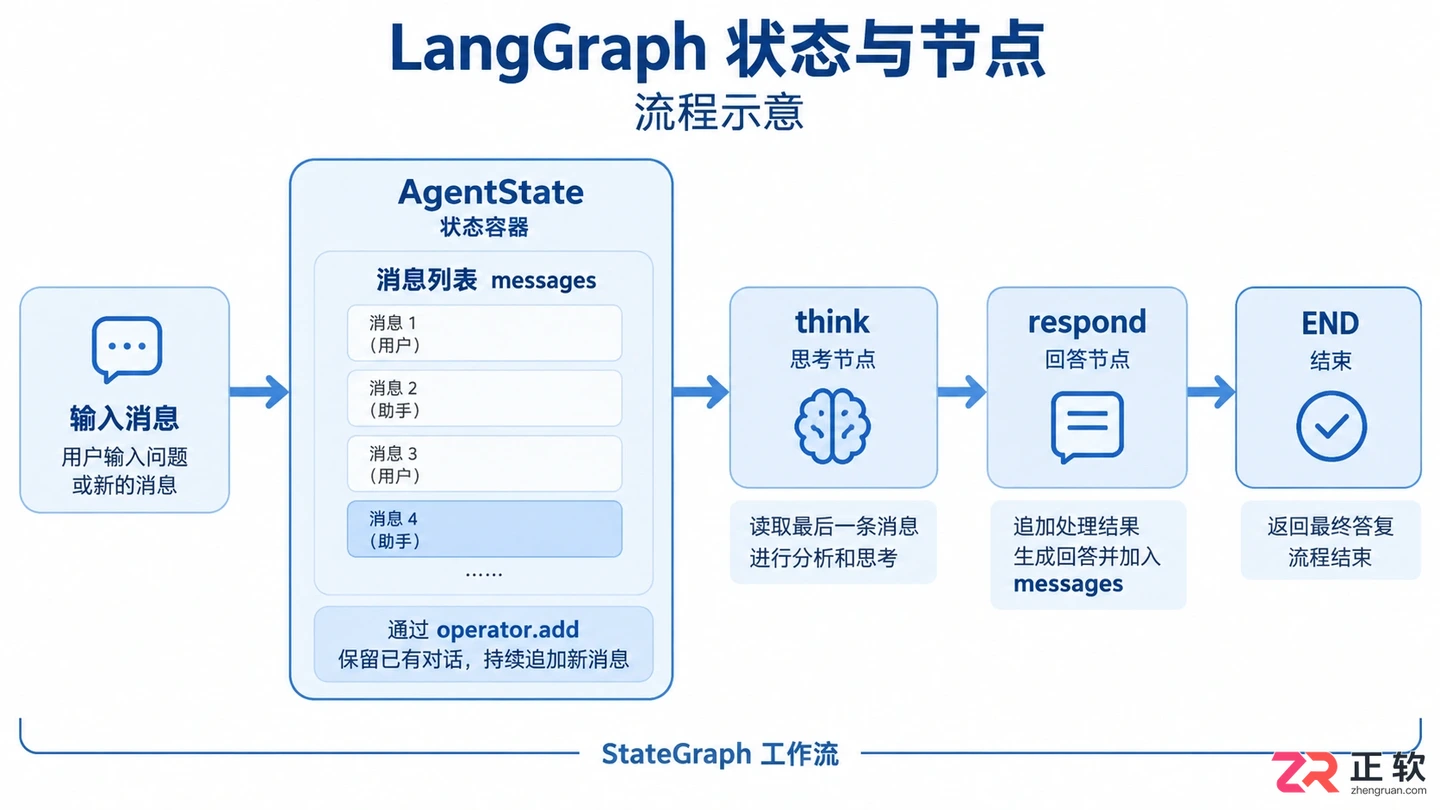
1. 定义 LangGraph 状态与节点
2. 搭建 Streamlit 前端骨架
接下来创建 app.py,使用 Streamlit 构建聊天界面。Streamlit 的 st.chat_message 和 st.chat_input 组件能极大简化 UI 开发。
初始化页面配置并设置侧边栏用于显示调试信息,这对观察 Agent 内部状态非常有用。
import streamlit as st
from agent_graph import build_graph

st.set_page_config(page_title="LangGraph Agent Chat", layout="wide")
st.title("🤖 LangGraph Agent 交互演示")

# 初始化 Session State
if "messages" not in st.session_state:
    st.session_state.messages = []
if "graph" not in st.session_state:
    st.session_state.graph = build_graph()
此时运行 streamlit run app.py,你将看到一个空的聊天窗口。下一步是将前端的输入与后端的图执行连接起来。
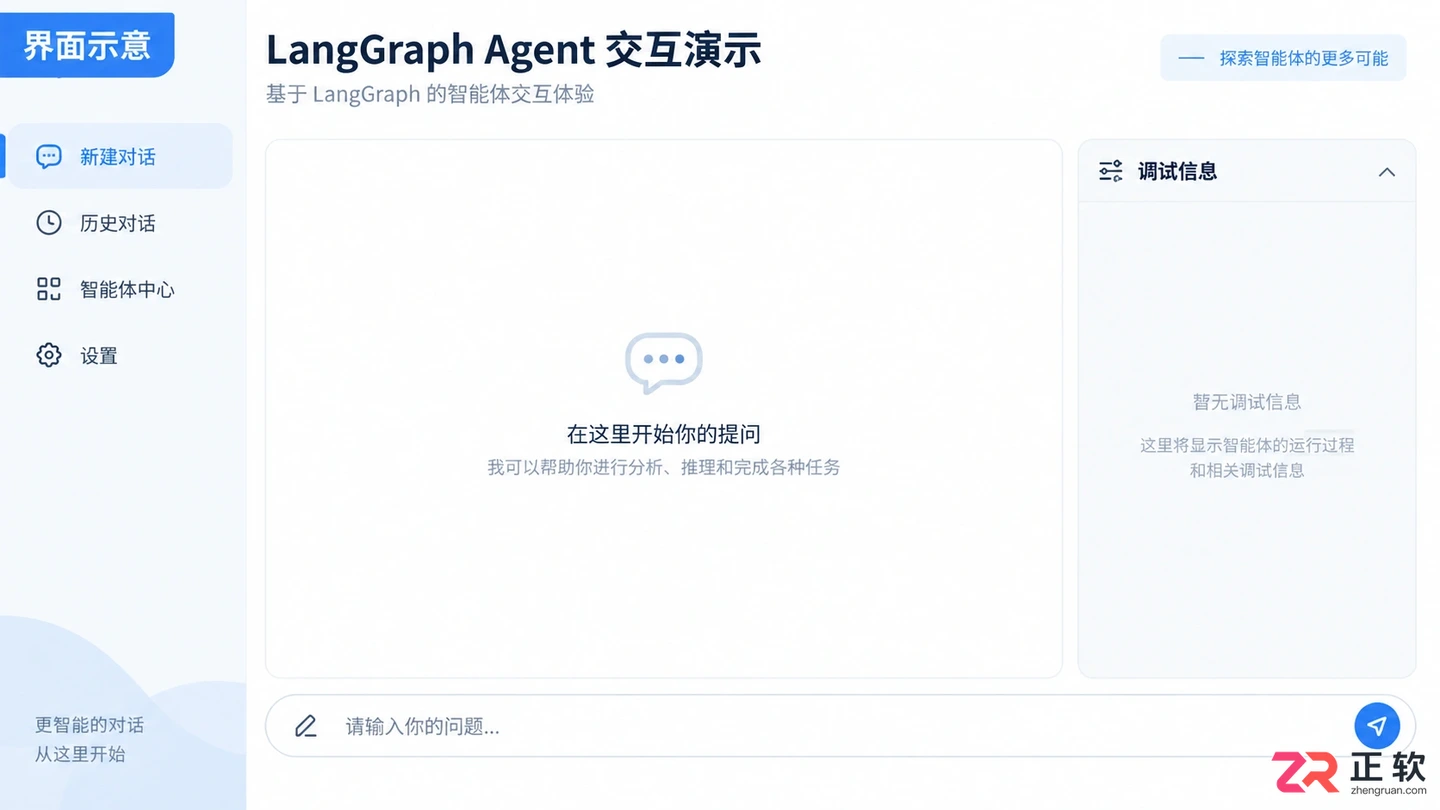
Streamlit 应用启动后的初始空白聊天界面
3. 连接输入与图执行逻辑
在 Streamlit 主循环中,监听用户的聊天输入。当用户发送消息时,将其封装为 HumanMessage 并传入 LangGraph。
注意,我们需要将 st.session_state.messages 中的历史消息转换为 LangChain 兼容的格式,以便 Graph 能正确读取上下文。
# 显示历史消息
for message in st.session_state.messages:
    with st.chat_message(message["role"]):
        st.markdown(message["content"])

# 处理用户输入
if prompt := st.chat_input("请输入你的问题..."):
    # 1. 显示用户消息
    st.session_state.messages.append({"role": "user", "content": prompt})
    with st.chat_message("user"):
        st.markdown(prompt)

    # 2. 准备 Graph 输入状态
    from langchain_core.messages import HumanMessage
    input_state = {
        "messages": [HumanMessage(content=prompt)]
    }

    # 3. 执行 Graph
    with st.chat_message("assistant"):
        placeholder = st.empty()
        full_response = ""

        # 这里为了演示简单,直接 invoke;生产环境建议使用 stream 模式
        config = {"configurable": {"thread_id": "test-1"}}
        result = st.session_state.graph.invoke(input_state, config=config)

        # 获取最后一条 AI 消息
        ai_message = result["messages"][-1].content
        placeholder.markdown(ai_message)

    # 4. 保存助手回复到历史
    st.session_state.messages.append({"role": "assistant", "content": ai_message})
这一步实现了基本的请求-响应循环。config 参数中的 thread_id 对于 LangGraph 至关重要,它决定了状态存储在哪个会话线程中,从而实现多用户隔离或长对话记忆。
4. 实现流式输出与中间状态可见性
为了让体验更流畅,我们修改执行部分以支持流式输出,并在侧边栏实时展示 Agent 的中间步骤(如工具调用详情)。
使用 graph.stream 方法代替 invoke,它可以逐个产出节点执行结果。
    # 替换之前的 invoke 部分
    with st.chat_message("assistant"):
        message_placeholder = st.empty()
        full_response = ""

        # 用于在侧边栏显示中间状态
        debug_container = st.sidebar.container()
        debug_container.write("**执行日志:**")

        for event in st.session_state.graph.stream(input_state, config=config):
            for node_name, node_output in event.items():
                # 更新侧边栏调试信息
                with debug_container:
                    st.json({"node": node_name, "output_preview": str(node_output)[:100]})

                # 如果是最终回答节点,累积内容
                if node_name == "respond":
                    content = node_output["messages"][-1].content
                    full_response += content
                    message_placeholder.markdown(full_response + "▌")

        message_placeholder.markdown(full_response)
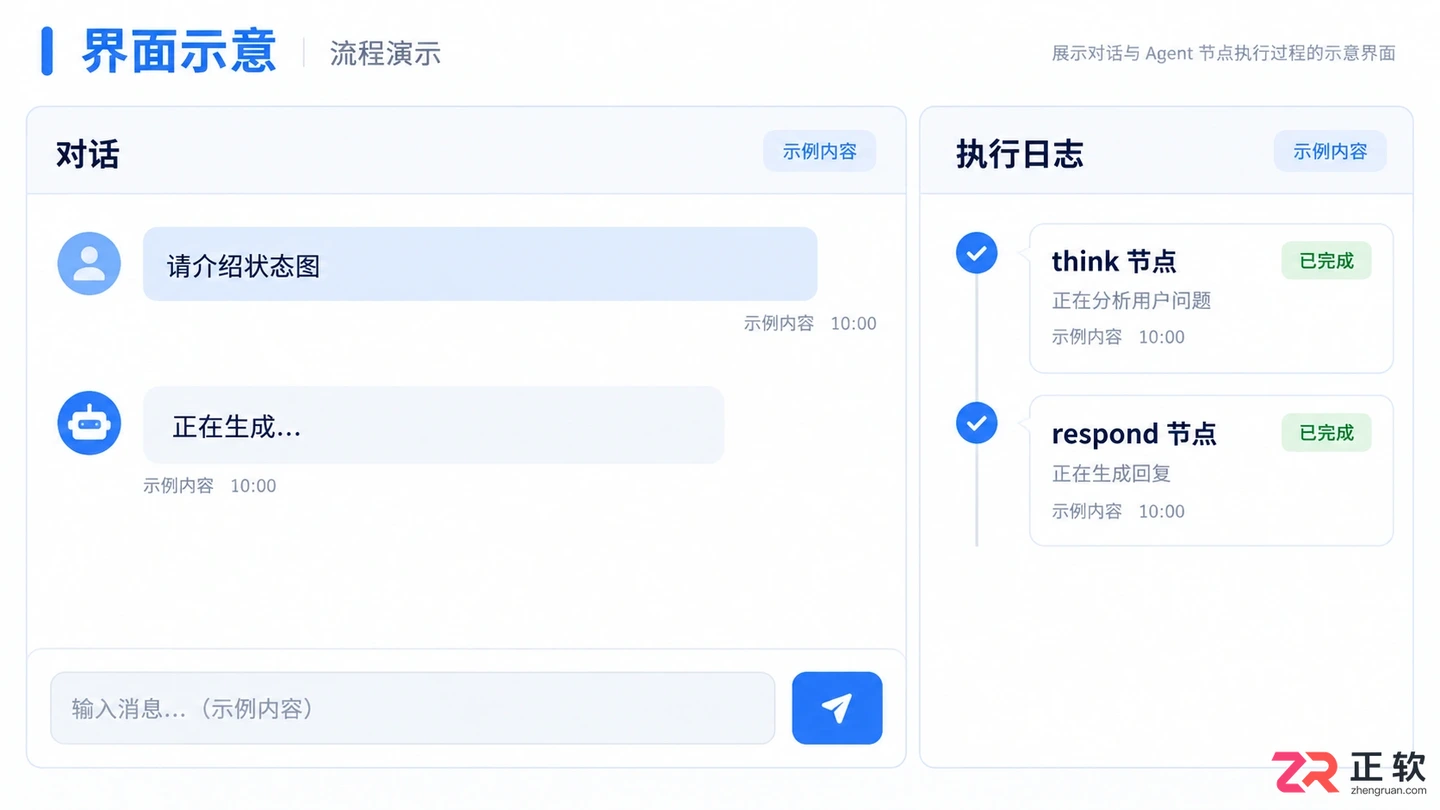
聊天过程中侧边栏实时显示节点执行日志
通过这种方式,用户不仅能看到最终答案,还能在侧边栏观察到 Agent 经过了哪些节点,每个节点输出了什么数据。这对于调试复杂的条件分支逻辑非常有帮助。
5. 验证与状态持久化测试
完成编码后,启动应用进行全流程测试。输入一个复杂问题,观察侧边栏是否按顺序显示了 think 和 respond 节点的日志。
尝试刷新页面,由于我们使用了 st.session_state 存储前端历史,但 LangGraph 的后端状态通常依赖于检查点(Checkpointer)。若要实现真正的断点续聊,需在 build_graph 中配置 MemorySaver 或 SqliteSaver。
from langgraph.checkpoint.memory import MemorySaver

def build_graph_with_memory():
    memory = MemorySaver()
    workflow = StateGraph(AgentState)
    # ... 添加节点和边 ...
    return workflow.compile(checkpointer=memory)
启用 Checkpointer 后,即使重启后端服务,只要 thread_id 不变,Agent 仍能记住之前的对话内容。在前端,你可以增加一个“清除历史”按钮,通过清空 st.session_state.messages 并生成新的 thread_id 来重置会话。
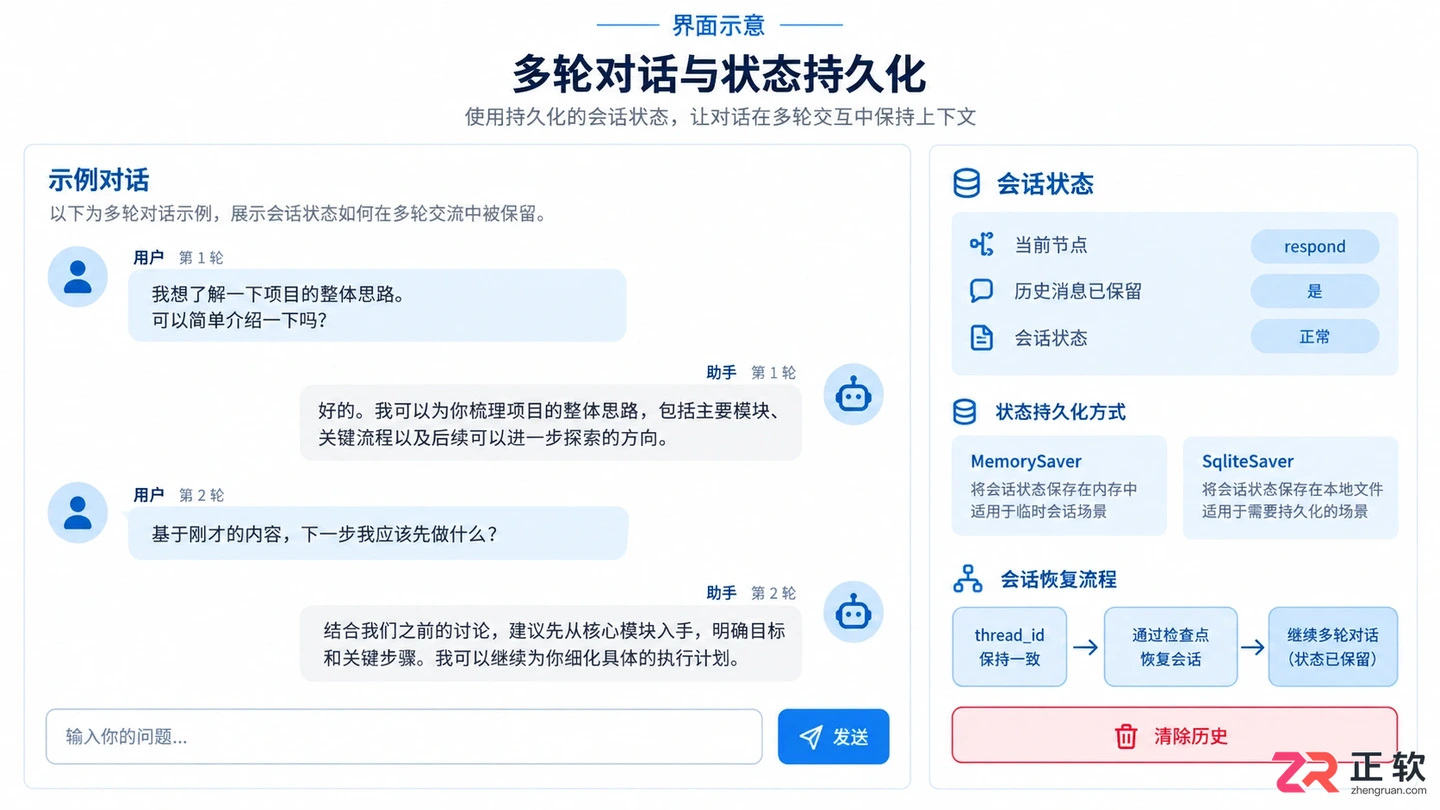
多轮对话后界面展示的历史记录与当前状态
最终,你获得了一个具备完整交互能力的 Agent 界面:左侧是流畅的聊天窗口,右侧是透明的执行黑盒。这种结构既满足了最终用户的易用性需求,也保留了开发者所需的调试深度。工作文件应保留 agent_graph.py 和 app.py,以便后续接入真实的 LLM 模型和工具集。




















火山引擎是字节跳动旗下企业级云与AI服务平台。聚焦大模型核心能力,依托字节自研豆包多模态大模型,凭借火山方舟一站式平台,提供模型精调、推理部署、智能应用搭建等全链路服务,结合高性能AI算力,助力各行业快速落地大模型数字化与智能化应用。








AirBuddy 3 是面向 macOS 的蓝牙外设增强工具,可集中查看 AirPods、Beats 与苹果设备电量,提供快速连接、播放控制、电量提醒、桌面小组件和多台 Mac 外设接力等功能。

AirServer macOS版可把 Mac 转换为无线投屏接收端,通过 AirPlay 或 Google Cast 接收手机、平板和电脑画面,并支持多设备同时连接、高清镜像及会话录制,适合家庭娱乐、课堂教学、会议演示和应用展示。



Autodesk Maya 是面向影视、电视、动画和游戏行业的专业三维制作软件,集多边形与 NURBS 建模、角色绑定、关键帧和动作捕捉动画、Bifrost 特效模拟、材质开发及 Arnold 渲染于一体,

AirServer Windows版可把电脑变成AirPlay、Google Cast和Miracast无线投屏接收端,适合会议演示、课堂教学及家庭大屏分享。发送设备通常无需另装客户端,并可同时接收和智能排列多个镜像会话。