


显示器色温怎么调不刺眼?色温调多少看着最舒服
详解显示器色温的舒适调节区间、刺眼的核心诱因,以及在不同使用场景与环境光下的具体调节步骤与校准方法。
调节显示器色温的核心目标,是让屏幕发出的白光与你眼睛所处的周围光线达成色调平衡。如果把色温调得过高,画面会泛蓝发白,产生强烈的眩光感;但如果走向另一个极端,把防蓝光或夜间模式拉到完全发黄发红,眼睛为了辨别泛黄文字的轮廓,同样会迅速疲劳。通常情况下,白天办公或光线充沛的环境下,色温设在 6500K(标准日光白) 最稳定自然;夜间配合暖黄台灯阅读或长时间码字时,微调至 5000K 到 5500K(微暖白) 能够有效减少刺激。本文将从人体视觉原理、具体档位选择、软硬件调节步骤以及常见认知误区,详细说明如何让屏幕看得舒服且不失真。
一、什么是色温?为什么高色温会“刺眼”
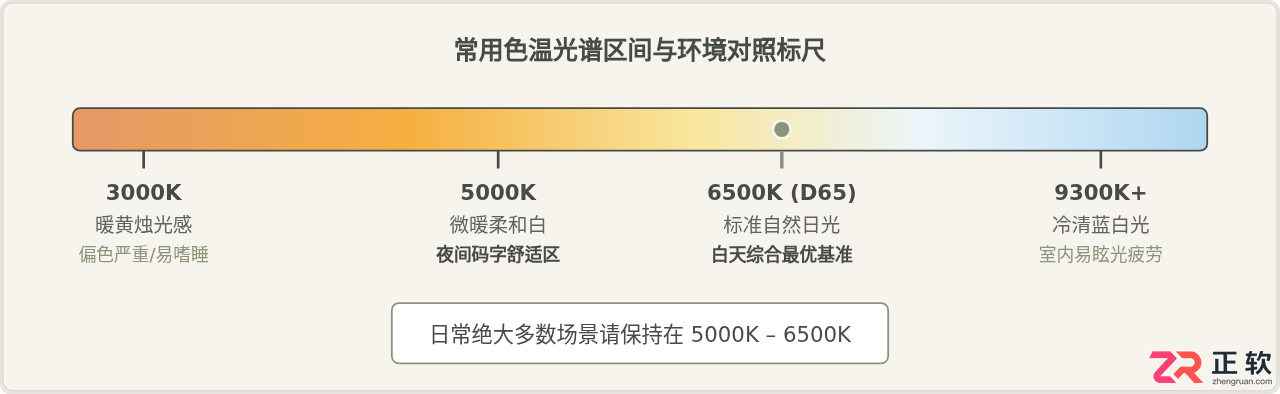
色温用开尔文(K,Kelvin)为单位来衡量光源中冷暖成分的比例。数值越低,光线偏红、偏橙或偏黄,感觉越温和;数值越高,光线偏白并逐渐偏蓝,感觉越清冽冷峻。日常自然光线中,日出日落的色温约 2500K–3000K,正午无云直射阳光约 5500K,而清澈蓝天下的平均漫反射日光约为 6500K。
许多显示器在出厂默认模式下,会将色温预设为 7500K 甚至 9300K。这种设定的目的是在卖场强光展示时让白色显得通透、画面对比显得鲜明夺目。但当搬回室内正常使用时,过高的冷色温会加剧蓝光成分的相对比例,迫使瞳孔持续收缩。加之室内灯光多为 3000K–4500K 的暖光,屏幕与周围环境的色调反差过大,视网膜不断在“冷暖自适应”之间来回切换,几十分钟内便会引发干涩和胀痛感。
二、色温调多少看着最舒服?不同场景的分级推荐
所谓“最舒服”的色温,并不是一个绝对不变的死板数字,而是屏幕白场与视线脱离屏幕后看到的周围白纸或墙壁基本一致的状态。根据使用任务的差异,推荐参考以下三档基准:
| 场景分类 | 建议色温范围 | 视觉平衡点与调节原理 |
|---|---|---|
| 日常综合办公 / 网页浏览 | 6500K(或显示器“标准 / Warm / 暖色”) | 工业标准白点(D65)。网页背景色、系统窗口和日常文档均以此为基准设计,白底纯净且不发青,能兼顾视觉真实感与舒适度。 |
| 夜间文字阅读 / 编程编写 | 5000K – 5500K | 环境光多为室内暖光灯(3000K–4000K)。降低色温可收敛蓝光发光波峰,白底呈温润纸张感,能显著降低夜间瞳孔敏感度。 |
| 图像设计 / 视频后期调色 | 严格锁定 6500K | 色彩准确度具有一票否决权。任何低于 6500K 的暖调都会误导创作者以为画面泛黄,进而调偏整体色阶。 |
三、如何调节显示器色温?软硬件实操步骤
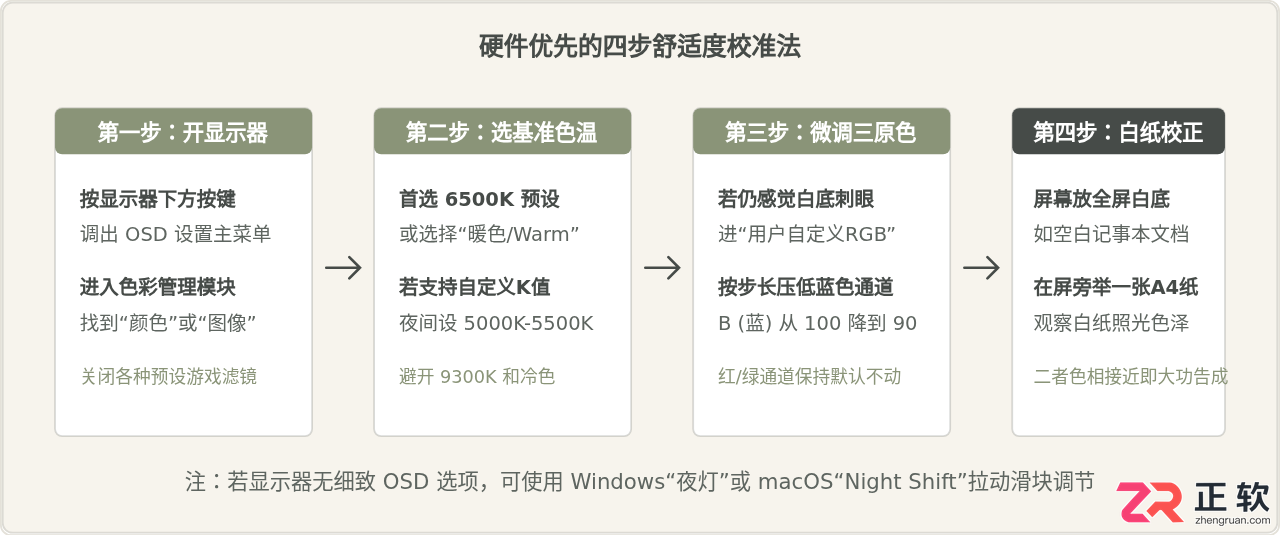
调整色温优先使用显示器物理按键(OSD菜单),因为硬件层面的调色直接控制面板背光或液晶面板的RGB滤光透光比,不会牺牲系统显卡的输出动态范围;只有在显示器没有对应菜单时,才辅以操作系统内置的功能。
1. 硬件 OSD 菜单调法(最推荐)
- 按下显示器边框底部的操作摇杆或按钮,呼出屏幕菜单。
- 进入“颜色设置”(部分品牌标注为 Color Temperature、画面模式或影像调谐)。
- 如果菜单提供直接数字选项,选择 6500K;若提供文字档位,选择“标准”或“暖色(Warm)”,坚决避开“冷色(Cool)”。
- 若显示器支持“用户自定义(Custom RGB)”,而你依然觉得屏幕刺眼,可以保持红色(R)100、绿色(G)100,单独将蓝色(B)降至 90–92 左右。这能在不让整体泛红的前提下减弱高频刺激。
2. 系统软件调节(无硬件选项时的备选)
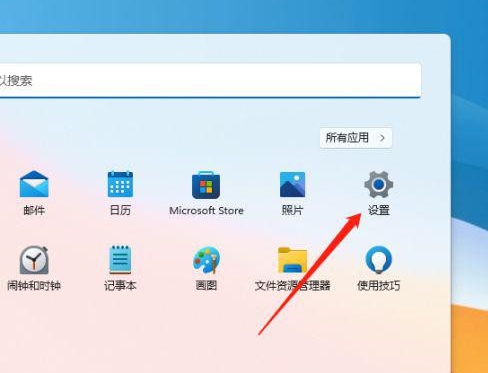
- Windows 系统:进入“设置” > “系统” > “屏幕” > 开启“夜灯”。点击夜灯设置,将强度滑块向左收敛。默认滑块往往过暖,建议将强度拖动到 25%–35% 即可,这样既有减缓刺激的效果,又不会让文字周围发暗红。
- macOS 系统:进入“系统设置” > “显示器” > “Night Shift”。选中自定义或按时间开启,将色温滑块调整至左中偏微暖区域。同时可开启“原彩显示(True Tone)”,让电脑利用传感器自动匹配室内自然光的色温。
防踩坑提醒:调整色温后,眼睛会有 3–5 分钟的适应期。刚从 7500K 切到 6500K 时,你可能会觉得屏幕“变黄、变脏了”。请不要立刻回拨,正常看两页网页,眼睛的视觉白平衡机制会自动校正,此时你会明显感到之前紧绷的眼周肌肉松弛了下来。
四、为什么单调色温还不够?刺眼的“三角关联”
很多读者把色温拉得很暖,却发现眼睛依然酸涩流泪。这是因为在人眼视知觉中,“刺眼”很少是由单一色温引起的,它实际上是色温、亮度与环境照度三者失去平衡后的综合表现。
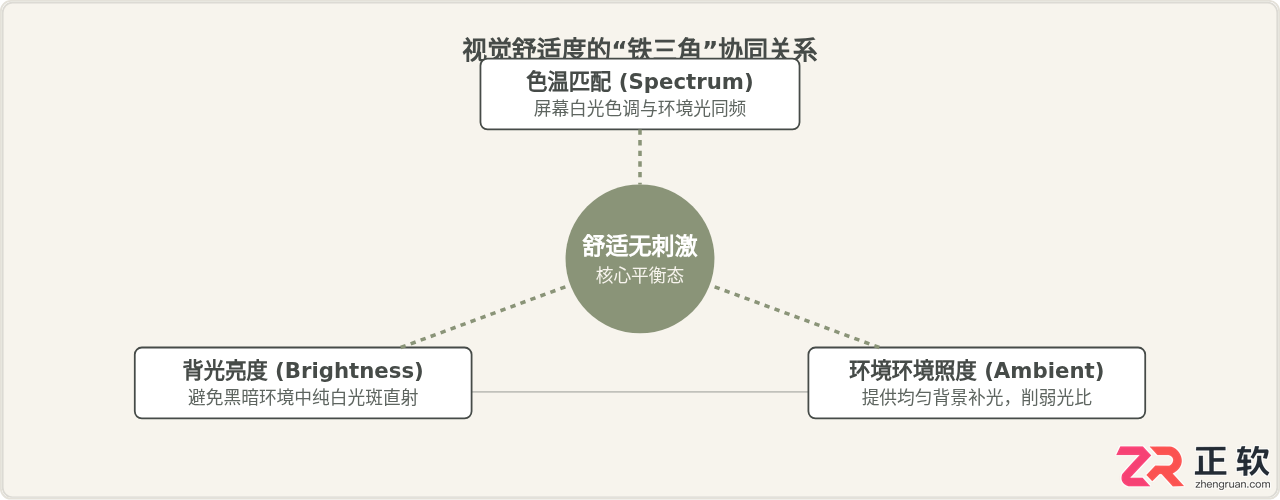
只要以下两个外部物理条件没做好,调色温就只能解决一半的问题:
- 亮度与环境光反差过大:在全黑的卧室里,即使把色温调到 3000K 的大黄光,它依然是一个明晃晃发光的灯泡。周围环境漆黑,瞳孔被迫放大,屏幕强光集中轰击在视网膜中心,依然会引发刺痛。必须打开一盏桌面背光灯或阅读灯。
- 对比度拉得过高导致字体边缘溢光:显示器的“对比度”设置通常维持在 70%–75% 出厂默认值即可。很多用户为了看清字,把对比度开到 90% 以上,导致高光区域像素全部饱和白剪切,边缘锐利到刺目。
五、常见认知误区与辨析
误区一:“越黄越护眼,直接开到最暖最安全”
辨析:这种说法有其成立的前提——暖光确实降低了刺激性较强的高能短波蓝光。但在多数办公场景下,如果直接开到极其夸张的暖黄(如 3000K 甚至 4000K 以下),画面的对比阶调会被严重压缩,原本清晰的灰色图标和浅色辅助线几乎彻底不可见。为了分辨被严重染黄的字形细节,眼球睫状肌必须持续紧绷聚焦,反而加快了视疲劳。因此,护眼的边界是以“维持清晰易读”为底线,微暖胜于过暖。
误区二:“6500K 是专业作图用的,普通人日常看太刺眼了”
辨析:很多人觉得 6500K 刺眼,不是因为 6500K 本身有什么问题,而是因为多数便宜显示器的出厂亮度默认打到了 100%(约 300–400 尼特)。把亮度从 100 降到 30–45 之间,你会发现 6500K 展现出的是极其干净、平稳的乳白色,完全不扎眼。真正刺眼的是“高流明输出”,而非 6500K 的色彩光谱分布本身。
六、总结与落地速查清单
要让显示器长时间看着不累眼,按照以下三步执行即可:
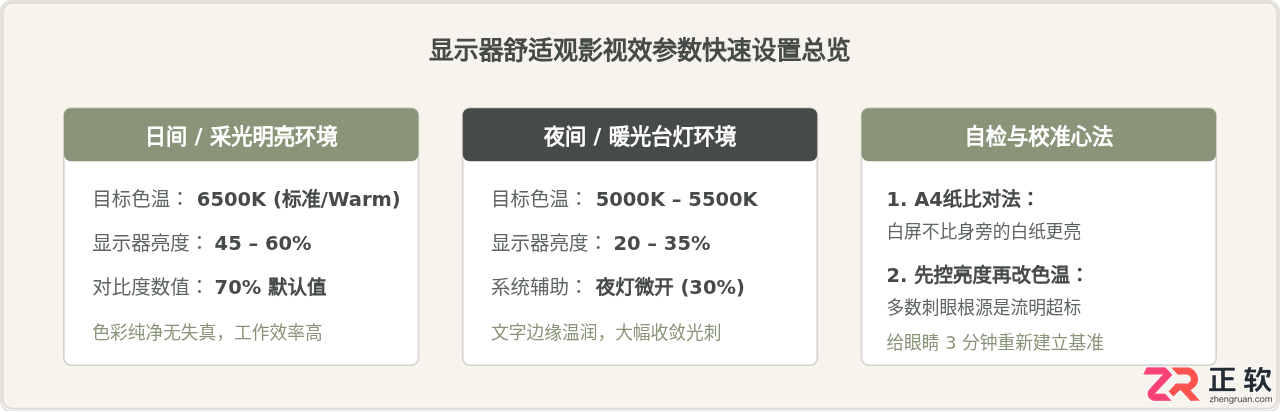
- 基准定在 6500K:打开显示器硬件菜单,直接切至 6500K 或 Warm 模式,彻底停用冷光/竞技增强预设。
- 结合光照微调:白天自然光线充足时维持 6500K 不动;晚上室内开启暖光照明后,若感刺眼,通过硬件自定义稍降蓝色通道,或开启系统夜灯至 30% 左右(等效 5000K–5500K)。
- 匹配周围亮度:拿起一张普通 A4 纸立在屏幕旁,调节显示器亮度滑块,直到全屏白色窗口的光泽感与被室内灯光照亮的白纸基本接近。
只要做好色温与亮度的双重协同,显示器就能在呈现清晰、真实色彩的同时,提供稳定舒适的视觉体验。














火山引擎是字节跳动旗下企业级云与AI服务平台。聚焦大模型核心能力,依托字节自研豆包多模态大模型,凭借火山方舟一站式平台,提供模型精调、推理部署、智能应用搭建等全链路服务,结合高性能AI算力,助力各行业快速落地大模型数字化与智能化应用。








AirBuddy 3 是面向 macOS 的蓝牙外设增强工具,可集中查看 AirPods、Beats 与苹果设备电量,提供快速连接、播放控制、电量提醒、桌面小组件和多台 Mac 外设接力等功能。

AirServer macOS版可把 Mac 转换为无线投屏接收端,通过 AirPlay 或 Google Cast 接收手机、平板和电脑画面,并支持多设备同时连接、高清镜像及会话录制,适合家庭娱乐、课堂教学、会议演示和应用展示。


Autodesk Maya 是面向影视、电视、动画和游戏行业的专业三维制作软件,集多边形与 NURBS 建模、角色绑定、关键帧和动作捕捉动画、Bifrost 特效模拟、材质开发及 Arnold 渲染于一体,
火山引擎是字节跳动旗下企业级云与AI服务平台。聚焦大模型核心能力,依托字节自研豆包多模态大模型,凭借火山方舟一站式平台,提供模型精调、推理部署、智能应用搭建等全链路服务,结合高性能AI算力,助力各行业快速落地大模型数字化与智能化应用。


AirServer Windows版可把电脑变成AirPlay、Google Cast和Miracast无线投屏接收端,适合会议演示、课堂教学及家庭大屏分享。发送设备通常无需另装客户端,并可同时接收和智能排列多个镜像会话。