


Lightroom Classic Windows版

Adobe Lightroom Classic 是面向 Windows 桌面摄影工作流的照片管理与无损编辑工具,可通过目录集中整理大型图库,并完成 RAW 显影、局部蒙版、批量调整、打印和多格式导出。它强调本地文件管理与精细控制,
Adobe Lightroom Classic 是面向 Windows 桌面摄影工作流的照片管理与无损编辑工具,可通过目录集中整理大型图库,并完成 RAW 显影、局部蒙版、批量调整、打印和多格式导出。它强调本地文件管理与精细控制,
Adobe Lightroom Classic 是一款以桌面端摄影工作流为核心的照片管理和后期处理工具。对于使用 Windows 管理本地照片库的摄影用户,它可以围绕硬盘目录、相机 RAW 文件和批量导出建立完整流程。它将照片导入、筛选、分类、显影、打印与导出整合在同一个目录体系中,尤其适合习惯把原始文件保存在本机硬盘、外置存储设备或自建文件夹结构中的用户。与更强调云端同步的 Lightroom 相比,Lightroom Classic 更重视本地图库管理、批量处理能力和完整的专业控制。

Adobe 官方展示的 Lightroom 生成式移除功能,可在编辑界面中选择并清除画面里的干扰人物。
适用人群
Lightroom Classic 面向需要长期积累和管理照片资产的摄影用户。个人摄影爱好者可以用它整理旅行、家庭和创作照片;婚礼、活动及人像摄影师能够批量筛选同一场拍摄产生的大量素材;商业摄影工作室则可借助目录、关键词、星级、颜色标签和集合维护项目档案。对需要处理相机 RAW 文件、统一系列照片色调或频繁输出不同尺寸成片的用户而言,它通常比逐张打开文件更高效。
软件也适合希望保留原片并反复调整作品的人。其编辑结果主要以参数和指令形式记录,不会直接覆盖原始照片。用户可以随时修改曝光、颜色或裁切设置,也可创建虚拟副本尝试不同风格,而无须复制体积较大的原文件。
核心功能
目录化照片管理
Lightroom Classic 使用目录记录照片位置、预览、元数据、关键词及编辑历史。照片仍可存放在用户指定的本地文件夹或外置硬盘中,目录负责建立索引。导入时可以复制、移动或在原位置引用文件,并可同时写入版权信息、关键词、文件命名规则和显影预设。
资料库模块提供旗标、星级、颜色标签、关键词层级、人物及拍摄参数筛选。面对数万张照片时,用户可以按相机、镜头、日期、评分或关键字快速缩小范围,再通过普通集合与智能集合组织专题项目。目录并不等同于原始照片备份,因此仍需单独规划照片文件和目录文件的备份。
RAW 显影与无损调整
软件支持多种相机 RAW 格式,也可处理 DNG、JPEG、TIFF、PNG和PSD。修改照片模块涵盖白平衡、曝光、对比度、高光、阴影、曲线、色彩混合、颜色分级、锐化、降噪、镜头校正和几何变换等工具。调整不会直接改写原片,导出时才根据参数生成新的成品文件。
直方图和高光、阴影警告可辅助判断曝光。镜头配置文件能够修正部分镜头的畸变与暗角,透视工具则适用于建筑和室内照片。用户还可保存自己的预设,将常用风格快速应用到新照片,并在批量同步后逐张微调。
局部蒙版与修复
蒙版功能可针对主体、天空、背景、人物区域或用户绘制的范围进行局部调整,并能组合画笔、线性渐变、径向渐变以及颜色和明亮度范围。它适合提亮人物面部、压暗天空、修饰商品细节或控制画面视觉中心。移除工具可处理传感器污点和部分干扰物;可用能力会因版本、地区及订阅状态而有所差异。
批量处理与输出
Lightroom Classic 的优势之一是把同一套处理应用到一批照片。摄影师可以同步白平衡、镜头校正、色调和裁切设置,也可以复制部分参数,避免每张照片从头调整。导出功能可设置文件格式、色彩空间、尺寸、锐化、水印、命名和保存位置,并将常用组合保存为导出预设。
除常规文件输出外,软件还提供打印、幻灯片、照片画册和Web画廊等桌面工作流。需要像素级合成、复杂图层、文字排版或精细修复时,可把照片送入 Photoshop 继续处理,再将生成文件纳入原目录管理。
主要优势
- 面向大型图库:目录、预览、筛选器和智能集合能够支撑持续积累的摄影档案。
- 无损工作流:编辑参数与原片分离,便于撤销、比较和制作多种版本。
- 批量效率较高:预设、同步调整、批量重命名及导出预设可减少重复操作。
- 专业格式支持:覆盖常见照片格式和大量相机 RAW 文件,并能与 Photoshop 配合。
- 本地存储可控:用户自行决定原片的文件夹、磁盘与备份策略,不必把全部原片上传云端。
典型使用场景
婚礼摄影师可先导入全天素材,建立智能预览并用旗标快速淘汰失焦照片,再通过星级确定交付范围;完成一张代表照片的基础色调后,可以同步到同一光线条件下的整组照片。旅行摄影用户能够按地点、日期和关键词建立集合,同时保留原始文件的本地目录结构。商品和人像工作室则可借助联机拍摄、批量命名、版权元数据及统一导出规则交付客户文件。
对于长期项目,建议按年份、客户或拍摄主题建立清晰的文件夹与集合规范。将目录及预览放在速度较快的固态硬盘上,而把容量较大的原片放在可靠存储设备中,通常能兼顾响应速度和容量。移动外置硬盘前应先正常关闭软件,避免目录仍在写入。
使用前的注意事项
Lightroom Classic 采用订阅授权,并通过 Creative Cloud 桌面应用程序安装、更新和验证许可。使用前应确认 Windows 版本、处理器、内存、磁盘空间及支持 DirectX 12 的显卡满足当前官方要求。部分人工智能功能对显存和系统内存要求更高,旧电脑即使能够启动软件,也可能在批量生成预览、降噪或导出时速度较慢。
目录不是照片本身。仅备份目录不能恢复遗失的原始文件,反之只保存照片也会丢失目录中的集合、编辑历史等信息。建议分别备份原片和目录,并定期测试备份是否可读。Adobe 官方还指出,Lightroom Classic 目录应保存在本机或本地连接的硬盘上,不应直接放在网络驱动器中。
订阅结束后,目录和原始照片不会自动消失,软件仍可用于访问文件,但修改照片、地图以及部分同步功能会受到限制。准备停用订阅前,可先完成重要作品的导出,并确认原片、目录及预设均已妥善备份。由于应用会持续更新,相机支持范围、系统要求和在线功能也可能变化,安装或升级前应查看 Adobe 官方帮助中心的最新说明。
下载信息
- 当前版本:15.6
- 更新日期:2026年9月29日
- 界面语言:支持简体中文、繁体中文、英语、日语、韩语、德语、法语、西班牙语等16种界面语言
- 授权方式:订阅制,提供免费试用
- 系统架构:x64;ARM64处理器通过仿真运行
- 安装包类型:官方管理器(Creative Cloud桌面应用)
- 下载方式:安装并登录Creative Cloud桌面应用,然后在应用列表中安装Lightroom Classic。
- 账户要求:下载安装、激活和验证订阅需要Adobe账户。
- 资料核验日期:2026年10月12日
Windows 系统要求
- 操作系统:Windows 10 22H2,或Windows 11 23H2及更高版本。
- 处理器:支持64位及SSE 4.2或更高版本、主频不低于2 GHz的Intel或AMD处理器;ARM处理器通过仿真运行。
- 处理器指令集:Intel或AMD处理器需支持AVX2。
- 内存:最低8 GB,建议16 GB或更多。
- 磁盘:至少8 GB可用硬盘空间,安装时还需要额外空间;建议使用高速SSD。
- 显卡:支持DirectX 12并具有至少2 GB显存;4K及更高分辨率显示器建议4 GB显存。
- 显示器:最低分辨率1024×768,建议1920×1080或更高。
新版变化与更新日志
- 改进反射去除,可更干净地消除窗户、玻璃和水面反射,减少污迹与重影。
- 蒙版面板新增“全选”选项,可一次选择全部风景和人物蒙版选项,并可通过“全部不选”清除选择。
- 新增对更多相机型号和镜头配置文件的支持。
- 修复辅助筛选弹窗可能在导入照片时锁定应用等重要问题。
Adobe Lightroom Classic Windows安装教程
1. 检查系统并准备 Adobe 账户
确认电脑使用受支持的 64 位 Windows 系统,并预留足够的安装空间。准备可登录的 Adobe ID;已购买计划的用户应使用购买时绑定的账户。
2. 进入 Lightroom Classic 官方页面
打开 Adobe Lightroom Classic 官方产品页面,确认页面显示 Lightroom Classic 后,点击“免费试用”或“立即购买”进入官方获取流程。Adobe 会要求登录 Adobe ID,并通过 Creative Cloud 桌面应用程序完成后续安装。
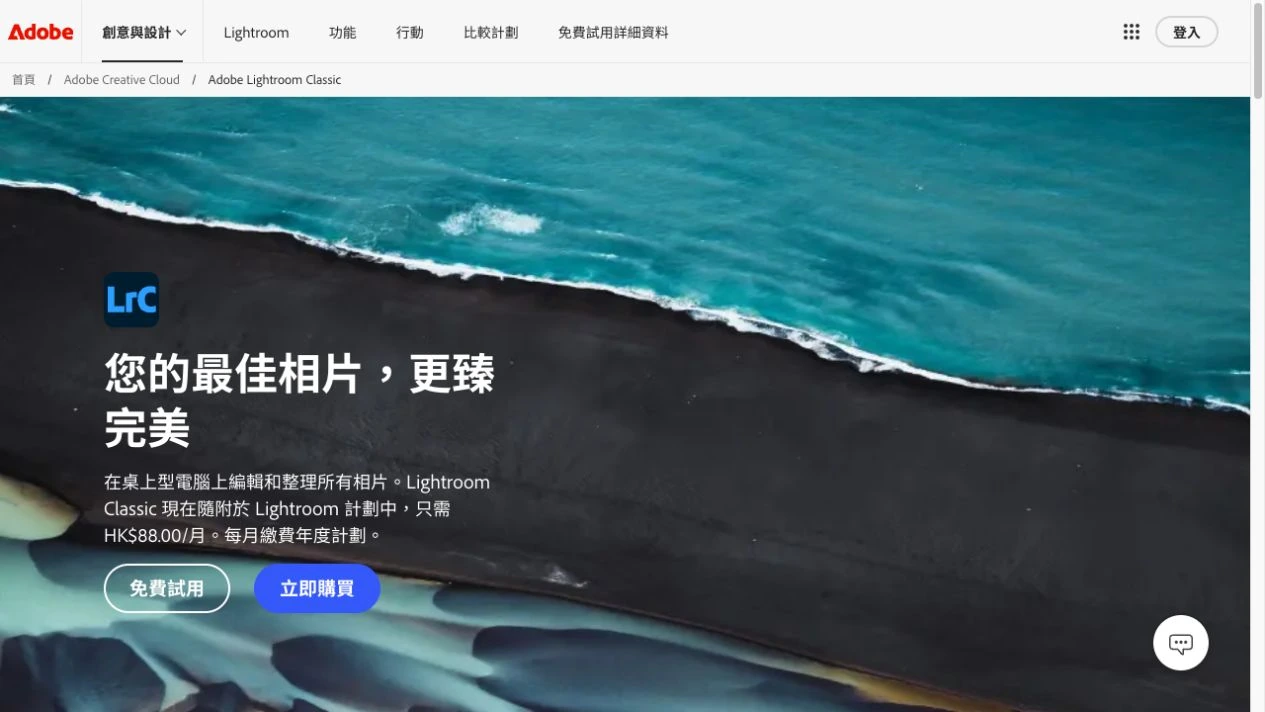
Adobe 官方 Lightroom Classic 产品页,可从“免费试用”或“立即购买”进入官方获取流程。
3. 运行 Creative Cloud 安装程序
下载完成后运行 Windows 安装程序,并按屏幕提示完成 Creative Cloud 桌面应用程序的安装。该管理器是 Adobe 官方为 Lightroom Classic 提供的安装和更新方式。
4. 安装 Lightroom Classic
打开 Creative Cloud 桌面应用程序,进入“应用程序”区域,找到 Lightroom Classic 后选择“安装”。如果页面只显示 Lightroom,应仔细核对名称,避免把云端工作流版本与 Lightroom Classic 混淆。
5. 等待下载和部署完成
保持网络连接,等待 Creative Cloud 自动下载并部署所需组件。安装期间不要关闭管理器;如未显示 Lightroom Classic,应先核对电脑是否满足最新版最低系统要求。
6. 启动并建立目录
安装完成后从 Creative Cloud 或 Windows 开始菜单启动 Lightroom Classic,使用 Adobe ID 完成授权验证。首次运行时选择或创建目录,再按需要导入照片;正式工作前建议设置目录备份位置。
常见问题解答(FAQ)
Lightroom Classic 可以在 Windows 上运行吗?
可以。Adobe 官方说明 Lightroom Classic 可在受支持的 Windows PC 和 Mac 上运行,Windows 版本需要兼容的 64 位系统。
Lightroom Classic 与 Lightroom 有什么区别?
Lightroom Classic 面向桌面和本地存储工作流,原片通常保存在本机或外置硬盘;Lightroom 更强调云端存储以及桌面、移动设备和网页之间的同步。
Lightroom Classic 是否支持 RAW 文件?
支持。除 PNG、DNG、TIFF、JPEG 和 PSD 外,它还支持大量相机原生 RAW 格式,具体机型应以 Adobe Camera Raw 支持列表为准。
编辑 Lightroom Classic 中的照片会改写原片吗?
不会。Lightroom Classic 使用无损编辑方式,将调整记录为指令,并在显示或导出时应用,原始照片本身保持不变。
Lightroom Classic 可以安装在几台电脑上?
Adobe 中国帮助中心说明,Lightroom Classic 等 Creative Cloud 应用最多可安装在两台计算机上;若要在第三台设备使用,需要先停用原有设备之一。
停止订阅后会丢失照片和目录吗?
不会。原始照片仍保留在原存储位置,目录也不会过期;但修改照片、地图以及移动端同步等功能会受到限制。
Windows版Lightroom Classic应从哪里下载?
通过Adobe官方Creative Cloud桌面应用下载和安装;Adobe将当前版及上一主要版本放在该应用中提供。
安装和使用时是否需要Adobe账户?
需要。Adobe要求使用Adobe账户完成安装、产品激活、订阅验证和在线服务访问。
Lightroom Classic可以一次性购买吗?
当前版本采用Creative Cloud订阅授权,并提供免费试用;Adobe已不再为旧版永久授权版本提供安装程序、错误修复和一对一技术支持。
ARM64 Windows电脑能否运行?
可以,但Adobe系统要求注明ARM处理器通过仿真运行;部分Windows ARM功能仍存在官方列出的限制。












火山引擎是字节跳动旗下企业级云与AI服务平台。聚焦大模型核心能力,依托字节自研豆包多模态大模型,凭借火山方舟一站式平台,提供模型精调、推理部署、智能应用搭建等全链路服务,结合高性能AI算力,助力各行业快速落地大模型数字化与智能化应用。








AirBuddy 3 是面向 macOS 的蓝牙外设增强工具,可集中查看 AirPods、Beats 与苹果设备电量,提供快速连接、播放控制、电量提醒、桌面小组件和多台 Mac 外设接力等功能。

AirServer macOS版可把 Mac 转换为无线投屏接收端,通过 AirPlay 或 Google Cast 接收手机、平板和电脑画面,并支持多设备同时连接、高清镜像及会话录制,适合家庭娱乐、课堂教学、会议演示和应用展示。



Autodesk Maya 是面向影视、电视、动画和游戏行业的专业三维制作软件,集多边形与 NURBS 建模、角色绑定、关键帧和动作捕捉动画、Bifrost 特效模拟、材质开发及 Arnold 渲染于一体,

AirServer Windows版可把电脑变成AirPlay、Google Cast和Miracast无线投屏接收端,适合会议演示、课堂教学及家庭大屏分享。发送设备通常无需另装客户端,并可同时接收和智能排列多个镜像会话。