


Python使用wxPython写一个MD5文件查重清理工具
使用wxPython构建界面,通过MD5哈希判断文件内容一致性,以SQLite保存扫描记录,JSON管理用户配置。重复文件按大小排序,默认保留最新版本,删除操作默认移入回收站。支持递归扫描、批量勾选、图片预览及多种文件信息显示,实现安全高效的本地文件查重清理。
摘要
电脑用得越久,重复文件就越猖獗。下载过好多遍的安装包、反复导出的照片、备份目录里散落的 Office 文档和压缩包副本——手动去翻它,又累又容易翻车。
这篇文章记录的是一个完整的 Python 桌面工具项目。技术选型很直接:用 wxPython 做界面,用 MD5 判断文件内容是否一致,用 SQLite 保存扫描记录,用 JSON 管理用户配置。最关键的一点是,删除文件时默认放入回收站,而不是直接永久干掉。
项目的目标很清晰——不是要做功能爆炸的商业软件,而是要做一个可运行、可维护、操作安全的本地小工具。先说几个判断:它不是什么惊天动地的大项目,但麻雀虽小,五脏俱全,涵盖了桌面工具的一套完整闭环。
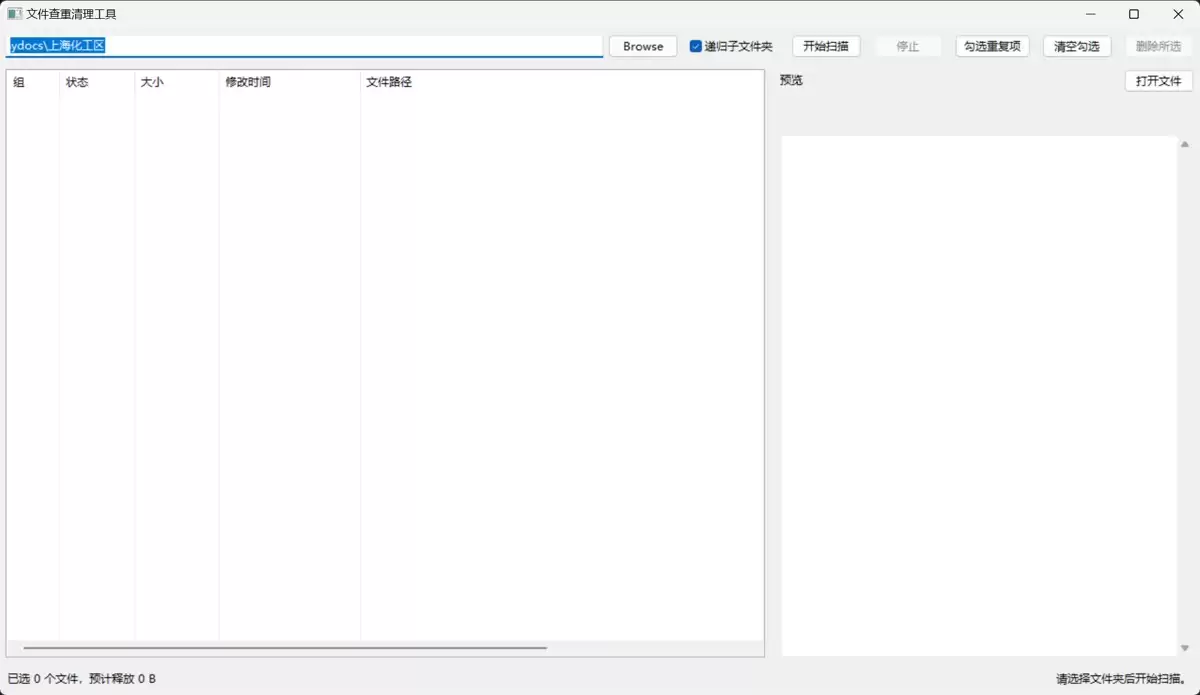
功能效果
这个工具能干什么?下面这些功能,基本覆盖了日常查重的所有场景:
- 选择任意文件夹进行查重。
- 支持递归扫描子文件夹。
- 用 MD5 判断文件内容是否完全相同。
- 重复文件按大小从大到小排列显示。
- 每组重复文件默认保留修改时间最新那份。
- 支持批量勾选要删除的重复文件。
- 实时统计已选文件数量和预计释放空间。
- 删除前会弹框确认。
- 删除时走回收站,不走不归路。
- 支持图片预览、ZIP 文件列表预览。
- PDF、Word、Excel、视频等文件显示基本信息,并可调用系统默认程序打开。
- 使用 SQLite 保存扫描结果。
- 用配置文件保存上次选的目录和窗口设置。
项目结构
项目拆成了多个小模块,每个文件各司其职,互不干扰:
文件查重/
├── app.py # wxPython 主界面
├── config.py # JSON 配置读写
├── database.py # SQLite 数据库操作
├── duplicate_finder.py # MD5 扫描和重复文件分组
├── models.py # 数据模型
├── preview.py # 文件预览信息
├── recycle.py # 回收站删除
├── start.bat # Windows 启动脚本
├── README.md # 项目说明
└── tests/ # 单元测试
这么拆分的好处是:MD5 扫描、数据库、配置、删除逻辑都能独立测试,不会全部挤在 GUI 代码里变得一团糟。
一、数据模型设计
文件信息用 FileRecord 表示,重复文件组用 DuplicateGroup 表示:
@dataclass(frozen=True)
class FileRecord:
    path: str
    md5: str
    size: int
    modified_at: float


@dataclass(frozen=True)
class DuplicateGroup:
    md5: str
    size: int
    files: tuple[FileRecord, ...]

    @property
    def keep_file(self) -> FileRecord:
        return self.files[0]

    @property
    def delete_candidates(self) -> tuple[FileRecord, ...]:
        return self.files[1:]
这里有个约定:每组重复文件内部,files[0] 是要保留的。程序默认按修改时间倒序排序,所以最新文件放在最前面,剩下的都是可删除的候选者。
二、为什么用 MD5 查重
判断重复文件,只看文件名显然不靠谱。相同内容的文件可能名字五花八门,比如:
report.docx
report - 副本.docx
final-report.docx
只靠文件大小来判断也不行。两个文件大小相同,内容却可能完全不同。
所以本项目采用了两步判断:
- 先按文件大小分组,只有大小相同的文件才有可能是重复的。
- 再对同大小的文件计算 MD5,MD5 一致才能判定内容重复。
核心逻辑在 duplicate_finder.py 里:
by_size: dict[int, list[Path]] = defaultdict(list)
for path in paths:
    by_size[path.stat().st_size].append(path)

by_hash: dict[str, list[FileRecord]] = defaultdict(list)
for size, same_size_paths in by_size.items():
    if len(same_size_paths) < 2:
        continue
    for path in same_size_paths:
        record = self._record_for(path, size)
        if record is not None:
            by_hash[record.md5].append(record)
这个设计的好处在于——它能帮我们减少大量不必要的 MD5 计算。因为只有同大小的文件才需要进一步计算哈希,对于大量不重复的文件来说,速度会快不少。
MD5 计算采用分块读取的方式,避免大文件一次性读入内存:
def md5_for_file(self, path: Path) -> str:
    hasher = hashlib.md5()
    with path.open("rb") as handle:
        for chunk in iter(lambda: handle.read(self.chunk_size), b""):
            hasher.update(chunk)
    return hasher.hexdigest()
三、重复组排序策略
用户最关心的通常是“能释放多少空间”,所以扫描结果按文件大小从大到小排序:
return sorted(groups, key=lambda group: group.size, reverse=True)
每组内部则按修改时间从新到旧排序:
files=tuple(sorted(records, key=lambda item: item.modified_at, reverse=True))
因此界面中每组第一条就是默认保留文件,其余文件可以批量勾选后一起删掉。
四、配置文件:保存用户习惯
配置使用 JSON 保存,比如上次选中的文件夹、是否递归扫描、窗口大小等。
@dataclass(frozen=True)
class AppConfig:
    last_folder: str = ""
    recursive: bool = True
    keep_strategy: str = "newest"
    window_width: int = 1180
    window_height: int = 760
加载配置时,如果文件不存在或 JSON 损坏,就返回默认配置:
@classmethod
def load(cls, path: Path) -> "AppConfig":
    if not path.exists():
        return cls()
    try:
        data = json.loads(path.read_text(encoding="utf-8"))
    except (OSError, json.JSONDecodeError):
        return cls()
    valid = {field: data[field] for field in cls.__dataclass_fields__ if field in data}
    return cls(**valid)
这个处理方式比较稳妥,不会因为配置文件异常就导致程序启动不了。
五、SQLite:保存扫描记录
项目用 SQLite 保存扫描会话和重复文件记录。数据库包含两张表:
scan_sessions:记录扫描目录和扫描时间。duplicate_files:记录每个重复文件的路径、大小、MD5、修改时间、是否保留、是否删除。
建表逻辑如下:
CREATE TABLE IF NOT EXISTS scan_sessions (
    id INTEGER PRIMARY KEY AUTOINCREMENT,
    folder TEXT NOT NULL,
    scanned_at REAL NOT NULL
)
CREATE TABLE IF NOT EXISTS duplicate_files (
    id INTEGER PRIMARY KEY AUTOINCREMENT,
    session_id INTEGER NOT NULL,
    group_index INTEGER NOT NULL,
    md5 TEXT NOT NULL,
    path TEXT NOT NULL,
    size INTEGER NOT NULL,
    modified_at REAL NOT NULL,
    keep_file INTEGER NOT NULL,
    deleted INTEGER NOT NULL DEFAULT 0,
    FOREIGN KEY(session_id) REFERENCES scan_sessions(id)
)
保存扫描结果时,先插入一次扫描会话,再插入每个文件记录:
session_id = int(cursor.lastrowid)
for group_index, group in enumerate(groups, start=1):
    keep_path = group.keep_file.path
    for record in group.files:
        conn.execute(
            """
            INSERT INTO duplicate_files(
                session_id, group_index, md5, path, size, modified_at, keep_file
            )
            VALUES (?, ?, ?, ?, ?, ?, ?)
            """,
            (
                session_id,
                group_index,
                group.md5,
                record.path,
                record.size,
                record.modified_at,
                1 if record.path == keep_path else 0,
            ),
        )
这里有一个细节:数据库连接使用 contextlib.closing 明确关闭。在 Windows 下,如果 SQLite 连接没有及时关闭,很可能导致数据库文件被占用,测试或删除临时目录时就会失败。
六、wxPython 界面设计
主界面由四部分组成:
- 顶部工具栏:选择文件夹、递归选项、开始扫描、停止、批量勾选、清空勾选、删除所选。
- 左侧列表:显示重复文件。
- 右侧预览:显示图片、ZIP 内容或文件基本信息。
- 底部状态栏:显示已选数量、预计释放空间和扫描进度。
列表使用 wx.ListCtrl:
self.result_list = wx.ListCtrl(list_panel, style=wx.LC_REPORT | wx.LC_SINGLE_SEL)
if hasattr(self.result_list, "EnableCheckBoxes"):
    self.result_list.EnableCheckBoxes(True)
列设计如下:
columns = [
    ("组", 56),
    ("状态", 80),
    ("大小", 90),
    ("修改时间", 150),
    ("文件路径", 520),
    ("MD5", 220),
]
这种布局很适合工具类软件:信息密度高,用户可以快速比对路径、大小和修改时间。
七、扫描线程:避免界面卡死
文件扫描和 MD5 计算可能会比较耗时,如果直接在主线程执行,GUI 必然卡死。因此程序使用了后台线程扫描:
self.scan_thread = threading.Thread(
    target=self._scan_worker,
    args=(folder, self.recursive_checkbox.GetValue()),
    daemon=True,
)
self.scan_thread.start()
后台线程不能直接操作 wxPython 控件,需要借助 wx.CallAfter 回到主线程更新界面:
progress=lambda path: wx.CallAfter(self.progress_label.SetLabel, f"正在计算: {path}")
扫描完成后同样通过 wx.CallAfter 填充列表:
wx.CallAfter(self._scan_finished, session_id, rows)
八、批量勾选和总大小统计
用户可以点击“勾选重复项”,程序会自动勾选每组中除了保留文件以外的候选文件:
def on_select_duplicates(self, _event) -> None:
    for index, row in enumerate(self.rows):
        if hasattr(self.result_list, "CheckItem"):
            self.result_list.CheckItem(index, not row["keep"] and not row["deleted"])
    self._update_selected_summary()
统计已选文件路径:
def _selected_paths(self) -> list[str]:
    paths = []
    if not hasattr(self.result_list, "IsItemChecked"):
        return paths
    for index, row in enumerate(self.rows):
        if self.result_list.IsItemChecked(index) and not row["keep"] and not row["deleted"]:
            paths.append(row["path"])
    return paths
统计预计释放空间:
def _selected_size(self) -> int:
    selected = set(self._selected_paths())
    return sum(row["size"] for row in self.rows if row["path"] in selected)
底部实时显示:
self.summary_label.SetLabel(f"已选 {len(paths)} 个文件,预计释放 {format_size(total)}")
九、文件预览设计
预览模块没有强行解析所有格式,而是分层处理:
- 图片:内置缩略图预览。
- ZIP:读取压缩包文件列表。
- PDF、Word、Excel、视频:显示文件基本信息,并提供一个“打开文件”按钮。
- 其他文件:显示路径、大小、MIME 类型等基础信息。
判断逻辑如下:
def build_preview(path: Path) -> Preview:
    suffix = path.suffix.lower()
    if suffix in IMAGE_EXTENSIONS:
        return Preview("image", _metadata_text(path), str(path))
    if suffix == ".zip":
        return Preview("zip", _zip_text(path))
    if suffix in DOCUMENT_EXTENSIONS:
        return Preview("document", _metadata_text(path) + "nn可使用“打开文件”调用系统默认程序查看。")
    if suffix in VIDEO_EXTENSIONS:
        return Preview("video", _metadata_text(path) + "nn可使用“打开文件”调用系统默认播放器查看。")
    return Preview("generic", _metadata_text(path))
这个设计相当务实。如果硬要对 Office、PDF、视频做内嵌预览,会引入一大堆依赖和兼容性问题;调用系统默认程序反而更稳定、更省心。
十、删除安全:放入回收站
删除重复文件是高风险的敏感操作,所以程序做了三层保护:
- 默认保留每组最新文件。
- 删除前弹窗确认。
- 删除时放入回收站,而不是直接永久删除。
确认框会显示删除数量和预计释放空间:
message = f"确认将 {len(paths)} 个文件放入回收站?n预计释放空间:{format_size(total)}"
if wx.MessageBox(message, "确认删除", wx.YES_NO | wx.NO_DEFAULT | wx.ICON_WARNING) != wx.YES:
    return
回收站删除优先使用 send2trash:
try:
    from send2trash import send2trash
except ImportError:
    _windows_recycle(path)
else:
    send2trash(path)
如果没有安装 send2trash,则使用 Windows Shell API 作为备用方案:
operation.wFunc = 3
operation.pFrom = path + ""
operation.fFlags = 0x0040 | 0x0010 | 0x0400
result = shell32.SHFileOperationW(ctypes.byref(operation))
删除完成后,数据库会标记文件状态:
def mark_deleted(self, paths: list[str]) -> None:
    if not paths:
        return
    with closing(self._connect()) as conn:
        conn.executemany(
            "UPDATE duplicate_files SET deleted = 1 WHERE path = ?",
            [(path,) for path in paths],
        )
        conn.commit()
十一、启动脚本
为了双击就能启动,项目提供了一个 start.bat:
@echo off
cd /d "%~dp0"

python app.py

if errorlevel 1 (
    echo.
    echo Failed to start the application.
    echo Please check that Python and wxPython are installed.
    pause
)
cd /d "%~dp0" 可以切换到 bat 文件所在目录,避免双击运行时工作目录不对头。
十二、测试验证
项目用 Python 自带的 unittest 覆盖核心逻辑,内容包括:
- 配置文件默认值和读写。
- MD5 重复文件分组。
- 重复组按大小降序排序。
- 每组默认保留最新文件。
- SQLite 保存和读取扫描结果。
- ZIP 和普通文件预览。
- 回收站删除抽象。
运行测试:
python -m unittest discover -s tests -v
语法检查:
python -m py_compile app.py config.py database.py duplicate_finder.py models.py preview.py recycle.py
检查 wxPython:
python -c "import wx; print('wxPython ok', wx.version())"
十三、运行方式
安装依赖:
pip install wxPython send2trash
启动程序:
python app.py
或者直接双击:
start.bat
总结
这个项目虽然不算大,但覆盖了一个桌面工具从 GUI 交互、后台耗时任务、文件哈希计算、SQLite 持久化、配置保存、文件预览到安全删除、单元测试的完整闭环。
其中三个设计点最值得留意:
- 先按大小分组,再计算 MD5,可以大幅减少不必要的哈希计算。
- 扫描线程和 GUI 线程分离,确保界面永远不卡死。
- 删除走回收站并二次确认,把误删风险降到最低。
















AirBuddy 3 是面向 macOS 的蓝牙外设增强工具,可集中查看 AirPods、Beats 与苹果设备电量,提供快速连接、播放控制、电量提醒、桌面小组件和多台 Mac 外设接力等功能。

AirServer macOS版可把 Mac 转换为无线投屏接收端,通过 AirPlay 或 Google Cast 接收手机、平板和电脑画面,并支持多设备同时连接、高清镜像及会话录制,适合家庭娱乐、课堂教学、会议演示和应用展示。


Beamer 4是面向macOS的本地视频投屏工具,可将Mac中的影片投放到Apple TV、Chromecast及兼容设备,支持常见格式、多类字幕、环绕声、播放列表和电视遥控操作。

Boom 3D macOS版是一款系统级音效增强工具,可为音乐、电影、游戏和流媒体提供3D虚拟环绕声、31段均衡器、音量增强及应用独立音量控制,并支持本地播放器与多种音频输出设备。

Boris FX macOS版是一套面向剪辑、合成、调色及动态图形工作的专业后期工具,涵盖视觉特效、平面与三维跟踪、转描、画面修复、粒子动画和音频清理,可配合多种主流宿主软件使用。

Capto 是面向 macOS 的屏幕截图、高清录屏与媒体编辑工具,支持区域及整屏捕获、网页长截图、双音轨处理、图片和视频标注、素材分类与多渠道分享,适合教师、学生、内容创作者及需要制作演示教程的用户。


Cursor Crane 是一款仅面向 macOS 的键盘操控效率工具,可通过提示标签、网格、文字查找和窗口模式完成点击、滚动、定位与切换,并支持屏幕内容提取、脚本及工作流扩展。

Deep Freeze 冰点还原 macOS版通过冻结系统配置,让受保护的Mac在重新启动后回到预设状态,并提供解冻空间、维护计划、密码保护及Apple Remote Desktop管理能力。

Focusky macOS版是一款面向教学课件、商务汇报、产品展示和动画宣传内容的演示制作工具。它通过无限画布、路径编排、缩放旋转转场及多媒体编辑,将传统逐页幻灯片转化为更具空间感的动态演示。

Folder Colorizer 2 macOS版是一款直观的文件夹外观定制工具,可更换颜色,添加表情、贴纸及图片背景,并支持批量处理、智能推荐和恢复默认样式,帮助用户更快辨认工作、学习与生活资料。

Fuzor Windows版是一套面向建筑、工程与施工团队的BIM/VDC平台,可汇集多来源模型和进度数据,完成实时可视化、4D施工推演、场地物流规划、问题检查、成果演示及团队协同。


iMazing Windows版是一款面向iPhone、iPad和iPod用户的本地设备管理工具,可在电脑上完成多版本备份、照片与音乐传输、信息导出、应用数据管理以及新旧设备迁移。

Mercalli是一款面向Windows用户的专业视频稳定与画面修复工具,可分析手持、运动相机、无人机和长焦素材中的抖动,校正滚动快门及CMOS果冻效应,并提供曝光、色彩、锐度和镜头画面优化功能。

NiceLabel是面向Windows平台的商业条码标签设计与打印工具,可制作文字、图像、条码及变量数据标签,并支持数据库连接、批量打印、打印自动化和集中管理,适用于制造、仓储、物流及零售等场景。

pdfFactory是一款面向Windows的PDF虚拟打印机,可从支持打印的应用程序创建PDF,在保存前完成即时预览、页面排序、旋转、删除及多文档合并,并支持字体嵌入、邮件发送等办公功能。

Polarr Windows版是一款面向摄影爱好者与内容创作者的照片编辑工具,提供曝光和色彩调整、曲线、HSL、滤镜、局部蒙版、人像修饰、叠加效果及批量导出等功能,适合日常修图、社交媒体配图和较细致的影像后期处理。

AIDA64是一款面向Windows电脑用户的系统信息、硬件诊断与基准测试工具,可识别处理器、主板、显卡、存储设备和系统组件,并实时监控温度、电压、功耗及风扇转速,适合装机验收、性能比较和稳定性排查。

Portraiture Windows版是一款面向人像摄影后期的智能润饰插件,可在Photoshop、Lightroom Classic和Affinity中完成皮肤平滑、AI区域识别、肤色统一及补光处理,

priPrinter 7 Windows版是一款虚拟打印机与打印预览工具,可接收其他程序的打印任务,在输出前调整页面顺序、边距与版式,并添加水印、页码或批注。专业版还支持文本修正、内容脱敏、打印历史和PDF发布。
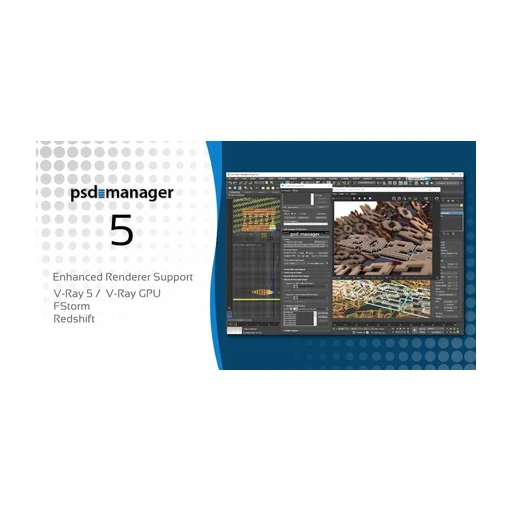
PSD Manager是适用于Windows版Autodesk 3ds Max的渲染后期插件,可把画面、渲染元素、对象及材质蒙版整理成分层PSD或PSB文件,便于在Photoshop、Affinity Photo和After Effects

RayFire是运行于Windows版Autodesk 3ds Max中的破碎与刚体动力学插件,集成实时Voronoi切割、交互式拆除、爆炸、裂纹、缓存和体素等工具,适合影视特效、游戏动画及建筑坍塌镜头制作。