


使用Python创建Excel雷达图的完整教学
雷达图(Radar Chart)是一种很讨喜的多维数据可视化工具。你可以在一个紧凑的图形里同时对比多个变量在不同维度上的表现——不管是做绩效评估、能力分析,还是产品对比,它都能让数据之间的差异一目了然。这篇文章就手把手教你用 Python 在 Excel 里生成雷达图、填充雷达图,顺便还能按自己的喜

雷达图(Radar Chart)是一种很讨喜的多维数据可视化工具。你可以在一个紧凑的图形里同时对比多个变量在不同维度上的表现——不管是做绩效评估、能力分析,还是产品对比,它都能让数据之间的差异一目了然。这篇文章就手把手教你用 Python 在 Excel 里生成雷达图、填充雷达图,顺便还能按自己的喜好调一调样式。
为什么雷达图值得用?
先说说雷达图的几个硬核优点:
- 多维度对比:一个图表就能装下好多个维度的数据,不用来回切换
- 直观的性能分析:哪个指标强、哪个弱,一眼就看出来
- 模式识别:图形的形状本身就是一种模式,异常值、数据特征都藏不住了
- 评估场景友好:员工绩效、产品特性、技能矩阵……几乎任何需要多维度打分的场合都适合
现实中它能派上用场的地方太多了:
- 员工在多维度的绩效里到底是沟通强还是技术弱?
- 两款产品在价格、性能、易用性、可靠性上谁更均衡?
- 不同地区的销售表现是不是有某种“形状”上的差异?
- 团队成员的技能掌握程度分布得均匀吗?
先准备好环境
要干活,得先安好工具。只需要一个库:
pip install Spire.XLS
Spire.XLS 是个挺完整的 Excel 操作库,创建、读取、修改、转换都能干,而且不用装微软 Office。对自动化处理来说非常顺手。
创建一张基础雷达图
下面我们用一个销售数据场景来演示:假设有四种产品(自行车、汽车、卡车、巴士)在两个城市(巴黎、纽约)的销售数字。雷达图可以帮我们快速比较两种市场策略下的产品表现。
步骤 1:准备数据并创建工作表
先创建 Excel 工作簿,把数据放进去:
from spire.xls import *
from spire.xls.common import *

def CreateChartData(sheet):
    # 设置产品标题
    sheet.Range["A1"].Value = "Product"
    sheet.Range["A2"].Value = "Bikes"
    sheet.Range["A3"].Value = "Cars"
    sheet.Range["A4"].Value = "Trucks"
    sheet.Range["A5"].Value = "Buses"

    # 设置巴黎销售数据
    sheet.Range["B1"].Value = "Paris"
    sheet.Range["B2"].NumberValue = 4000
    sheet.Range["B3"].NumberValue = 23000
    sheet.Range["B4"].NumberValue = 4000
    sheet.Range["B5"].NumberValue = 30000

    # 设置纽约销售数据
    sheet.Range["C1"].Value = "New York"
    sheet.Range["C2"].NumberValue = 30000
    sheet.Range["C3"].NumberValue = 7600
    sheet.Range["C4"].NumberValue = 18000
    sheet.Range["C5"].NumberValue = 8000

    # 设置标题行字体加粗
    sheet.Range["A1:C1"].Style.Font.IsBold = True

    # 为不同行设置背景色,方便阅读
    sheet.Range["A2:C2"].Style.KnownColor = ExcelColors.LightYellow
    sheet.Range["A3:C3"].Style.KnownColor = ExcelColors.LightGreen1
    sheet.Range["A4:C4"].Style.KnownColor = ExcelColors.LightOrange
    sheet.Range["A5:C5"].Style.KnownColor = ExcelColors.LightTurquoise

    # 设置边框样式
    style = sheet.Range["A1:C5"].Style
    borders = style.Borders

    # 上边框
    topborder = borders[BordersLineType.EdgeTop]
    topborder.Color = Color.FromRgb(0, 0, 128)
    borders[BordersLineType.EdgeTop].LineStyle = LineStyleType.Thin

    # 下边框
    borders[BordersLineType.EdgeBottom].Color = Color.FromRgb(0, 0, 128)
    sheet.Range["A1:C5"].Style.Borders[BordersLineType.EdgeBottom].LineStyle = LineStyleType.Thin

    # 左边框
    sheet.Range["A1:C5"].Style.Borders[BordersLineType.EdgeLeft].Color = Color.FromRgb(0, 0, 128)
    sheet.Range["A1:C5"].Style.Borders[BordersLineType.EdgeLeft].LineStyle = LineStyleType.Thin

    # 右边框
    sheet.Range["A1:C5"].Style.Borders[BordersLineType.EdgeRight].Color = Color.FromRgb(0, 0, 128)
    sheet.Range["A1:C5"].Style.Borders[BordersLineType.EdgeRight].LineStyle = LineStyleType.Thin

    # 数字格式设为美元货币
    sheet.Range["B2:C5"].Style.NumberFormat = ""$"#,##0"

# 创建工作簿
workbook = Workbook()
workbook.CreateEmptySheets(1)
sheet = workbook.Worksheets[0]
sheet.Name = "Chart data"
sheet.GridLinesVisible = False

# 写入图表数据
CreateChartData(sheet)
这段代码主要做了几件事:
- 构建了一个包含产品名和两地销售数字的表格
- 让标题行加粗,不同行用不同背景色区分
- 加了深蓝色边框,看起来更规整
- 数字自动显示为美元格式
步骤 2:添加雷达图并配置属性
数据就位后,就可以插入雷达图了:
# 添加新图表到工作表
chart = sheet.Charts.Add()

# 设置图表位置(基于行列范围)
chart.LeftColumn = 1
chart.TopRow = 6
chart.RightColumn = 11
chart.BottomRow = 29

# 设置图表数据范围
chart.DataRange = sheet.Range["A1:C5"]
chart.SeriesDataFromRange = False

# 设置图表类型为雷达图(线条型)
chart.ChartType = ExcelChartType.Radar

# 设置图表标题
chart.ChartTitle = "Sale market by region"
chart.ChartTitleArea.IsBold = True
chart.ChartTitleArea.Size = 12

# 隐藏绘图区背景,让图表更清爽
chart.PlotArea.Fill.Visible = False

# 设置图例位置
chart.Legend.Position = LegendPositionType.Corner

# 保存文档
workbook.Sa veToFile("CreateRadarChart.xlsx", ExcelVersion.Version2013)
workbook.Dispose()
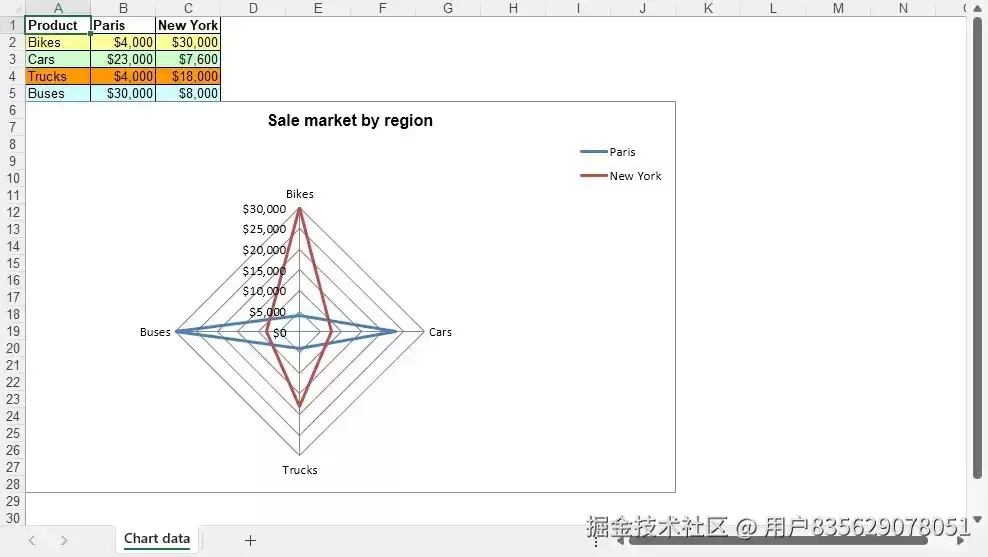
结果预览:
几个关键 API 值得记一下:
sheet.Charts.Add():往工作表里塞一个图表对象chart.DataRange:指定数据来源范围,这里是 A1:C5chart.SeriesDataFromRange = False:告诉引擎数据是按列组织的(而不是按行)ExcelChartType.Radar:就是普通的线条雷达图chart.ChartTitle:图表的标题文字chart.PlotArea.Fill.Visible = False:隐藏绘图区背景,避免视觉干扰LegendPositionType.Corner:图例放到角落,不占中心位置
这张雷达图会以线条形式展示每类产品在两个城市的销售差异,对照起来非常直观。
创建填充雷达图
标准雷达图之外,还有个“填充雷达图”(Radar Filled)选项,它会用颜色把数据点之间的区域填满,视觉效果更抢眼:
# 创建工作簿
workbook = Workbook()
workbook.CreateEmptySheets(1)
sheet = workbook.Worksheets[0]
sheet.Name = "Chart data"
sheet.GridLinesVisible = False

# 写入图表数据(复用之前的函数)
CreateChartData(sheet)

# 添加新图表
chart = sheet.Charts.Add()

# 位置设定
chart.LeftColumn = 1
chart.TopRow = 6
chart.RightColumn = 11
chart.BottomRow = 29

# 数据范围
chart.DataRange = sheet.Range["A1:C5"]
chart.SeriesDataFromRange = False

# 关键区别:设置为填充雷达图
chart.ChartType = ExcelChartType.RadarFilled

# 标题与样式
chart.ChartTitle = "Sale market by region"
chart.ChartTitleArea.IsBold = True
chart.ChartTitleArea.Size = 12

chart.PlotArea.Fill.Visible = False
chart.Legend.Position = LegendPositionType.Corner

# 保存
workbook.Sa veToFile("CreateRadarChart_Fill.xlsx", ExcelVersion.Version2013)
workbook.Dispose()
结果预览:
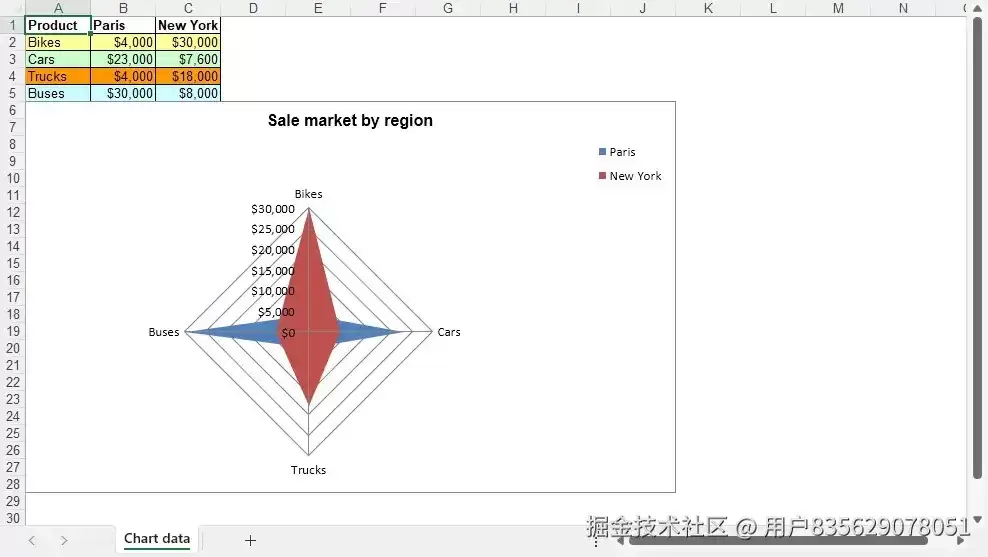
填充雷达图与普通雷达图到底差在哪?
- ExcelChartType.RadarFilled 会让数据区域被颜色填充,面积对比更强烈
- 适合用来强调哪块区域大、哪块区域小——比如市场份额或者资源覆盖范围
- 在汇报或演示场合,这种填充效果往往更抓眼球
自定义雷达图样式
基础图出来了,但可能还不够满足你的审美或业务需求。下面这些自定义技巧可以派上用场。
调整数据系列颜色
不同系列用不同颜色,区分度更高:
# 第一个系列(巴黎)设成红色
series = chart.Series[0]
series.Format.LineProperties.Color = Color.FromRgb(255, 0, 0)
series.Format.LineProperties.Width = 2.5

# 第二个系列(纽约)设成蓝色
series2 = chart.Series[1]
series2.Format.LineProperties.Color = Color.FromRgb(0, 0, 255)
series2.Format.LineProperties.Width = 2.5
自定义坐标轴
坐标轴上的刻度、标签、网格线都可以调:
# 获取值轴
valueAxis = chart.PrimaryValueAxis

# 轴标题
valueAxis.Title = "Sales Amount"
valueAxis.TitleArea.IsBold = True
valueAxis.TitleArea.Size = 10

# 数字格式
valueAxis.NumberFormat = "$#,##0"

# 主要网格线样式(浅灰色虚线)
valueAxis.MajorGridLines.LineProperties.Color = Color.FromRgb(200, 200, 200)
valueAxis.MajorGridLines.LineProperties.DashStyle = LineDashStyleType.Dash
添加数据标签
想直接看到数字?给数据点加上标签:
for series in chart.Series:
    seriePoints = series.DataPoints
    for point in seriePoints:
        point.DataLabels.HasValue = True
        point.DataLabels.Position = DataLabelPositionType.Above
调整图表大小和位置
除了基于行列的范围控制,还能用像素精确定位:
# 基于行列
chart.LeftColumn = 1
chart.TopRow = 6
chart.RightColumn = 11
chart.BottomRow = 29

# 或基于像素
chart.Top = 100
chart.Left = 50
chart.Width = 500
chart.Height = 400
实际应用建议
雷达图好归好,用起来还是有些门道的。几点经验:
数据准备
- 各个维度的度量单位最好统一,或者先做好标准化处理,否则数值差距太大会让图形失真
- 维度数量建议控制在 5~8 个,太多的话图形就成了“蜘蛛网”,反而看不清
- 每个维度都要有清晰的标签,别让人猜
视觉优化
- 不同系列的颜色对比要明显,尽量避开相近色
- 线条宽度和透明度稍加调整可以避免重叠时的混乱
- 数据标签的位置别互相遮挡,可以考虑放在外侧或者悬浮
交互增强
- 如果你的场景是 Web 应用,可以结合 Ja vaScript 库(比如 ECharts、D3.js)实现交互式雷达图
- 悬停提示显示具体数值是标配
- 支持动态开关某个数据系列,让用户自己对比
适用场景
- 绩效评估系统——员工的多维度能力一目了然
- 产品对比工具——谁在哪个指标上更突出
- 技能矩阵——团队整体的技能覆盖和短板
- 竞争分析——和竞争对手在各个维度上的差距
总结
这篇文章带大家走了一遍用 Python 在 Excel 里创建雷达图的完整流程。借助 Spire.XLS 库,我们可以:
- 轻松创建标准雷达图和填充雷达图
- 自由控制颜色、位置、标题等外观
- 调整坐标轴、图例、数据标签的细节
- 把雷达图嵌入到各种数据分析和自动化报表中
雷达图是多维对比的利器,尤其适合那种“同一个对象在不同维度上的表现”的比较场景。结合 Python 的批量处理能力,你可以一次性生成成百上千张雷达图,从数据到决策的距离一下子就拉近了。掌握了这些 API,下次做分析报告或者展示时,就多了一张王牌。




















火山引擎是字节跳动旗下企业级云与AI服务平台。聚焦大模型核心能力,依托字节自研豆包多模态大模型,凭借火山方舟一站式平台,提供模型精调、推理部署、智能应用搭建等全链路服务,结合高性能AI算力,助力各行业快速落地大模型数字化与智能化应用。








AirBuddy 3 是面向 macOS 的蓝牙外设增强工具,可集中查看 AirPods、Beats 与苹果设备电量,提供快速连接、播放控制、电量提醒、桌面小组件和多台 Mac 外设接力等功能。

AirServer macOS版可把 Mac 转换为无线投屏接收端,通过 AirPlay 或 Google Cast 接收手机、平板和电脑画面,并支持多设备同时连接、高清镜像及会话录制,适合家庭娱乐、课堂教学、会议演示和应用展示。



Autodesk Maya 是面向影视、电视、动画和游戏行业的专业三维制作软件,集多边形与 NURBS 建模、角色绑定、关键帧和动作捕捉动画、Bifrost 特效模拟、材质开发及 Arnold 渲染于一体,

AirServer Windows版可把电脑变成AirPlay、Google Cast和Miracast无线投屏接收端,适合会议演示、课堂教学及家庭大屏分享。发送设备通常无需另装客户端,并可同时接收和智能排列多个镜像会话。