


使用Python实现Excel文件中的查找并替换功能
处理大型电子表格时,查找和替换功能绝对是效率提升的利器。无论是更新过时的产品信息、修正批量拼写错误,还是统一五花八门的术语表达,一个高效的查找替换操作,往往能省下数小时的手动劳动。而通过编程来实现这些操作,不仅能自动化重复性任务,更能确保数据修改的准确性和一致性,避免人工操作可能带来的疏漏。 今天,
处理大型电子表格时,查找和替换功能绝对是效率提升的利器。无论是更新过时的产品信息、修正批量拼写错误,还是统一五花八门的术语表达,一个高效的查找替换操作,往往能省下数小时的手动劳动。而通过编程来实现这些操作,不仅能自动化重复性任务,更能确保数据修改的准确性和一致性,避免人工操作可能带来的疏漏。
今天,我们就来深入探讨一下,如何借助 Spire.XLS for Python 这个强大的库,在 Excel 文件中实现各种查找和替换操作。从最基础的文本替换,到限定范围的精准搜索,再到利用正则表达式进行模式匹配,以及结合格式修改的高级应用,本文将为你构建一套完整的 Excel 数据处理方案。
环境准备
工欲善其事,必先利其器。开始之前,你需要确保已经安装了 Spire.XLS for Python 库。安装过程非常简单,只需在命令行中执行以下 pip 命令即可:
pip install Spire.XLS
安装完成后,你就可以在 Python 项目中导入并使用这个库,开始你的 Excel 自动化之旅了。
查找替换的应用场景
在动手写代码之前,不妨先看看查找替换功能都能在哪些实际场景中大显身手:
- 数据更新:批量更新产品名录、价格清单、客户地址等过时信息。
- 错误修正:统一修正整列数据中的拼写错误或格式不一致问题。
- 术语标准化:将报告中“销售”、“销售额”、“营收”等不同表述统一为“销售收入”。
- 格式调整:找到所有特定关键词,并同时将其字体加粗、颜色标红。
- 数据清理:移除单元格中多余的空格、换行符或不需要的特殊字符。
- 条件高亮:快速定位并高亮标记出所有超过阈值的数值,便于后续审查。
Spire.XLS for Python 提供了丰富的 API 接口,足以灵活应对上述各种需求,让你能精准控制搜索范围和替换行为。
基本的查找和替换操作
最基础的场景,就是在整个工作表中搜索特定字符串,并将其替换为新内容。下面的代码示例清晰地展示了如何完成这一核心任务:
from spire.xls import *
from spire.xls.common import *

def FindAndReplaceData():
    """在 Excel 中查找并替换文本"""
    inputFile = "/input/美洲国家.xlsx"
    outputFile = "/output/FindAndReplaceData.xlsx"

    # 创建工作簿对象
    workbook = Workbook()

    # 加载 Excel 文件
    workbook.LoadFromFile(inputFile)

    # 获取第一个工作表
    worksheet = workbook.Worksheets[0]

    # 查找所有包含 "南美洲" 的单元格
    ranges = worksheet.FindAllString("南美洲", False, False)

    # 遍历所有找到的单元格并进行替换
    for range in ranges:
        # 替换文本为 "美洲"
        range.Text = "美洲"
        # 高亮显示(设置背景色为黄色)
        range.Style.Color = Color.get_Yellow()

    # 保存文件
    workbook.SaveToFile(outputFile, ExcelVersion.Version2013)
    workbook.Dispose()
if __name__ == "__main__":
    FindAndReplaceData()
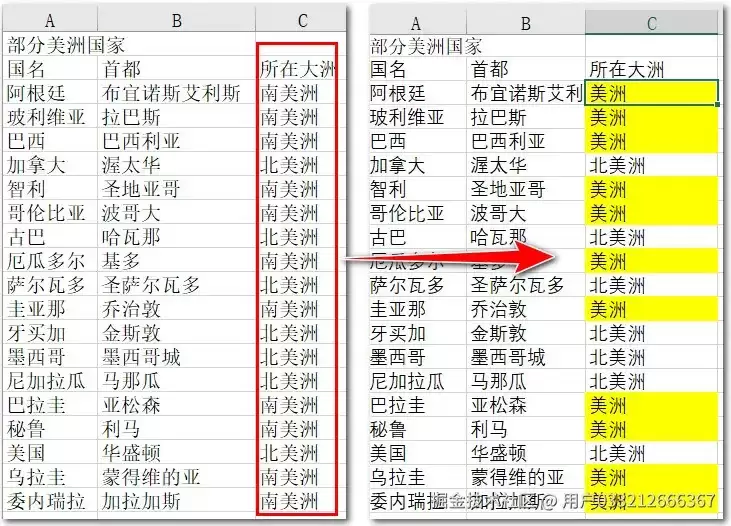
这段代码的关键在于 FindAllString() 方法。它接收三个参数:要查找的字符串、是否区分大小写、是否要求完全匹配。方法会返回一个包含所有匹配单元格的集合,之后我们遍历这个集合并对每个单元格执行替换操作。
值得注意的是,这个例子不仅完成了文本替换,还顺带修改了单元格格式(将背景设为黄色)。这种“替换+高亮”的组合拳在实际工作中非常实用,能让你一眼就看出哪些数据被改动过。
在指定范围内查找数据
当工作表数据量庞大时,在全表范围内搜索既低效又容易误伤“无辜”。更好的做法是限定搜索范围。下面的示例展示了如何仅在指定的单元格区域内执行查找:
from spire.xls import *
from spire.xls.common import *

def FindDataInSpecificRange():
    """在指定范围内查找数据"""
    inputFile = "/input/美洲国家.xlsx"
    outputFile = "/output/FindDataInSpecificRange.txt"

    # 创建工作簿
    workbook = Workbook()
    workbook.LoadFromFile(inputFile)

    # 获取第一个工作表
    sheet = workbook.Worksheets[0]

    # 指定搜索范围:从第1行第1列到第4行第13列
    search_range = sheet.Range["A1:D13"]

    # 在指定范围内查找文本
    text_ranges = search_range.FindAllString("北美洲", True, False)

    # 收集查找结果
    results = []

    if len(text_ranges) != 0:
        for r in text_ranges:
            address = r.RangeAddress
            results.append(f"找到文本的单元格地址: {address}")
    else:
        results.append("未找到包含该文本的单元格")

    # 在指定范围内查找数字
    number_ranges = search_range.FindAllNumber(100, True)

    if len(number_ranges) != 0:
        for r in number_ranges:
            address = r.RangeAddress
            results.append(f"找到数字的单元格地址: {address}")
    else:
        results.append("未找到包含该数字的单元格")

    # 保存结果到文本文件
    with open(outputFile, "w", encoding="utf-8") as f:
        for line in results:
            f.write(line + "n")

    workbook.Dispose()

if __name__ == "__main__":
    FindDataInSpecificRange()
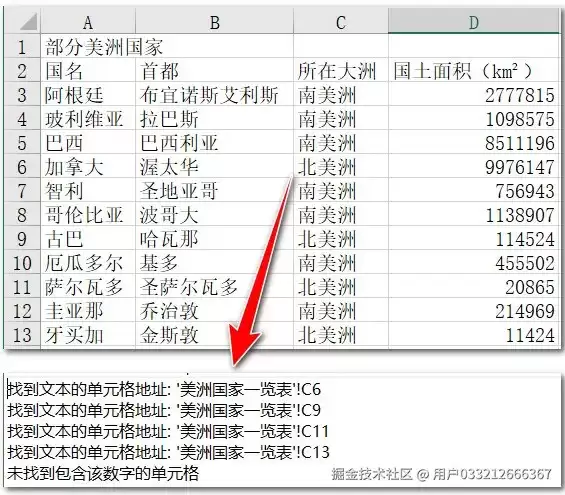
这里,我们通过 sheet.Range[“A1:D13”] 明确定义了一个矩形搜索区域。然后,可以分别调用 FindAllString() 查找文本,或 FindAllNumber() 查找数字。这种方法特别适合处理结构清晰的表格,比如只在数据主体区域搜索,而避开表头、表尾或注释行。
使用正则表达式进行高级搜索
当搜索条件比较复杂,不再是简单的固定字符串时,正则表达式就派上用场了。它能匹配符合特定模式的文本,功能强大且灵活。
from spire.xls import *
from spire.xls.common import *

inputFile = "Data/FindTextByRegex.xlsx"
outputFile = "FindTextByRegex_out.xlsx"

# 创建工作簿并加载文件
workbook = Workbook()
workbook.LoadFromFile(inputFile)

# 获取第一个工作表
sheet = workbook.Worksheets[0]

# 使用正则表达式查找:匹配 "北美洲" 或 "南美洲"
# (北|南) 表示匹配“北”或“南”,.* 表示前后可以有任意字符
regex_pattern = ".*(北|南)美洲.*"

# 参数说明:pattern, ignoreCase, entireMatch, isRegex
ranges = sheet.FindAllString(regex_pattern, False, False, True)

# 高亮显示所有匹配的单元格(设置为黄色)
if ranges:
    for range_cell in ranges:
        range_cell.Style.Color = Color.get_Yellow()
        print(f"已找到并高亮单元格: {range_cell.RangeAddress} ->内容: {range_cell.Text}")
else:
    print("未找到匹配的单元格")

# 保存并释放资源
workbook.SaveToFile(outputFile, ExcelVersion.Version2013)
workbook.Dispose()
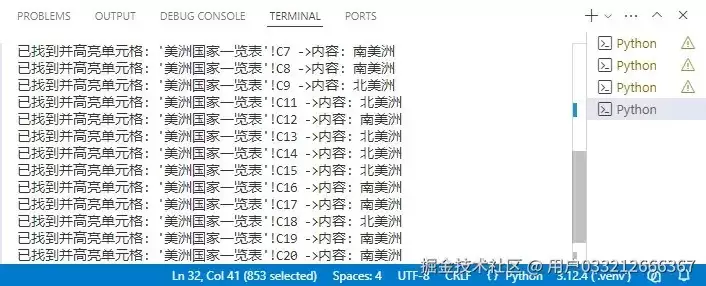
这段代码的秘诀在于将 FindAllString() 方法的第四个参数设为 True,从而启用正则表达式模式。示例中的正则表达式 “.*(北|南)美洲.*” 可以匹配任何包含“北美洲”或“南美洲”的文本,无论前后还有什么其他字符。正则表达式非常适合处理有规律但内容多变的数据,比如统一不同格式的电话号码、提取特定规则的产品编码等。
替换文本并修改字体格式
有时候,替换不仅仅是改内容,连样式也要一并更新。比如,将某个旧产品名称替换为新名称,并同时改用更醒目的字体。下面的示例展示了如何实现这种“内容+样式”的同步替换:
from spire.xls.common import *
from spire.xls import *

def ReplaceWithNewFont():
    """替换文本并修改字体"""
    inputFile = "Data/CreateTable.xlsx"
    outputFile = "ReplaceFont_out.xlsx"

    # 创建工作簿
    workbook = Workbook()
    workbook.LoadFromFile(inputFile)

    # 获取第一个工作表
    sheet = workbook.Worksheets[0]

    # 创建新样式
    newStyle = workbook.Styles.Add("newStyle")
    newStyle.Font.FontName = "Arial Black"
    newStyle.Font.Size = 14

    # 获取原始样式
    cellRange = sheet.Range["D9"]
    oldStyle = cellRange.Style

    # 使用 ReplaceAll 方法进行带样式的替换
    # 参数:旧文本、旧样式、新文本、新样式
    sheet.ReplaceAll("North America", oldStyle, "America", newStyle)

    # 保存文件
    workbook.SaveToFile(outputFile, ExcelVersion.Version2013)
    workbook.Dispose()

    print(f"替换完成,文件已保存至: {outputFile}")

if __name__ == "__main__":
    ReplaceWithNewFont()
这里使用了 ReplaceAll() 方法,它允许你同时指定旧文本、旧样式、新文本和新样式。只有当单元格的文本和样式都匹配预设的“旧”条件时,替换才会发生。这种双重条件匹配能提供极高的精确度,有效避免误改那些文本相同但格式不同的单元格。
实用技巧与高级应用
掌握了基本操作后,我们来看看一些能进一步提升效率的实用技巧和高级应用场景。
查找并高亮显示
在数据审核阶段,你可能只是想先标记出所有问题数据,而不是立刻修改。这时,查找并高亮就非常有用。
from spire.xls import *
from spire.xls.common import *

def FindAndHighlight():
    """查找并高亮显示特定文本"""
    inputFile = "./Demos/Data/ReplaceAndHighlight.xlsx"
    outputFile = "ReplaceAndHighlight.xlsx"

    # 加载工作簿
    workbook = Workbook()
    workbook.LoadFromFile(inputFile)

    # 获取第一个工作表
    worksheet = workbook.Worksheets[0]

    # 查找所有包含 "Total" 的单元格(区分大小写,完全匹配)
    ranges = worksheet.FindAllString("Total", True, True)

    # 遍历并高亮显示
    for range in ranges:
        # 替换文本
        range.Text = "Sum"
        # 设置背景颜色
        range.Style.Color = Color.get_Yellow()

    # 保存文件
    workbook.SaveToFile(outputFile, ExcelVersion.Version2010)
    workbook.Dispose()

    print(f"查找并高亮完成,文件已保存至: {outputFile}")

if __name__ == "__main__":
    FindAndHighlight()
这个例子展示了如何查找特定文本并同时执行替换和高亮操作。通过调整 FindAllString() 中控制大小写和完全匹配的参数,你可以实现非常精确的搜索。
查找字符串和数字
数据表中往往混杂着文本和数字,有时需要分别处理。Spire.XLS 也提供了专门查找数字的方法。
from spire.xls import *
from spire.xls.common import *

def FindStringAndNumber():
    """查找字符串和数字"""
    inputFile = "./Demos/Data/FindCellsSample.xlsx"
    outputFile = "FindStringAndNumber.txt"

    # 创建工作簿
    workbook = Workbook()
    workbook.LoadFromFile(inputFile)

    # 获取第一个工作表
    sheet = workbook.Worksheets[0]

    # 查找包含特定字符串的单元格
    textRanges = sheet.FindAllString("E-iceblue", False, False)

    # 收集结果
    builder = []

    # 记录文本单元格地址
    if len(textRanges) != 0:
        for range in textRanges:
            address = range.RangeAddress
            builder.append(f"找到文本的单元格地址: {address}")
    else:
        builder.append("未找到包含该文本的单元格")

    # 查找包含特定数字的单元格
    numberRanges = sheet.FindAllNumber(100, True)

    # 记录数字单元格地址
    if len(numberRanges) != 0:
        for range in numberRanges:
            address = range.RangeAddress
            builder.append(f"找到数字的单元格地址: {address}")
    else:
        builder.append("未找到包含该数字的单元格")

    # 保存结果到文件
    with open(outputFile, "w", encoding="utf-8") as f:
        for line in builder:
            f.write(line + "n")

    workbook.Dispose()
    print(f"查找完成,结果已保存至: {outputFile}")

if __name__ == "__main__":
    FindStringAndNumber()
这个示例清晰地展示了如何分别使用 FindAllString() 和 FindAllNumber() 来定位不同类型的数据。这在数据验证、审计或者需要分类提取信息时非常方便。
批量查找替换工具类
在实际项目中,查找替换逻辑可能需要被反复调用。将其封装成一个工具类,是提升代码复用性和可维护性的好习惯。
import os
from spire.xls import *
from spire.xls.common import *

class ExcelFindReplaceManager:
    """Excel 查找替换管理器"""

    def __init__(self, input_file):
        """初始化并加载工作簿"""
        self.workbook = Workbook()
        self.workbook.LoadFromFile(input_file)
        self.input_file = input_file

    def find_and_replace_in_sheet(self, sheet_index, old_text, new_text,
                                  case_sensitive=False, exact_match=False,
                                  highlight=False):
        """在指定工作表中查找并替换"""
        sheet = self.workbook.Worksheets[sheet_index]

        # 查找所有匹配的单元格
        ranges = sheet.FindAllString(old_text, case_sensitive, exact_match)

        replace_count = 0
        for range in ranges:
            # 替换文本
            range.Text = new_text

            # 如果需要高亮
            if highlight:
                range.Style.Color = Color.get_Yellow()

            replace_count += 1

        print(f"工作表 '{sheet.Name}': 替换了 {replace_count} 处 '{old_text}' -> '{new_text}'")
        return replace_count

    def find_and_replace_all_sheets(self, old_text, new_text,
                                    case_sensitive=False, exact_match=False,
                                    highlight=False):
        """在所有工作表中查找并替换"""
        total_count = 0

        for i in range(self.workbook.Worksheets.Count):
            count = self.find_and_replace_in_sheet(
                i, old_text, new_text,
                case_sensitive, exact_match, highlight
            )
            total_count += count

        print(f"总计替换: {total_count} 处")
        return total_count

    def find_and_replace_with_regex(self, sheet_index, pattern, new_text,
                                    highlight=True):
        """使用正则表达式查找并替换"""
        sheet = self.workbook.Worksheets[sheet_index]

        # 第四个参数设置为 True 启用正则表达式
        ranges = sheet.FindAllString(pattern, False, False, True)

        replace_count = 0
        for range in ranges:
            range.Text = new_text

            if highlight:
                range.Style.Color = Color.get_Yellow()

            replace_count += 1

        print(f"工作表 '{sheet.Name}': 正则替换了 {replace_count} 处")
        return replace_count

    def find_in_range(self, sheet_index, start_row, start_col, end_row, end_col,
                     search_text):
        """在指定范围内查找"""
        sheet = self.workbook.Worksheets[sheet_index]
        search_range = sheet.Range[start_row, start_col, end_row, end_col]

        ranges = search_range.FindAllString(search_text, False, False)

        results = []
        for r in ranges:
            results.append({
                'address': r.RangeAddress,
                'value': r.Text
            })

        print(f"在范围 [{start_row},{start_col}] 到 [{end_row},{end_col}] 中找到 {len(results)} 处")
        return results

    def save(self, output_file=None):
        """保存工作簿"""
        if output_file is None:
            output_file = self.input_file

        self.workbook.SaveToFile(output_file, ExcelVersion.Version2013)
        self.workbook.Dispose()
        print(f"文件已保存至: {output_file}")

def main():
    input_file = "./Demos/Data/Sample.xlsx"

    # 创建管理器
    manager = ExcelFindReplaceManager(input_file)

    # 示例 1: 在所有工作表中替换文本
    manager.find_and_replace_all_sheets("旧名称", "新名称", highlight=True)

    # 示例 2: 在第一个工作表中使用正则表达式替换
    # manager.find_and_replace_with_regex(0, ".*旧.*", "新值")

    # 示例 3: 在指定范围内查找
    # results = manager.find_in_range(0, 1, 1, 100, 10, "关键词")
    # for r in results:
    #     print(f"地址: {r['address']}, 值: {r['value']}")

    # 保存文件
    manager.save("Updated_Sample.xlsx")

if __name__ == "__main__":
    main()
这个工具类将常用的查找替换功能模块化,支持单表/全表操作、正则表达式替换和范围查找。通过实例化这个类,你可以在项目中轻松复用这些功能,让主业务逻辑更加清晰。
常见应用场景示例
最后,我们来看几个封装好的工具类在实际场景中的调用示例,感受一下它的便捷性。
场景 1:批量更新产品信息
def UpdateProductInfo():
    """批量更新产品信息"""
    manager = ExcelFindReplaceManager("./Data/ProductList.xlsx")

    # 更新产品名称
    manager.find_and_replace_all_sheets("产品A", "产品A升级版")
    manager.find_and_replace_all_sheets("产品B", "产品B增强版")

    # 更新价格单位
    manager.find_and_replace_all_sheets("USD", "CNY")

    manager.save("./Data/Updated_ProductList.xlsx")
场景 2:数据清洗 - 移除多余空格
def CleanWhitespace():
    """清理多余空格"""
    manager = ExcelFindReplaceManager("./Data/RawData.xlsx")

    # 这里可以扩展为更复杂的逻辑
    # 例如查找包含多余空格的单元格并清理

    manager.save("./Data/CleanedData.xlsx")
场景 3:标记异常数据
def MarkAnomalies():
    """标记异常数据"""
    manager = ExcelFindReplaceManager("./Data/SalesData.xlsx")

    # 查找并高亮负数销售额
    # 这需要使用正则表达式或其他方法

    manager.save("./Data/MarkedData.xlsx")
最佳实践与注意事项
掌握了技术细节,再来聊聊如何用得更好、更稳。下面是一些来自实践的经验总结。
性能优化建议
- 限制搜索范围:尽量指定明确的工作表或单元格区域进行搜索,避免无谓的全表扫描。
- 分批处理:对于超大型的 Excel 文件,可以考虑分工作表甚至分区域进行分批处理,降低单次操作的内存压力。
- 及时释放资源:操作完成后,务必调用工作簿对象的
Dispose()方法,及时释放内存和系统资源。
数据安全建议
- 备份原文件:在执行任何批量替换操作之前,养成备份原始文件的习惯。这是防止操作失误的最后一道防线。
- 先查找后替换:对于重要的替换任务,建议先运行一次只查找不替换的代码,确认找到的单元格符合预期后,再执行替换操作。
- 测试小样本:在大规模应用你的脚本前,先用一小部分数据或一个副本文件进行测试,确保逻辑正确无误。
常见问题与解决方案
问题 1:替换后格式丢失
解决方案:如果替换时需要保留或更改特定格式,请使用 ReplaceAll() 方法并指定新旧样式。或者,在替换文本后,再对目标单元格重新应用所需的格式。
问题 2:找不到预期内容
解决方案:首先检查搜索参数:是否因为区分大小写而错过?是否因为要求“完全匹配”而漏掉?其次,确认搜索范围是否正确,是否包含了目标数据所在区域。
问题 3:替换了不该替换的内容
解决方案:使用更精确的匹配条件。例如,启用“完全匹配”选项,或者编写更严谨的正则表达式来限定模式。在执行替换前,务必通过查找功能预览所有匹配项。
总结
通过本文的介绍,我们全面了解了如何使用 Spire.XLS for Python 库在 Excel 中执行从基础到高级的查找替换操作。这些技术能够将你从繁琐重复的手工操作中解放出来,实现数据处理的自动化与精准化。
我们来快速回顾一下核心要点:
- 基础查找:使用
FindAllString()和FindAllNumber()进行文本和数字查找,灵活运用大小写和完全匹配选项。 - 精准定位:通过
sheet.Range[]限定搜索范围,提升效率,避免误操作。 - 模式匹配:启用正则表达式模式,应对复杂的、有规律的搜索需求。
- 样式同步:利用
ReplaceAll()方法,实现文本与格式的同步替换。 - 工程化实践:将常用功能封装成工具类,提升代码的复用性和可维护性。
将这些技能应用到数据清洗、信息批量更新、报表自动化审计等场景中,你将能显著提升工作效率,并确保数据处理结果的高度准确与一致。




















火山引擎是字节跳动旗下企业级云与AI服务平台。聚焦大模型核心能力,依托字节自研豆包多模态大模型,凭借火山方舟一站式平台,提供模型精调、推理部署、智能应用搭建等全链路服务,结合高性能AI算力,助力各行业快速落地大模型数字化与智能化应用。








AirBuddy 3 是面向 macOS 的蓝牙外设增强工具,可集中查看 AirPods、Beats 与苹果设备电量,提供快速连接、播放控制、电量提醒、桌面小组件和多台 Mac 外设接力等功能。

AirServer macOS版可把 Mac 转换为无线投屏接收端,通过 AirPlay 或 Google Cast 接收手机、平板和电脑画面,并支持多设备同时连接、高清镜像及会话录制,适合家庭娱乐、课堂教学、会议演示和应用展示。



Autodesk Maya 是面向影视、电视、动画和游戏行业的专业三维制作软件,集多边形与 NURBS 建模、角色绑定、关键帧和动作捕捉动画、Bifrost 特效模拟、材质开发及 Arnold 渲染于一体,

AirServer Windows版可把电脑变成AirPlay、Google Cast和Miracast无线投屏接收端,适合会议演示、课堂教学及家庭大屏分享。发送设备通常无需另装客户端,并可同时接收和智能排列多个镜像会话。