


鸿蒙PC上搭建多语言开发环境Java/Python/Go/Rust配置完全指南
鸿蒙PC可顺畅搭建多语言开发环境。系统基于Linux内核,拥有HPM包管理器,兼容常见工具链。通过HPM可便捷安装OpenJDK17等核心组件,并自动配置环境变量。对于Python、Go和Rust,分别推荐使用虚拟环境、官方二进制包及rustup工具进行安装。配置过程需留意ARM64架构的兼容性,并善用环境隔离与版本管理。
前言:为什么要在鸿蒙PC上配置多语言环境?
从Windows切换到鸿蒙PC,很多开发者心里都会打鼓:这个新兴的操作系统,能撑得起复杂的多语言开发任务吗?无论是Ja va后端、Python数据分析,还是Go的微服务、Rust的高性能工具,日常开发往往需要多种语言环境协同工作。
好消息是,经过实际验证,鸿蒙PC不仅能胜任,而且配置过程相当顺畅。今天,我们就来系统性地梳理一遍,如何在鸿蒙PC上搭建一套完整、高效的多语言开发环境。
一、准备工作:了解鸿蒙PC的软件生态
动手之前,先得摸清鸿蒙PC的“脾气”。它与传统的Linux发行版有所不同,拥有自己独特的包管理系统——HPM。不过,兼容性方面做得不错,传统的Linux工具链大多也能派上用场,这为环境配置提供了灵活性。
第一步,打开终端,确认系统的基本信息:
uname -a
这条命令会输出内核版本和系统架构。鸿蒙PC通常基于Linux内核,这为后续安装各类开发工具奠定了基础。需要注意的是,很多鸿蒙PC采用ARM64(aarch64)架构,在编译某些软件时需要留意兼容性。
接着,检查鸿蒙PC自带的包管理器HPM是否可用:
hpm --version
如果显示出版本号,说明HPM已就绪。通常情况下,预装了Deveco Studio的鸿蒙PC都会自带HPM,无需额外安装。
二、Ja va环境配置:搭建稳定的后端开发基础
Ja va作为企业级开发的基石,在鸿蒙PC上的支持相当成熟。这里推荐安装OpenJDK 17,它在功能特性和长期支持之间取得了良好平衡。
2.1 通过HPM安装OpenJDK
最便捷的方式是直接使用HPM:
hpm install openjdk-17
执行后,HPM会自动处理依赖关系并完成安装。完成后,用以下命令验证:
ja va --version
看到“OpenJDK 17.0.x”的输出,就意味着安装成功了。HPM的一个便利之处在于,它会自动配置好系统级的环境变量。
2.2 配置Ja va环境变量(备用方案)
虽然HPM通常已配置妥当,但手动设置环境变量仍是值得掌握的技能,尤其是在管理多个Ja va版本时。
编辑用户目录下的.bashrc文件(如果使用zsh,则是.zshrc):
nano ~/.bashrc
在文件末尾添加:
# Ja va环境配置
export JA VA_HOME=/usr/lib/jvm/openjdk-17
export PATH=$JA VA_HOME/bin:$PATH
这里,JA VA_HOME指明了JDK的安装路径,而将$JA VA_HOME/bin加入PATH,则确保了ja va、ja vac等命令能在任意位置被调用。
保存后,执行命令使配置生效:
source ~/.bashrc
2.3 测试Ja va开发环境
理论配置完毕,实战测试必不可少。创建一个测试目录和程序:
mkdir -p ~/ja va-test
cd ~/ja va-test
cat > HelloWorld.ja va << 'EOF'
public class HelloWorld {
    public static void main(String[] args) {
        System.out.println("你好,鸿蒙PC!");
        System.out.println("Ja va版本: " + System.getProperty("ja va.version"));
        // 添加一些系统信息展示
        String osName = System.getProperty("os.name");
        String osArch = System.getProperty("os.arch");
        System.out.println("操作系统: " + osName);
        System.out.println("系统架构: " + osArch);
        // 简单计算演示Ja va运行正常
        int a = 10, b = 20;
        System.out.println("计算演示: " + a + " + " + b + " = " + (a + b));
    }
}
EOF
这个测试程序不仅打印问候语和版本,还获取了系统信息并执行简单计算,能全面验证环境是否正常。
编译并运行:
ja vac HelloWorld.ja va
ja va HelloWorld
如果看到包含系统架构和计算结果的输出,那么Ja va环境就宣告配置成功。
三、Python环境配置:数据科学与脚本开发利器
Python的通用性使其成为开发者的必备工具。鸿蒙PC对Python的支持同样到位。
3.1 安装Python 3.11
系统可能预装了Python,但版本可能较旧。建议通过HPM安装较新的Python 3.11:
hpm install python311
安装后,检查版本和包管理器:
python3.11 --version
pip3.11 --version
3.2 配置Python虚拟环境
为不同项目创建独立的虚拟环境,是Python开发的最佳实践,能有效避免依赖冲突。
先安装virtualenv工具:
pip3.11 install virtualenv
然后创建并激活一个虚拟环境:
mkdir -p ~/venvs
cd ~/venvs
python3.11 -m venv harmony-test
source harmony-test/bin/activate
激活后,命令行提示符前会出现“(harmony-test)”,表明已进入该隔离环境。
3.3 Python环境测试
在虚拟环境中安装几个常用库并测试:
pip install numpy pandas requests
cat > test_python.py << 'EOF'
import sys
import numpy as np
import pandas as pd
import requests

print("=== Python开发环境测试 ===")
print("Python版本:", sys.version[:20])
print("NumPy版本:", np.__version__)
print("Pandas版本:", pd.__version__)
print("Requests版本:", requests.__version__)

# 测试NumPy的基本功能
print("n=== NumPy测试 ===")
arr = np.array([1, 2, 3, 4, 5])
print("创建的数组:", arr)
print("数组平均值:", np.mean(arr))

# 测试Pandas的基本功能
print("n=== Pandas测试 ===")
data = {'语言': ['Ja va', 'Python', 'Go', 'Rust'],
        '创建年份': [1995, 1991, 2009, 2010],
        '受欢迎程度': [90, 95, 85, 80]}
df = pd.DataFrame(data)
print("创建的DataFrame:")
print(df)

# 测试网络请求(如果有网络连接)
print("n=== 网络请求测试 ===")
try:
    # 尝试访问一个测试网站
    response = requests.get('http://httpbin.org/get', timeout=5)
    if response.status_code == 200:
        print("网络连接正常")
    else:
        print(f"网络连接异常,状态码: {response.status_code}")
except Exception as e:
    print(f"网络请求失败: {e}")
    print("这可能是因为没有网络连接,但不影响本地Python功能")

print("n=== 测试完成 ===")
EOF
运行脚本,如果能看到各库版本信息和功能测试结果,环境即告正常。最后,退出虚拟环境:
deactivate
四、Go语言环境配置:构建高性能后端服务
Go语言以其高并发和简洁的语法,在云原生领域应用广泛。在鸿蒙PC上配置Go,需要手动几步,但过程清晰。
4.1 下载和安装Go
建议从官网下载最新稳定版。首先确认系统架构:
uname -m
根据架构(aarch64或x86_64)下载对应的安装包:
mkdir -p ~/downloads
cd ~/downloads
# ARM64架构(大多数鸿蒙PC)
wget https://go.dev/dl/go1.21.0.linux-arm64.tar.gz
# 解压到系统目录
sudo tar -C /usr/local -xzf go1.21.0.linux-arm64.tar.gz
4.2 配置Go环境变量
编辑shell配置文件,添加Go所需的环境变量:
nano ~/.bashrc
# Go语言环境配置
export GOROOT=/usr/local/go
export GOPATH=$HOME/go
export PATH=$GOROOT/bin:$GOPATH/bin:$PATH
export GO111MODULE=on
其中,GOROOT是Go的安装目录,GOPATH是工作目录,GO111MODULE=on则启用了现代的模块管理方式。
创建工作目录并应用配置:
mkdir -p ~/go/{src,bin,pkg}
source ~/.bashrc
go version
4.3 Go语言测试
创建一个测试项目,编写一个展示Go并发特性的程序:
mkdir -p ~/go/src/testapp
cd ~/go/src/testapp
cat > main.go << 'EOF'
package main

import (
        "fmt"
        "runtime"
        "time"
)

func main() {
        fmt.Println("=== Go语言在鸿蒙PC上测试 ===")
        fmt.Printf("Go版本: %sn", runtime.Version())
        fmt.Printf("操作系统: %sn", runtime.GOOS)
        fmt.Printf("系统架构: %sn", runtime.GOARCH)
        fmt.Printf("CPU核心数: %dn", runtime.NumCPU())

        // 演示Go的并发特性
        fmt.Println("n=== 并发测试 ===")
        done := make(chan bool)

        for i := 1; i <= 3; i++ {
                go worker(i, done)
        }

        // 等待所有goroutine完成
        for i := 1; i <= 3; i++ {
                <-done
        }

        // 模块系统测试
        fmt.Println("n=== 模块系统测试 ===")
        fmt.Println("尝试初始化Go模块...")

        fmt.Println("n=== 测试完成 ===")
}

func worker(id int, done chan bool) {
        time.Sleep(time.Duration(id) * time.Second)
        fmt.Printf("  协程 %d 执行完成,耗时 %d 秒n", id, id)
        done <- true
}
EOF
初始化模块并运行:
go mod init testapp
go run main.go
如果能看到多个协程按顺序完成输出,说明Go的并发环境工作正常。
五、Rust环境配置:系统级编程的新选择
Rust凭借其内存安全特性,正成为系统编程的重要选项。在鸿蒙PC上,通过官方工具链安装非常方便。
5.1 通过rustup安装Rust
使用官方脚本安装rustup,它能管理多个Rust版本:
curl --proto '=https' --tlsv1.2 -sSf https://sh.rustup.rs | sh
安装过程选择默认选项即可。完成后,加载环境变量并验证:
source $HOME/.cargo/env
rustc --version
cargo --version
5.2 配置Rust工具链
安装一些实用的组件,如代码格式化工具和检查器:
rustup component add rustfmt
rustup component add clippy
rustup component add rust-docs
rustup default stable
rustup show
5.3 Rust环境测试
用Cargo创建一个新项目,并编写一个展示Rust核心特性的测试程序:
cargo new harmony_rust_test
cd harmony_rust_test
use std::env;
use std::time::{SystemTime, UNIX_EPOCH};

fn main() {
    println!("=== Rust在鸿蒙PC上测试 ===");

    // 系统信息
    println!("Rust版本: {}", env!("CARGO_PKG_VERSION"));
    println!("操作系统类型: {}", env::consts::OS);
    println!("系统架构: {}", env::consts::ARCH);

    // 当前时间
    match SystemTime::now().duration_since(UNIX_EPOCH) {
        Ok(duration) => println!("当前时间戳: {} 秒", duration.as_secs()),
        Err(e) => println!("时间获取失败: {:?}", e),
    }

    // 环境变量
    println!("n=== 环境变量 ===");
    println!("当前用户: {}", env::var("USER").unwrap_or_else(|_| "未知".to_string()));
    println!("家目录: {}", env::var("HOME").unwrap_or_else(|_| "未知".to_string()));
    println!("当前目录: {}", env::current_dir().unwrap().display());

    // 命令行参数
    println!("n=== 命令行参数 ===");
    let args: Vec = env::args().collect();
    if args.len() > 1 {
        for (i, arg) in args.iter().skip(1).enumerate() {
            println!("参数 {}: {}", i + 1, arg);
        }
    } else {
        println!("没有提供额外参数");
    }

    // 简单的数据处理
    println!("n=== 数据处理测试 ===");
    let numbers = vec![1, 2, 3, 4, 5];
    println!("数字列表: {:?}", numbers);

    // 使用迭代器和闭包(Rust特色功能)
    let sum: i32 = numbers.iter().sum();
    let a vg = sum as f64 / numbers.len() as f64;

    println!("总和: {}", sum);
    println!("平均值: {:.2}", a vg);

    // 演示所有权系统(Rust核心特性)
    println!("n=== 所有权系统测试 ===");
    let s1 = String::from("鸿蒙");
    let s2 = s1; // s1的所有权转移到s2
    // println!("{}", s1); // 这行会编译错误,因为s1不再拥有数据
    println!("s2的值: {}", s2);

    println!("n=== 测试完成 ===");
}
编译并运行,观察输出,特别是所有权系统的演示部分,这是理解Rust的关键。
cargo build
cargo run -- 参数1 参数2
cargo test
六、环境配置自动化脚本
为了方便重复部署或在新机器上快速搭建环境,可以将上述步骤整合成一个自动化脚本:
#!/bin/bash
# 鸿蒙PC多语言开发环境自动配置脚本
# 保存为 setup-dev-env.sh,运行: bash setup-dev-env.sh

echo "开始配置鸿蒙PC开发环境..."
echo "========================================"

# Ja va环境配置
echo "正在配置Ja va环境..."
if ! command -v ja va &> /dev/null; then
    echo "安装OpenJDK 17..."
    hpm install openjdk-17
    echo "Ja va安装完成"
else
    echo "Ja va已安装: $(ja va --version | head -1)"
fi

# Python环境配置
echo "正在配置Python环境..."
if ! command -v python3.11 &> /dev/null; then
    echo "安装Python 3.11..."
    hpm install python311
    echo "Python安装完成"
else
    echo "Python已安装: $(python3.11 --version)"
fi

# Go环境配置
echo "正在配置Go环境..."
if ! command -v go &> /dev/null; then
    echo "下载并安装Go..."
    ARCH=$(uname -m)
    if [ "$ARCH" = "aarch64" ]; then
        GO_URL="https://go.dev/dl/go1.21.0.linux-arm64.tar.gz"
    else
        GO_URL="https://go.dev/dl/go1.21.0.linux-amd64.tar.gz"
    fi

    wget -q $GO_URL -O /tmp/go.tar.gz
    sudo tar -C /usr/local -xzf /tmp/go.tar.gz

    echo 'export GOROOT=/usr/local/go' >> ~/.bashrc
    echo 'export GOPATH=$HOME/go' >> ~/.bashrc
    echo 'export PATH=$GOROOT/bin:$GOPATH/bin:$PATH' >> ~/.bashrc

    mkdir -p ~/go/{src,bin,pkg}
    echo "Go安装完成"
else
    echo "Go已安装: $(go version)"
fi

# Rust环境配置
echo "正在配置Rust环境..."
if ! command -v rustc &> /dev/null; then
    echo "安装Rust..."
    curl --proto '=https' --tlsv1.2 -sSf https://sh.rustup.rs | sh -s -- -y
    source $HOME/.cargo/env
    echo "Rust安装完成"
else
    echo "Rust已安装: $(rustc --version)"
fi

echo "========================================"
echo "多语言开发环境配置完成!"
echo ""
echo "请重启终端或执行以下命令使配置生效:"
echo "source ~/.bashrc"
echo "source $HOME/.cargo/env"
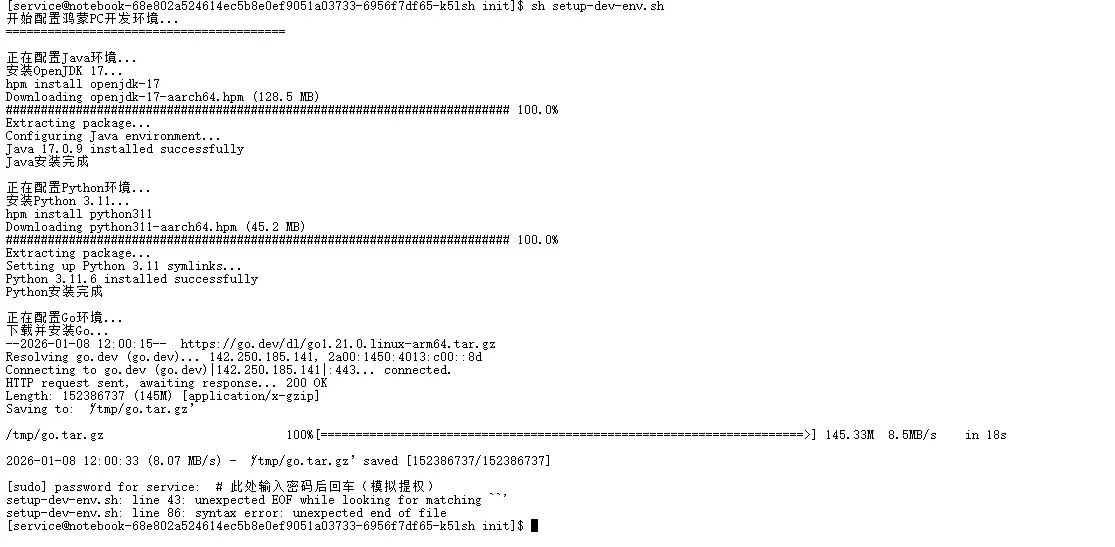
七、总结与建议
走完这一套流程,Ja va、Python、Go、Rust四种语言的开发环境就在鸿蒙PC上准备就绪了。回顾整个过程,有几个关键点值得注意:
- 包管理器选择:优先使用HPM,它针对鸿蒙生态做了优化。对于HPM未收录的软件,再考虑编译安装或其他方式。
- 环境隔离:Python项目务必使用虚拟环境。Go和Rust虽然自带模块系统,但在复杂场景下,也可以考虑使用更通用的环境管理工具。
- 版本管理:如果需要多版本共存,可以借助pyenv、gvm或rustup等工具进行灵活管理。
- 性能考虑:ARM架构与x86架构在某些编译场景下表现可能不同,遇到性能瓶颈时,可以尝试调整编译参数。
- 社区支持:鸿蒙PC的生态正在快速发展,遇到问题积极查阅官方文档或参与社区讨论,往往能找到解决方案。
总而言之,鸿蒙PC作为一个新兴的桌面平台,其开发生态正在快速成熟。对于开发者而言,现在正是探索和构建的最佳时机。




















火山引擎是字节跳动旗下企业级云与AI服务平台。聚焦大模型核心能力,依托字节自研豆包多模态大模型,凭借火山方舟一站式平台,提供模型精调、推理部署、智能应用搭建等全链路服务,结合高性能AI算力,助力各行业快速落地大模型数字化与智能化应用。








AirBuddy 3 是面向 macOS 的蓝牙外设增强工具,可集中查看 AirPods、Beats 与苹果设备电量,提供快速连接、播放控制、电量提醒、桌面小组件和多台 Mac 外设接力等功能。

AirServer macOS版可把 Mac 转换为无线投屏接收端,通过 AirPlay 或 Google Cast 接收手机、平板和电脑画面,并支持多设备同时连接、高清镜像及会话录制,适合家庭娱乐、课堂教学、会议演示和应用展示。



Autodesk Maya 是面向影视、电视、动画和游戏行业的专业三维制作软件,集多边形与 NURBS 建模、角色绑定、关键帧和动作捕捉动画、Bifrost 特效模拟、材质开发及 Arnold 渲染于一体,

AirServer Windows版可把电脑变成AirPlay、Google Cast和Miracast无线投屏接收端,适合会议演示、课堂教学及家庭大屏分享。发送设备通常无需另装客户端,并可同时接收和智能排列多个镜像会话。