


使用Python程序自动发送邮件的完整流程
01 准备工作 万事开头难,发送邮件的第一步,得先让你的邮箱“授权”给程序。这事儿不复杂,核心就两步:开启服务,拿到“钥匙”。 首先,登录你的邮箱(比如QQ、163或126邮箱),找到“设置”或“账户”里的“POP3/SMTP服务”选项,把它打开。最关键的一步来了:系统会提示你生成一个“授权码”。这
01 准备工作
万事开头难,发送邮件的第一步,得先让你的邮箱“授权”给程序。这事儿不复杂,核心就两步:开启服务,拿到“钥匙”。
首先,登录你的邮箱(比如QQ、163或126邮箱),找到“设置”或“账户”里的“POP3/SMTP服务”选项,把它打开。最关键的一步来了:系统会提示你生成一个“授权码”。这个授权码,就是你后续程序中用来代替密码进行登录验证的“万能钥匙”,务必妥善保存好,它只显示一次。
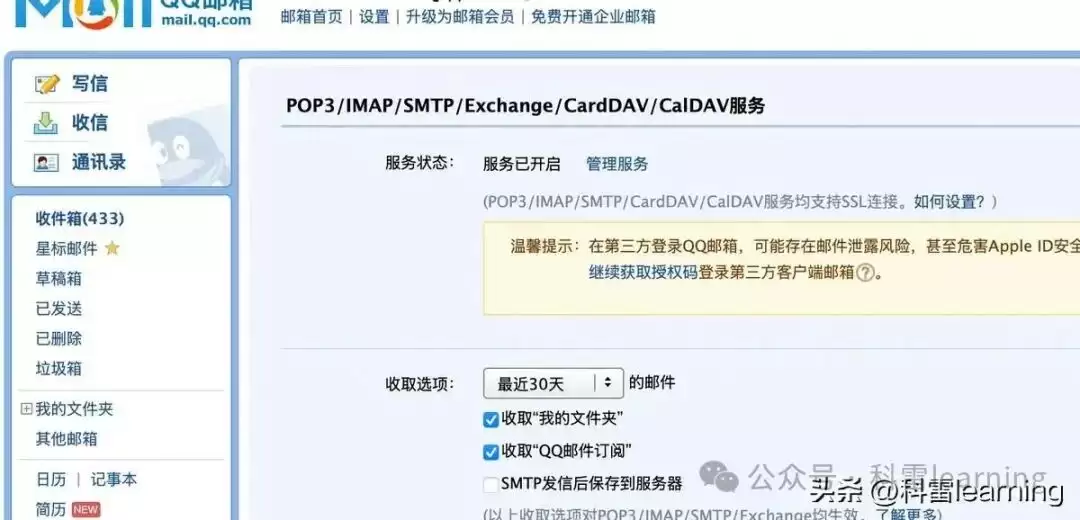
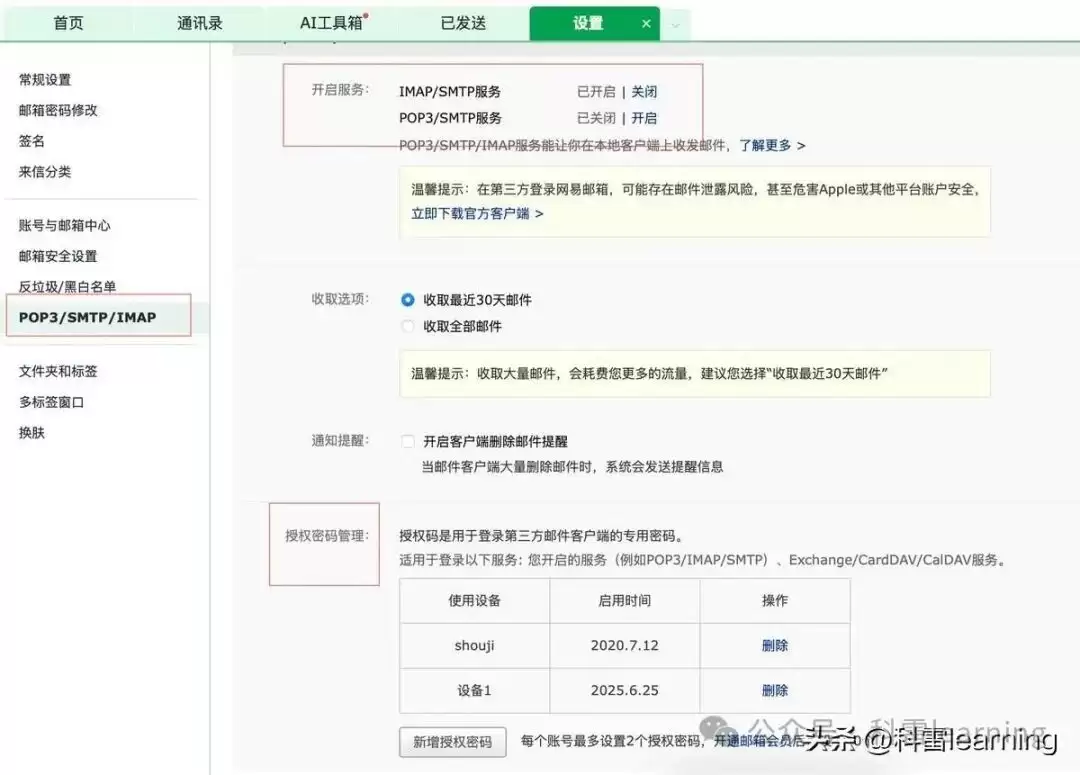
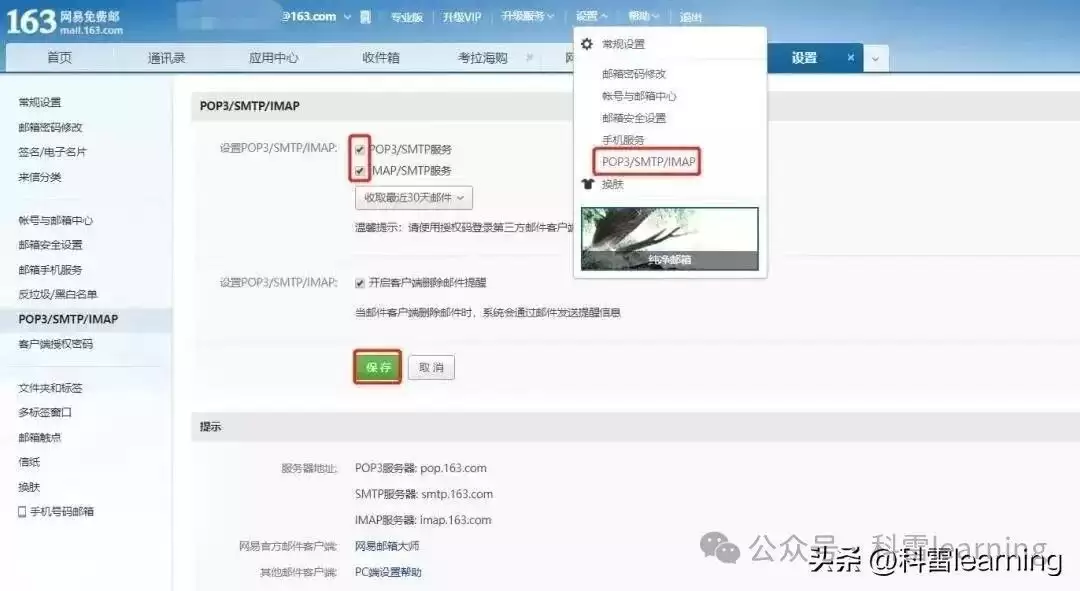
上面几张图分别是QQ、126和163邮箱开启服务的界面示意,操作大同小异,看一眼就明白。
服务开启后,程序要连接邮箱服务器,就得知道“门牌号”和“端口”。不同邮箱的服务器地址和端口略有差异,这里给你整理好了:
163邮箱的服务地址和端口如下:
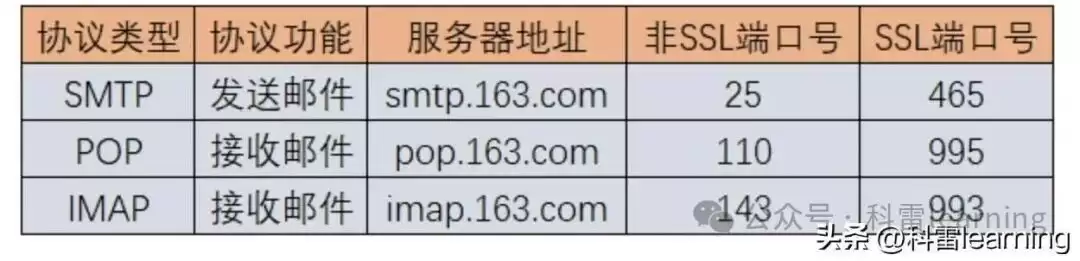
126邮箱呢?它的SMTP服务器地址是 smtp.126.com,POP3服务器地址为 pop.126.com,端口号和163邮箱保持一致。
至于QQ邮箱,SMTP服务器地址是 smtp.qq.com,端口常用587或465;POP3服务器地址为 pop.qq.com,端口则为110或995。
简单科普一下:SMTP(简单邮件传输协议)专管“发”,POP3(邮局协议第3版)负责“收”。我们今天的重点是发送,所以牢牢记住SMTP的服务器地址和端口,就成功了一半。
把这些信息配置对,程序就能和邮件服务器“握手”成功,为后续的发送铺平道路。
02 发送邮件程序用到的核心库与函数介绍
Python实现邮件发送,主要仰仗两个“黄金搭档”:smtplib 和 email。前者负责建立连接和传输,后者负责构建邮件内容。下面我们来拆解其中的核心函数。
1. smtplib.SMTP():创建SMTP连接
- 功能:顾名思义,它的任务就是与邮件服务器建立连接。它支持TLS/SSL加密,确保你的登录信息和邮件内容在传输过程中是安全的。
- 参数:关键就两个:
host(邮件服务器地址,如smtp.qq.com)和port(端口号)。 - 案例:以连接QQ邮箱服务器为例,有两种常见方式:
import smtplib
# 方式一:先创建普通连接,再启动TLS加密(端口587常用此法)
server = smtplib.SMTP('smtp.qq.com', 587)
server.starttls() # 启动加密
server.login('xxx@qq.com', '你的授权码或密码')

# 方式二:直接创建SSL加密连接(端口465常用此法)
server = smtplib.SMTP_SSL('smtp.qq.com', 465)
server.login('xxx@qq.com', '你的授权码或密码')
需要特别注意:现在大多数邮箱(如QQ、163)为了安全,都要求使用授权码而非邮箱密码来登录。这个授权码,就是你在准备工作中保存好的那一串字符。
2. email.mime模块:构建邮件内容
连接建立好了,接下来得“包装”你要寄出的内容。email.mime 模块提供了多种“包装盒”。
1)email.mime.text.MIMEText():创建文本邮件
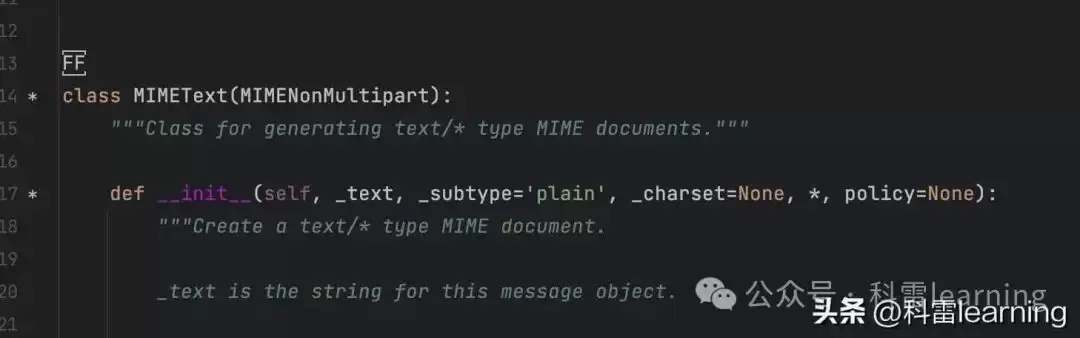
这是最基础的“包装盒”,专用于纯文本或HTML内容。几个核心参数决定了邮件的“内在”:
_text: 邮件正文,可以是简单的字符串,也可以是完整的HTML代码。_subtype='plain':内容类型。填'plain'就是纯文本邮件;填'html'就是HTML富文本邮件。_charset='utf-8':字符编码。为了支持中文,强烈建议设置为utf-8。policy:这个参数控制邮件处理的策略细节,比如头部格式、编码方式等。对于初学者,使用默认值通常就够了。想深入了解可以看附录的详细说明。
from email.mime.text import MIMEText # 包装一份纯文本 text = "这是一封测试邮件!" msg = MIMEText(text, 'plain', 'utf-8') # 包装一份HTML内容 html = """欢迎订阅周报
本周热点:...
""" msg = MIMEText(html, 'html', 'utf-8')
2)email.mime.multipart.MIMEMultipart():创建多格式邮件(支持附件)
想同时发送正文和附件?那就得请出这个“组合包装盒”。它就像一个容器,可以把文本、图片、文件等各种部件“装”在一起。
from email.mime.multipart import MIMEMultipart
from email.mime.text import MIMEText
from email.mime.application import MIMEApplication

# 创建一个空的组合容器
msg = MIMEMultipart()

# 向容器里添加纯文本部件
msg.attach(MIMEText("这里是邮件正文", 'plain', 'utf-8'))

# 添加附件,比如一个Excel文件
with open('月度报告.xlsx', 'rb') as f: # 以二进制模式读取
    part = MIMEApplication(f.read(), Name='月度报告.xlsx')
    # 告诉邮件客户端这是一个附件,并指定文件名
    part['Content-Disposition'] = f'attachment; filename="月度报告.xlsx"'
    msg.attach(part)
3. 邮件头部设置
内容包装好了,还得贴上“快递单”。通过给邮件对象赋值以下字段来完成:
msg['Subject'] = '会议通知':设置邮件主题。msg['From'] = 'your_email@example.com':发件人邮箱。msg['To'] = 'friend1@xx.com, friend2@xx.com':收件人邮箱,多个地址用逗号隔开。
4. server.sendmail():发送邮件
功能:这是临门一脚,负责将构建好的完整邮件对象发送出去。
参数:from_addr:发件人邮箱;to_addrs:收件人邮箱列表;msg.as_string():将邮件对象转换为字符串格式以便传输。
案例:发送动作一气呵成
# 假设msg已经构建并设置好头部
server.sendmail('sender@xxx.com', ['receiver1@xxx.com', 'receiver2@xxx.com'], msg.as_string())
server.quit() # 发送完毕,关闭连接
5、实际案例
理论说再多,不如代码跑一遍。下面三个案例,覆盖了最常见的发送需求。
案例 1:发送纯文本邮件
import smtplib
from email.mime.text import MIMEText

# 1. 连接服务器 (以126邮箱为例,端口25)
server = smtplib.SMTP('smtp.126.com', 25)
server.starttls() # 启用加密
server.login('your_email@126.com', '你的授权码') # 登录

# 2. 构建邮件
text = "这是一封纯文本测试邮件!"
msg = MIMEText(text, 'plain', 'utf-8')
msg['Subject'] = '测试主题'
msg['From'] = 'your_email@126.com'
msg['To'] = 'recipient1@xx.com, recipient2@xx.com'

# 3. 发送
server.sendmail(msg['From'], msg['To'].split(','), msg.as_string())
server.quit()
print("纯文本邮件发送成功!")
使用时,记得把发件人、收件人邮箱和授权码替换成你自己的。
案例 2:发送带HTML格式的邮件
import smtplib
from email.mime.text import MIMEText

server = smtplib.SMTP('smtp.126.com', 25)
server.starttls()
server.login('your_email@126.com', '你的授权码')

# 关键在这里:_subtype 设置为 'html'
html_content = """


    本周技术周报
    最新动态:Python 3.12 发布...
    点击查看详情


"""
msg = MIMEText(html_content, 'html', 'utf-8') # 注意第二个参数
msg['Subject'] = 'HTML格式周报'
msg['From'] = 'your_email@126.com'
msg['To'] = 'recipient@xx.com'

server.sendmail(msg['From'], [msg['To']], msg.as_string())
server.quit()
案例 3:发送带附件的邮件
import smtplib
from email.mime.multipart import MIMEMultipart
from email.mime.text import MIMEText
from email.mime.application import MIMEApplication

server = smtplib.SMTP('smtp.126.com', 25)
server.starttls()
server.login('your_email@126.com', '你的授权码')

# 使用 MIMEMultipart 作为根容器
msg = MIMEMultipart()
msg['Subject'] = '月度数据报告'
msg['From'] = 'your_email@126.com'
msg['To'] = 'recipient@xx.com'

# 添加文本正文
msg.attach(MIMEText("您好,附件是本月数据报告,请查收。", 'plain', 'utf-8'))

# 添加附件
filename = 'monthly_report.pdf'
with open(filename, 'rb') as f:
    part = MIMEApplication(f.read(), Name=filename)
    part['Content-Disposition'] = f'attachment; filename="{filename}"'
    msg.attach(part)

server.sendmail(msg['From'], [msg['To']], msg.as_string())
server.quit()
03 附录
常用的policy策略
在构建邮件时,policy 参数像是一个“幕后导演”,控制着邮件格式的细节。了解它们,能在处理特殊需求时更得心应手。
1. email.policy.default
功能:这是默认的“导演”,采用通用规则。它会保留邮件头原始的大小写,并使用系统默认编码,适合大多数常规场景。
适用场景:日常发送邮件,无需特殊定制时,用它准没错。
2. email.policy.SMTP
功能:一位严格的“协议遵循者”。它会将邮件头字段转换为大写,并严格按照SMTP协议规则处理编码和换行。
适用场景:当你需要与那些对协议格式非常挑剔的邮件服务器或网关交互时,使用它可以避免不必要的兼容性问题。
3. email.policy.compat32
功能:一位“怀旧派”,旨在保持与Python 3.2及以前版本邮件处理逻辑的兼容性。
适用场景:如果你的代码环境或交互系统涉及旧版本Python,需要确保邮件处理行为一致,可以考虑它。
4. email.policy.SMTPUTF8
功能:在 SMTP 策略基础上进化而来,专门支持UTF-8编码。它能确保邮件主题、发件人名称等头部信息中的非英文字符(如中文、emoji)在传输中完好无损。
适用场景:发送包含多国语言、特殊字符的邮件时,使用此策略能最大程度避免乱码问题。
说到底,掌握Python的邮件发送功能,就像给你的自动化工具箱里添了一把瑞士军刀。无论是定时发送系统通知、批量投递营销邮件,还是集成在爬虫或数据分析脚本中作为结果推送,都能让效率提升一个档次。
希望这份从配置到实战的完整流程,能帮助你顺利实现邮件的自动发送。更多深入的应用,比如结合邮件模板、实现邮件群发轮询等,都可以在此基础上灵活扩展。




















火山引擎是字节跳动旗下企业级云与AI服务平台。聚焦大模型核心能力,依托字节自研豆包多模态大模型,凭借火山方舟一站式平台,提供模型精调、推理部署、智能应用搭建等全链路服务,结合高性能AI算力,助力各行业快速落地大模型数字化与智能化应用。








AirBuddy 3 是面向 macOS 的蓝牙外设增强工具,可集中查看 AirPods、Beats 与苹果设备电量,提供快速连接、播放控制、电量提醒、桌面小组件和多台 Mac 外设接力等功能。

AirServer macOS版可把 Mac 转换为无线投屏接收端,通过 AirPlay 或 Google Cast 接收手机、平板和电脑画面,并支持多设备同时连接、高清镜像及会话录制,适合家庭娱乐、课堂教学、会议演示和应用展示。

火山引擎是字节跳动旗下企业级云与AI服务平台。聚焦大模型核心能力,依托字节自研豆包多模态大模型,凭借火山方舟一站式平台,提供模型精调、推理部署、智能应用搭建等全链路服务,结合高性能AI算力,助力各行业快速落地大模型数字化与智能化应用。

PixTV 是一款在浏览器中使用的 AI 视觉内容创作平台,提供图片、视频、音频、文字生成、AI 分镜、局部重绘、提示词反推和无限画布等工具,适合短剧、漫剧、广告及社交媒体内容制作。


Autodesk Maya 是面向影视、电视、动画和游戏行业的专业三维制作软件,集多边形与 NURBS 建模、角色绑定、关键帧和动作捕捉动画、Bifrost 特效模拟、材质开发及 Arnold 渲染于一体,