


Python实现查找并替换Word文档中的文本
为什么需要程序化查找替换? 手动在长篇Word文档里一个个找词、改词,是不是想想就头疼?不仅效率低下,还特别容易出错。一旦需要处理的文档数量多起来,或者替换规则复杂一些,人工操作几乎就成了不可能完成的任务。这时候,自动化方案的价值就凸显出来了。 程序化的查找替换功能,在实际工作中堪称“效率神器”,应
为什么需要程序化查找替换?
手动在长篇Word文档里一个个找词、改词,是不是想想就头疼?不仅效率低下,还特别容易出错。一旦需要处理的文档数量多起来,或者替换规则复杂一些,人工操作几乎就成了不可能完成的任务。这时候,自动化方案的价值就凸显出来了。
程序化的查找替换功能,在实际工作中堪称“效率神器”,应用场景非常广泛:
- 批量更新术语:公司改名了?产品线升级了?一键更新所有相关文档里的旧名称,又快又准。
- 数据脱敏:处理包含客户信息的文档时,自动将姓名、电话等敏感内容替换为安全占位符,保护隐私无忧。
- 模板填充:合同、报告模板里有大量“{{姓名}}”、“{{日期}}”这样的占位符?用真实数据批量填充,瞬间生成成百上千份个性化文件。
- 格式标准化:确保所有文档对同一术语的表达完全一致,维护专业形象。
- 多文档处理:同时对文件夹里几十上百个文档执行相同的更新操作,确保内容同步,万无一失。
借助Python将这些操作自动化,不仅能将人从重复劳动中解放出来,更能彻底杜绝人为疏忽导致的错误,让文档处理工作变得既轻松又可靠。
环境准备
工欲善其事,必先利其器。开始之前,我们需要一个强大的Python库来处理Word文档。这里推荐Spire.Doc for Python,它功能全面且接口友好。安装非常简单,只需一条命令:
pip install Spire.Doc
安装成功后,在你的Python脚本中导入这个库,就可以调用它强大的文档处理能力了。
基础文本替换
使用 Replace 方法进行简单替换
对于最直接的“把A换成B”这类需求,Spire.Doc的Replace方法是最佳选择。这个方法设计得很贴心,提供了“是否区分大小写”和“是否全字匹配”两个选项,足以应对大多数常规场景。
举个例子,如果想把文档里所有的“绘画”一词更新为“生成作品”,可以这样操作:
from spire.doc import *
from spire.doc.common import *

# 定义输入和输出文件路径
inputFile = "/input/示例文档.docx"
outputFile = "/output/ReplaceWithText.docx"

# 创建 Word 文档对象
document = Document()

# 从磁盘加载文档
document.LoadFromFile(inputFile)

# 执行文本替换
# 参数说明:要查找的文本、替换文本、是否区分大小写、是否全字匹配
document.Replace("绘画", "生成作品", False, True)

# 保存修改后的文档
document.Sa veToFile(outputFile, FileFormat.Docx)
document.Close()
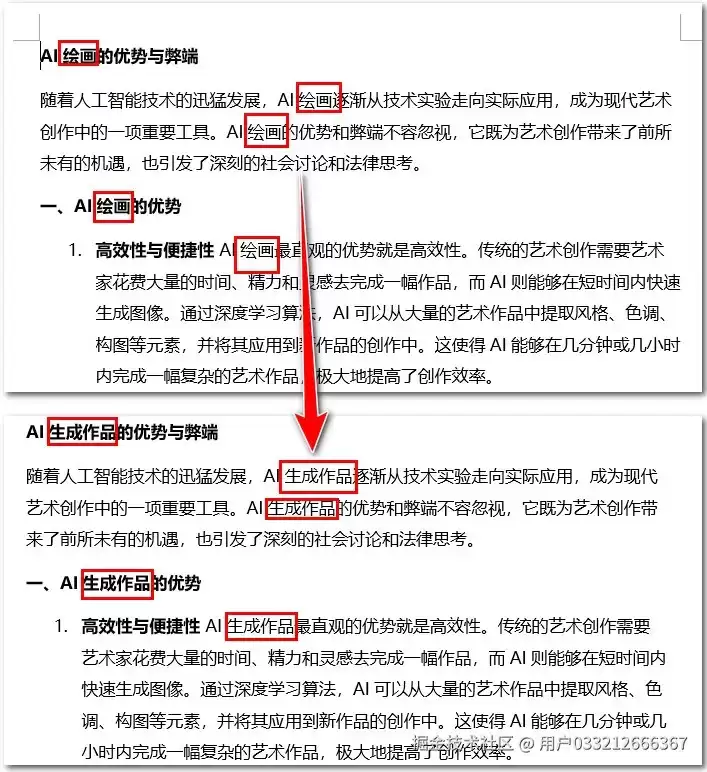
这段代码清晰地展示了文本替换的标准三步走:
- 创建
Document对象并加载你的Word文件。 - 调用核心的
Replace方法,告诉它“找什么”和“换成什么”。 - 将修改后的结果保存到新文件。
这里重点说一下Replace方法的两个关键参数:
- 区分大小写:设为
False时,“Word”和“word”都会被匹配;设为True则只匹配大小写完全相同的文本。 - 全字匹配:这个选项非常实用。设为
True后,当你查找“cat”,就不会误伤到“category”或“scatter”中的“cat”部分,替换精度大大提高。
这种简单直接的替换方式,是处理公司更名、拼写纠错、术语统一等任务的得力工具。
高级替换:使用正则表达式
基于模式匹配的灵活替换
当替换需求不再是某个固定词汇,而是一类符合某种“模式”的文本时,就该正则表达式登场了。它的强大之处在于,你可以用一套规则描述你要找的文本特征,比如“所有格式为YYYY-MM-DD的日期”,或者“所有以139开头的手机号”。
下面的例子演示了如何用正则表达式,把文档里所有“XXXX年XX月XX日”格式的旧日期,统一更新为一个新的特定日期:
from spire.doc import *
from spire.doc.common import *

# 定义输入和输出文件路径
inputFile = "/差旅报销单.docx"
outputFile = "/output/正则替换.docx"

# 创建 Word 文档对象
document = Document()

# 从磁盘加载文档
document.LoadFromFile(inputFile)

# 定义正则表达式字符串
# \\d{4} 匹配4位年份,[年]、[月]、[日] 匹配对应汉字,\\d{1,2} 匹配1到2位数字的月份和日期
pattern = "\\d{4}年\\d{1,2}月\\d{1,2}日"

# 使用 Spire.Doc 库内置的 Regex 类创建正则表达式对象
regex = Regex(pattern)

# 执行替换:将匹配到的所有日期格式替换为指定的目标日期
document.Replace(regex, "2026年05月23日")

# 保存修改后的文档并释放资源
document.Sa veToFile(outputFile, FileFormat.Docx)
document.Close()
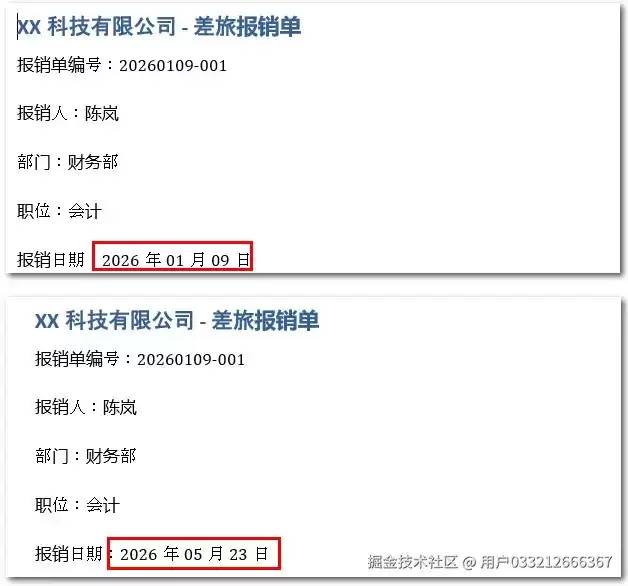
通过这个例子,可以看到正则表达式替换的核心流程:
- 定义模式:用正则表达式语法写下你的匹配规则,比如
\d{4}年\d{1,2}月\d{1,2}日就能匹配中文日期格式。 - 封装规则:将写好的模式字符串,用Spire.Doc提供的
Regex类包装起来,变成一个可被识别的“查找器”。 - 一键替换:调用
document.Replace(),所有符合该模式的文本都会被瞬间更新。
正则表达式的用武之地非常广泛:
- 动态内容更新:批量更新文档中所有过期的日期或版本号。
- 智能模板填充:精准匹配
${变量名}或{{占位符}}这类结构化标记。 - 隐私信息脱敏:快速定位并遮蔽身份证号、银&行卡号等具有固定格式的敏感信息。
- 文档清理:移除为了协作而临时添加的
#TODO、@某人等标记。
用图片替换文本
将特定文本替换为图像元素
有时候,替换的目标不是文字,而是一张图片。比如,把文档里的公司名称文本直接换成Logo图标,或者把“[签名处]”这个占位符替换成扫描的签名图片。Spire.Doc通过“先定位,后插入”的思路,优雅地实现了这个功能。
下面的代码展示了如何搜寻文档中所有“E-iceblue”字样,并将其替换成一张预设的图片:
from spire.doc import *
from spire.doc.common import *

# 定义输入和输出文件路径
inputFile1 = "./Data/Template.docx"
inputFile2 = "./Data/E-iceblue.png"
outputFile = "ReplaceWithImage.docx"

# 加载 Word 文档
doc = Document()
doc.LoadFromFile(inputFile1)

# 查找文档中所有的"E-iceblue"文本
# 参数:要查找的文本、是否区分大小写、是否全字匹配
selections = doc.FindAllString("E-iceblue", True, True)

# 遍历所有匹配项,逐个替换为图片
for selection in selections:
    # 创建图片对象并加载图片文件
    pic = DocPicture(doc)
    pic.LoadImage(inputFile2)

    # 获取当前选中的文本范围
    testRange = selection.GetAsOneRange()

    # 找到文本在段落中的位置索引
    index = testRange.OwnerParagraph.ChildObjects.IndexOf(testRange)

    # 在相同位置插入图片
    testRange.OwnerParagraph.ChildObjects.Insert(index, pic)

    # 删除原文本
    testRange.OwnerParagraph.ChildObjects.Remove(testRange)

# 保存修改后的文档
doc.Sa veToFile(outputFile, FileFormat.Docx)
doc.Close()
这个过程就像一场精密的“外科手术”:
- 首先,
FindAllString方法像雷达一样扫描全文,定位所有目标文本的位置。 - 然后,程序遍历每一个找到的位置,创建一个图片对象并加载准备好的图片文件。
- 接着,它精确计算出原文本在其所在段落中的具体位置。
- 最后,执行“替换手术”:在计算好的位置插入新图片,并移除原来的文字。整个过程确保了文档的整体版式和布局不会被打乱。
这种图文替换技术特别适合以下几种情况:
- 品牌视觉化:将纯文字的公司名、产品名替换为更具视觉冲击力的Logo。
- 电子签名:在合同、协议文档中,自动填入扫描版的个人或公司签名图片。
- 动态图表插入:将代表图表的文字标记(如“[销售趋势图]”)替换为最新生成的图表图片。
实际应用
掌握了核心方法,我们来看看它们如何在实际业务中大显身手。
批量更新合同模板
法务或销售团队经常需要批量生成合同。利用查找替换功能,可以轻松实现模板的自动化填充。下面这个函数就是一个典型的例子:
from spire.doc import *
from spire.doc.common import *

def FillContractTemplate(template_path: str, output_path: str, data: dict):
    """填充合同模板中的占位符"""

    # 加载模板文档
    doc = Document()
    doc.LoadFromFile(template_path)

    # 遍历数据字典,替换每个占位符
    for placeholder, value in data.items():
        # 假设占位符格式为 {{KEY}}
        pattern = "{{" + placeholder + "}}"
        doc.Replace(pattern, value, False, False)

    # 保存填充后的合同
    doc.Sa veToFile(output_path, FileFormat.Docx)
    doc.Close()
    print(f"合同已生成: {output_path}")

# 使用示例
template_file = "./Data/合同模板.docx"
output_file = "./Data/客户A_合同.docx"
contract_data = {
    "CLIENT_NAME": "某某科技有限公司",
    "CONTRACT_AMOUNT": "¥100,000.00",
    "START_DATE": "2026年5月1日",
    "END_DATE": "2027年4月30日"
}
FillContractTemplate(template_file, output_file, contract_data)
数据脱敏处理
在数据安全要求严格的行业,如金融、医疗,对外提供文档前必须进行脱敏。结合正则表达式,可以编写脚本自动识别并替换文档中的手机号、身份证号、邮箱地址等敏感信息,用“***”替代,既安全又高效。
术语标准化
对于大型企业或出版机构,确保所有对外文档术语统一至关重要。可以编写检查脚本,将非标准术语(如“AI”、“人工智能”、“artificial intelligence”)统一替换为官方指定的标准表述,维护品牌和专业的统一性。
多语言文档更新
维护产品多语言手册时,经常需要同步更新。可以针对不同语言版本准备对应的键值对,通过脚本批量替换特定语言区块内的文本,极大简化本地化工作流程。
实用技巧
为了让自动化替换工作更加顺畅,这里有几个经过实践检验的小建议:
- 备份原始文件:这是最重要的第一步。在执行任何替换脚本前,先复制一份原始文档,以防替换结果不理想。
- 测试正则表达式:复杂的正则表达式很容易写错。务必先在少量文本或在线测试工具上验证其匹配准确性,再应用到正式文档。
- 善用匹配选项:根据情况选择是否“区分大小写”和“全字匹配”。比如替换英文产品名时,通常需要开启“全字匹配”以避免误伤。
- 预览更改:对于非常重要的文档,可以先运行查找功能,列出所有将被匹配的文本,人工确认无误后,再执行替换操作。
总结
通过上面的探讨,我们全面掌握了使用Python和Spire.Doc库自动化处理Word文档文本的几种核心方法:
- 基础文本替换:使用
Replace方法应对直接的“一词换一词”需求,灵活运用大小写和全字匹配选项提升精度。 - 正则表达式替换:利用模式匹配的力量,处理格式化的、成批的文本更新任务,从日期更新到数据脱敏,无所不能。
- 图片替换文本:实现从文字到图像的动态替换,为文档自动化添加了视觉维度,适用于Logo、签名等场景。
- 模板自动化填充:将上述技术组合应用,实现从数据到完整文档的自动化生成,彻底解放生产力。
将这些技术融入你的工作流,意味着你将能从容应对海量文档的批量更新、敏感信息的安全处理以及标准化模板的快速生成。这不仅仅是节省时间,更是将文档处理的准确性和一致性提升到了一个全新的高度。
以上就是Python实现查找并替换Word文档中的文本的详细内容,更多关于Python Word文本查找与替换的资料请关注本站其它相关文章!
您可能感兴趣的文章:
- 使用Python实现Word文档文本格式化的完整指南
- 使用Python格式化Word文档中的文本和段落
- Python实现多种场景下查找并高亮Word文档中的文本
- Python自动化提取多个Word文档的文本
- 使用Python在Word文档中插入和删除文本框
- Python如何在Word中查找并替换文本
- Python Word实现批量替换文本并生成副本
- 使用Python在Word中查找并高亮指定文本




















火山引擎是字节跳动旗下企业级云与AI服务平台。聚焦大模型核心能力,依托字节自研豆包多模态大模型,凭借火山方舟一站式平台,提供模型精调、推理部署、智能应用搭建等全链路服务,结合高性能AI算力,助力各行业快速落地大模型数字化与智能化应用。








AirBuddy 3 是面向 macOS 的蓝牙外设增强工具,可集中查看 AirPods、Beats 与苹果设备电量,提供快速连接、播放控制、电量提醒、桌面小组件和多台 Mac 外设接力等功能。

AirServer macOS版可把 Mac 转换为无线投屏接收端,通过 AirPlay 或 Google Cast 接收手机、平板和电脑画面,并支持多设备同时连接、高清镜像及会话录制,适合家庭娱乐、课堂教学、会议演示和应用展示。

火山引擎是字节跳动旗下企业级云与AI服务平台。聚焦大模型核心能力,依托字节自研豆包多模态大模型,凭借火山方舟一站式平台,提供模型精调、推理部署、智能应用搭建等全链路服务,结合高性能AI算力,助力各行业快速落地大模型数字化与智能化应用。

PixTV 是一款在浏览器中使用的 AI 视觉内容创作平台,提供图片、视频、音频、文字生成、AI 分镜、局部重绘、提示词反推和无限画布等工具,适合短剧、漫剧、广告及社交媒体内容制作。


Autodesk Maya 是面向影视、电视、动画和游戏行业的专业三维制作软件,集多边形与 NURBS 建模、角色绑定、关键帧和动作捕捉动画、Bifrost 特效模拟、材质开发及 Arnold 渲染于一体,