


数据分析篇二:实用技巧全解析
使用Matplotlib绘制数据可视化图表是数据分析中常见的任务。本文将通过几个实例,展示如何利用Matplotlib绘制条形图、横向条形图、多条条形图以及直方图,并说明如何设置中文字体和调整图表的各项参数。条形图条形图是一种常见的统计图表形式,用于比较不同类别数据的数值大小。以下是如何使用Matplotlib绘制电影票房统计的条形图的示例代码:frommatplotlibimportpyplotaspltfrommatplotlibimportfont_manager设置中文字体my
使用Matplotlib绘制数据可视化图表是数据分析中常见的任务。本文将通过几个实例,展示如何利用Matplotlib绘制条形图、横向条形图、多条条形图以及直方图,并说明如何设置中文字体和调整图表的各项参数。
条形图
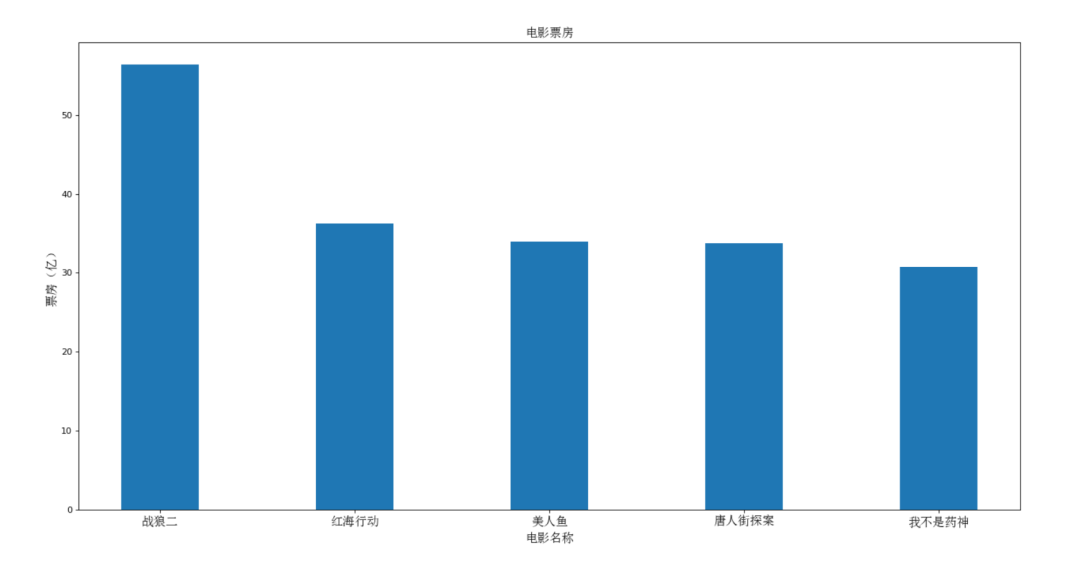
条形图是一种常见的统计图表形式,用于比较不同类别数据的数值大小。以下是如何使用Matplotlib绘制电影票房统计的条形图的示例代码:
from matplotlib import pyplot as plt from matplotlib import font_manager设置中文字体
my_font = font_manager.FontProperties(fname="C:/Windows/Fonts/simsun.ttc", size=14)
进行电影票房统计,数据来源:58921.com
a = ['战狼二', '红海行动', '美人鱼', '唐人街探案', '我不是药神'] b = [56.39, 36.22, 33.9, 33.71, 30.75]
设置图形大小
plt.figure(figsize=(12, 10), dpi=80)
绘制条形图用bar, width表示宽度
plt.bar(range(len(a)), b, width=0.4)
调整x轴为汉字
plt.xticks(range(len(a)), a, fontProperties=my_font)
添加描述信息
plt.xlabel("电影名称", fontProperties=my_font) plt.ylabel("票房(亿)", fontProperties=my_font) plt.title("电影票房", fontProperties=my_font)
plt.show()
效果图:
横向条形图
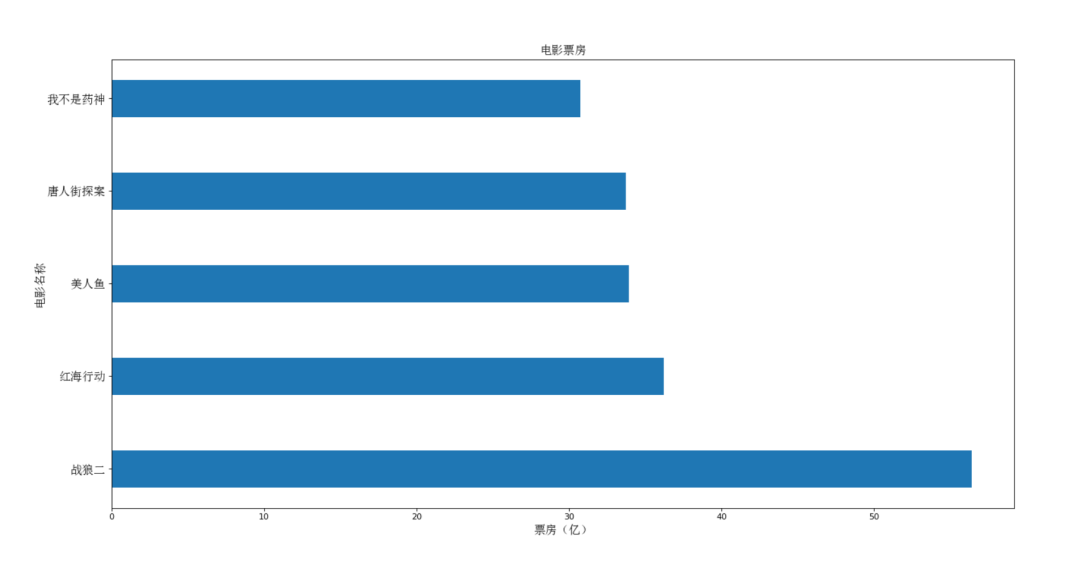
横向条形图与条形图类似,但其条形是水平方向的,适用于当类别标签较长时。以下是如何绘制横向条形图的代码示例:
from matplotlib import pyplot as plt from matplotlib import font_manager设置中文字体
my_font = font_manager.FontProperties(fname="C:/Windows/Fonts/simsun.ttc", size=14)
进行电影票房统计,数据来源:58921.com
a = ['战狼二', '红海行动', '美人鱼', '唐人街探案', '我不是药神'] b = [56.39, 36.22, 33.9, 33.71, 30.75]
设置图形大小
plt.figure(figsize=(12, 10), dpi=80)
绘制横向条形图用barh,这里不用width用height
plt.barh(range(len(a)), b, height=0.4)
调整y轴为汉字
plt.yticks(range(len(a)), a, fontProperties=my_font)
添加描述信息
plt.xlabel("票房(亿)", fontProperties=my_font) plt.ylabel("电影名称", fontProperties=my_font) plt.title("电影票房", fontProperties=my_font)
plt.show()
效果图:
多条条形图
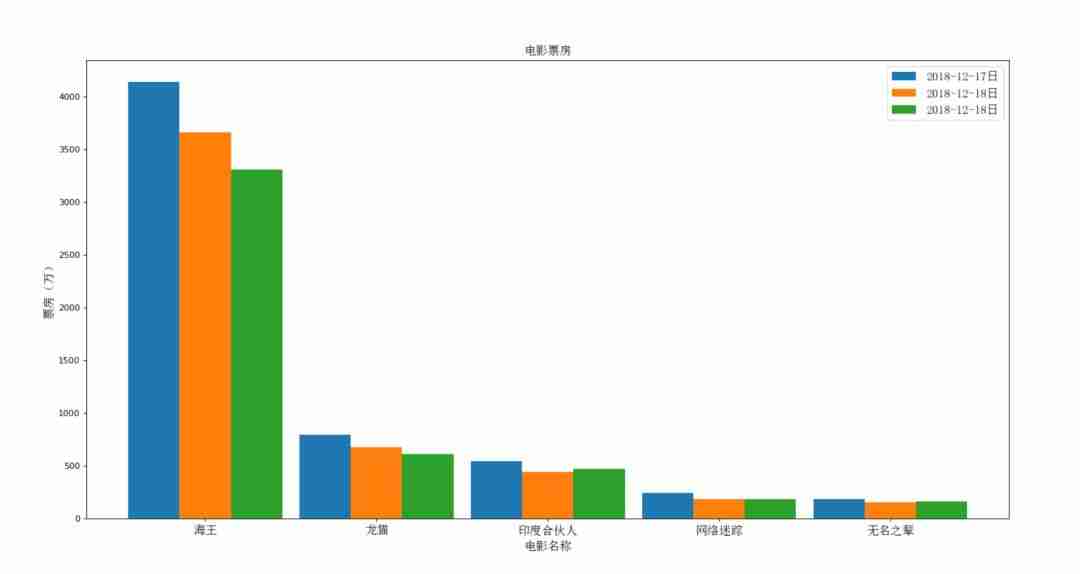
多条条形图可以用来比较不同时间点或不同类别下的数据。以下是如何绘制多条条形图的代码示例:
from matplotlib import pyplot as plt from matplotlib import font_manager设置中文字体
my_font = font_manager.FontProperties(fname="C:/Windows/Fonts/simsun.ttc", size=14)
a表示电影名称
a = ['海王', '龙猫', '印度合伙人', '网络迷踪', '无名之辈']
2018-12-17日依次票房
d_17 = [4135, 791, 539, 238, 180]
2018-12-18日依次票房
d_18 = [3655, 673, 435, 182, 148]
2018-12-19日依次票房
d_19 = [3303, 611, 469, 181, 160]
设置图形大小
plt.figure(figsize=(12, 10), dpi=80)
绘制x轴
每天的往后移动0.3,也就是width的值
x_17 = list(range(len(a))) x_18 = [i + 0.3 for i in x_17] x_19 = [i + 0.3 for i in x_18]
绘制d_17图像
plt.bar(x_17, d_17, width=0.3, label='2018-12-17日')
绘制d_18图像
plt.bar(x_18, d_18, width=0.3, label='2018-12-18日')
绘制d_19图像
plt.bar(x_19, d_19, width=0.3, label='2018-12-19日')
右上角显示中文分类
plt.legend(prop=my_font)
在中间显示电影名称
plt.xticks(x_18, a, fontProperties=my_font)
plt.xlabel("电影名称", fontProperties=my_font) plt.ylabel("票房(万)", fontProperties=my_font) plt.title("电影票房", fontProperties=my_font)
plt.show()
效果图:
直方图
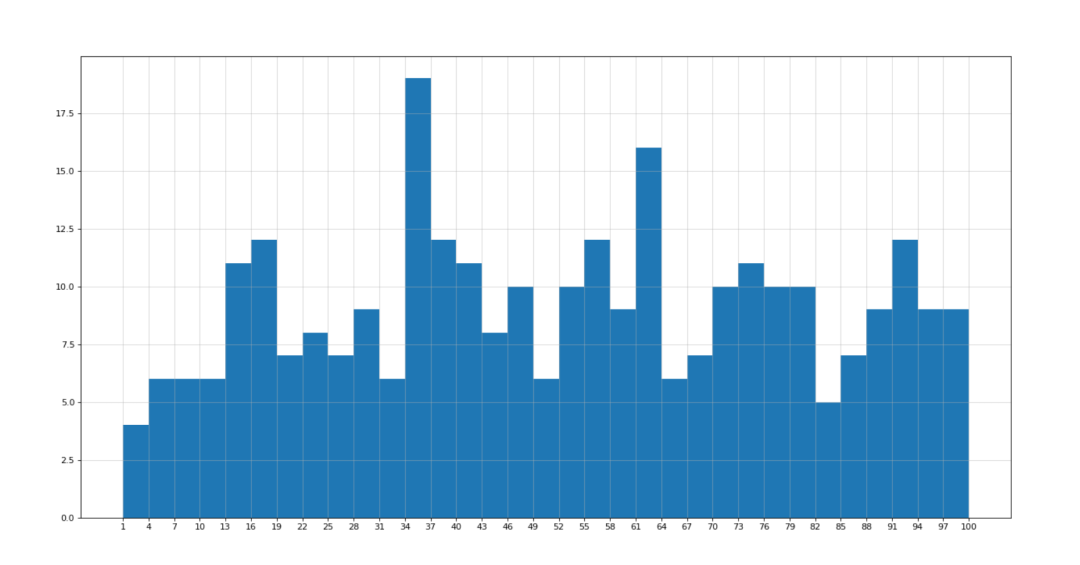
直方图用于展示数据的分布情况,常用于统计某个时间段的频率。以下是如何绘制直方图的代码示例:
import random from matplotlib import pyplot as plt from matplotlib import font_manager设置中文字体
my_font = font_manager.FontProperties(fname="C:/Windows/Fonts/simsun.ttc", size=14)
a 生成300个1-100的随机数
a = [random.randint(1, 100) for i in range(300)]
设置图形大小
plt.figure(figsize=(12, 10), dpi=80)
绘制直方图用hist函数
第一个参数就是我们的数字列表
第二个参数表示分成多少组
组数在数学中计算是(最大值-最小值)/组距(自己设置)
这里我们设置组距为3
bin_width = 3
计算我们需要分成多少组
num_bins = int((max(a) - min(a)) // bin_width)
plt.hist(a, num_bins)
设置x轴刻度,步长为我们的组距
plt.xticks(range(min(a), max(a) + bin_width, bin_width))
给个表格,方面我们看清数据,透明度为0.5
plt.grid(alpha=0.5)
plt.show()
效果图:
Matplotlib还可以绘制其他类型的图形,但其基本原理与上述图形类似,通过设置不同的参数和函数即可实现。









Ollama 可在自己的电脑上下载和运行语言模型,并通过聊天界面、命令行或本地 API 使用。支持 macOS、Windows 与 Linux,模型大小、内存和上下文设置会影响运行体验,也提供独立的云模型入口。

GitHub Desktop 把 Git 仓库的改动对比、提交、分支切换和同步放进桌面窗口,适合不想频繁输入命令的开发者。支持 Windows 与 macOS,可连接 GitHub 仓库并配合编辑器完成日常协作。

Antinote 是 Mac 上的轻量草稿板,支持快捷唤出、清单、计算、单位换算和图片文字识别,也能把内容转到其他笔记工具。要求 macOS 14 以上,适合临时记事和桌面工作中的快速整理。


TCP Viewer 在原生 Mac 界面中提供实时抓包、协议字段、十六进制数据和 TCP/UDP 流查看,也可打开 PCAP 文件。面向 Apple Silicon 与 macOS 15 以上系统,适合定位应用连接和网络通信问题。

Notomo 在 macOS 上为 Apple Notes 补充 Markdown 输入、命令面板、快捷打开、模板与 AI 辅助。笔记仍保存在苹果备忘录中;需要 macOS 15 或更新系统,AI 服务使用自己的供应商配置。

FluxDown 将普通链接、磁力与种子等下载任务放进同一窗口,支持分段下载、续传和队列管理。可在 Windows、macOS、Linux 桌面使用,也提供适合 NAS 与服务器的无界面方案。


LibreOffice桌面版提供Writer、Calc、Impress等办公组件,可本地处理文档并交换Office格式。了解实际功能、商用许可、兼容性检查和企业支持的区别。



Ollama 可在自己的电脑上下载和运行语言模型,并通过聊天界面、命令行或本地 API 使用。支持 macOS、Windows 与 Linux,模型大小、内存和上下文设置会影响运行体验,也提供独立的云模型入口。
GitHub Desktop 把 Git 仓库的改动对比、提交、分支切换和同步放进桌面窗口,适合不想频繁输入命令的开发者。支持 Windows 与 macOS,可连接 GitHub 仓库并配合编辑器完成日常协作。

Golden 8 是 Benthic Software 的 Windows Oracle 数据库客户端,提供多标签 SQL 编辑、关联查询辅助、结果表格与导出。连接前需要安装与软件位数一致的 Oracle Client,可先使用 30 天试用版。

LibreOffice桌面版提供Writer、Calc、Impress等办公组件,可本地处理文档并交换Office格式。了解实际功能、商用许可、兼容性检查和企业支持的区别。


