


py2exe安装与环境配置教程
大家好,又见面了,我是你们的朋友全栈君。一、简介py2exe是一个将Python脚本转换为Windows上可独立执行的可执行程序(*.exe)的工具。这样,你就可以在没有安装Python的Windows系统上运行这个可执行程序。py2exe已经被用于创建wxPython、Tkinter、Pmw、PyGTK、pygame、win32com客户端和服务器以及其他独立程序。py2exe发布在开源许可证下。目前只有Python2.x有相应版本。二、安装py2exe我直接使用pipinstallpy2ex
大家好,又见面了,我是你们的朋友全栈君。
一、简介 py2exe是一个将Python脚本转换为Windows上可独立执行的可执行程序(*.exe)的工具。这样,你就可以在没有安装Python的Windows系统上运行这个可执行程序。py2exe已经被用于创建wxPython、Tkinter、Pmw、PyGTK、pygame、win32com客户端和服务器以及其他独立程序。py2exe发布在开源许可证下。目前只有Python 2.x有相应版本。
二、安装py2exe
我直接使用pip install py2exe,而我使用的Python版本是3.6,在后续打包过程中出现了问题,即执行:python mysetup.py py2exe。
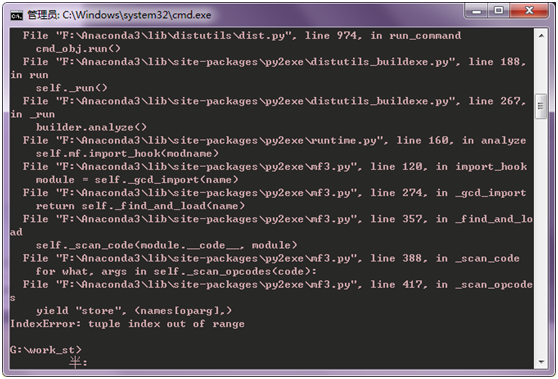 经查阅,发现版本不兼容:
但是对于其他版本应该没有问题,如果想使用py2exe的朋友,可以尝试其他版本。
Python 3.6不兼容,所以我选择使用Python 2.7,结果告知需要3.3及以上版本。我安装了2.7和3.6,很巧都不合适,
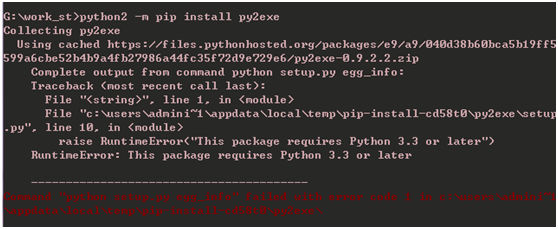 解决办法:下载https://sourceforge.net/projects/py2exe/files/py2exe/0.6.9/,直接双击运行exe程序即可。注意安装过程中的路径。
三、py2exe的用法
如果你有一个名为helloworld.py的Python脚本,你想把它转换为在Windows上运行的可执行程序,并在没有安装Python的Windows系统上运行,那么首先你应写一个用于发布程序的设置脚本,例如mysetup.py,在其中的setup函数前插入语句import py2exe。mysetup.py示例如下:
# mysetup.py
from distutils.core import setup
import py2exe
setup(console=["helloworld.py"])
将console换成windows会打包.pyw文件,不会产生类似cmd的窗口。然后按下面的方法运行mysetup.py:
python mysetup.py py2exe
上面的命令执行后将产生一个名为dist的子目录,其中包含了helloworld.exe、python24.dll、library.zip这些文件。如果你的helloworld.py脚本中使用了已编译的C扩展模块,那么这些模块也会被拷贝到该子目录中。同样,所有的dll文件在运行时都是需要的,除了系统的dll文件。dist子目录中的文件包含了你的程序所必须的东西,你应将这个子目录中的所有内容一起发布。
默认情况下,py2exe在目录dist下创建以下这些必须的文件:
- 一个或多个exe文件。
- python##.dll。
- 几个.pyd文件,它们是已编译的扩展名,是exe文件所需要的;加上其它的.dll文件,这些.dll是.pyd所需要的。
- 一个library.zip文件,它包含了已编译的纯Python模块如.pyc或.pyo。
上面的mysetup.py创建了一个控制台的helloworld.exe程序,如果你要创建一个图形用户界面的程序,那么你只需要将mysetup.py中的console=["helloworld.py"]替换为windows=["myscript.py"]即可。
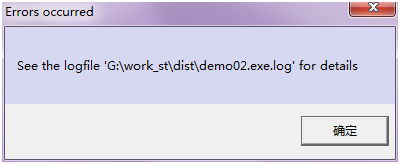
主要注意的是,setup(console=["helloworld.py"])还是setup(windows=["helloworld.py"]),区别在于,console是控制台程序,如果你的程序有图形化界面,使用windows。如果你的项目有多个py文件,只写入口py文件名即可。如果你的程序依赖除py文件之外其他类型的文件,如配置文件config.ini、txt文件、图标等,需要在setup中指定,打包程序会复制到打包的目录下。如果没有图形化界面而用Windows,执行.exe文件时会报错:
 py2exe一次能够创建多个exe文件,你需要将这些脚本文件的列表传递给console或windows的关键字参数。如果你有几个相关联的脚本,那么这是很有用的。运行下面的命令,将显示py2exe命令的所有命令行标记。
python mysetup.py py2exe --help
四、指定额外的文件 一些应用程序在运行时需要额外的文件,诸如配置文件、字体、位图。如果在安装脚本中用data_files可选项指定了那些额外的文件,那么py2exe能将这些文件拷贝到dist子目录中。data_files应包含一个元组(target-dir, files)列表,其中的files是这些额外的文件的列表。示例如下:
# mysetup.py
from distutils.core import setup
import glob
import py2exe
setup(
    console=["helloworld.py"],
    data_files=[
        ("bitmaps", ["bm/large.gif", "bm/small.gif"]),
        ("fonts", glob.glob("fonts\\*.fnt"))
    ],
)
说明:data_files选项将创建一个子目录dist\bitmaps,其中包含两个.gif文件;一个子目录dist\fonts,其中包含了所有的.fnt文件。
五、Windows NT services 你可以通过传递一个service关键字参数给setup函数来建造Windows NT services,这个service参数的值必须是一个Python模块名(包含一个service类)的列表。示例如下:
# mysetup.py
from distutils.core import setup
import py2exe
setup(service=["MyService"])
所建造的可执行的service是可以通过在其后跟一定的命令行参数标记来自行安装和卸载的。你可以通过在这个可执行的service(exe)后跟-help参数来得到更多的帮助。
六、COM servers 你可以通过传递一个com_server关键字参数给setup函数来建造Windows NT services,这个service参数的值必须是一个Python模块名(包含一个或多个COM server类)的列表。示例如下:
# mysetup.py
from distutils.core import setup
import py2exe
setup(com_server=["win32com.server.interp"])
默认情况下,DLL和EXE servers被建造,你不需要它们的话你可以简单的删除它们。
另:一个标准的setup.py的代码如下:
#!/usr/bin/python
# filename:setup.py
# coding=utf-8
from distutils.core import setup
import py2exe
includes = ["encodings", "encodings.*"]  # 要包含的其它库文件
options = {
    "py2exe": {
        "compressed": 1,  # 压缩
        "optimize": 2,
        "ascii": 1,
        "includes": includes,
        "bundle_files": 1  # 所有文件打包成一个exe文件
    }
}
setup(
    version="XXX",
    description="XXX",
    name="XXX",
    options=options,
    zipfile=None,  # 不生成library.zip文件
    console=[
        {
            "script": "hello.py",
            "icon_resources": [(1, "hello.ico")]
        }
    ]  # 源文件,程序图标
)翻译:https://blog.csdn.net/qw_xingzhe/article/details/74019035
版权声明:本文内容由互联网用户自发贡献,该文观点仅代表作者本人。本站仅提供信息存储空间服务,不拥有所有权,不承担相关法律责任。如发现本站有涉嫌侵权/违法违规的内容,请发送邮件至举报,一经查实,本站将立刻删除。
发布者:全栈程序员栈长,转载请注明出处:https://javaforall.cn/195041.html 原文链接:https://javaforall.cn




















火山引擎是字节跳动旗下企业级云与AI服务平台。聚焦大模型核心能力,依托字节自研豆包多模态大模型,凭借火山方舟一站式平台,提供模型精调、推理部署、智能应用搭建等全链路服务,结合高性能AI算力,助力各行业快速落地大模型数字化与智能化应用。








AirBuddy 3 是面向 macOS 的蓝牙外设增强工具,可集中查看 AirPods、Beats 与苹果设备电量,提供快速连接、播放控制、电量提醒、桌面小组件和多台 Mac 外设接力等功能。

AirServer macOS版可把 Mac 转换为无线投屏接收端,通过 AirPlay 或 Google Cast 接收手机、平板和电脑画面,并支持多设备同时连接、高清镜像及会话录制,适合家庭娱乐、课堂教学、会议演示和应用展示。



Autodesk Maya 是面向影视、电视、动画和游戏行业的专业三维制作软件,集多边形与 NURBS 建模、角色绑定、关键帧和动作捕捉动画、Bifrost 特效模拟、材质开发及 Arnold 渲染于一体,

AirServer Windows版可把电脑变成AirPlay、Google Cast和Miracast无线投屏接收端,适合会议演示、课堂教学及家庭大屏分享。发送设备通常无需另装客户端,并可同时接收和智能排列多个镜像会话。