


Python之matplotlib.pyplot基本参数实例分析
1.matplotlib简介matplotlib库是Python中绘制二维和三维图表的数据可视化工具特点:使用简单绘图语句实现复杂绘图效果以交互式操作实现渐趋精细的图形效果使用嵌入式LaTex输出具有印刷级别的图表、科学表达式和符号文本对图表的组成元素实现精细化控制三种绘图接口pyplot:面向当前图axes:面向对象Pylab:沿用matlab风格本篇文章使用plot绘图(展示变量的趋势变化)展示绘图的基本参数,使用numpy库获得绘图数据(随机),最后出来的图形并非经过仔细思考,一切以展示图形参数为主

1.matplotlib简介
matplotlib 库是 Python 中绘制二维和三维图表的数据可视化工具
特点:
使用简单绘图语句实现复杂绘图效果
以交互式操作实现渐趋精细的图形效果
使用嵌入式 LaTex 输出具有印刷级别的图表、科学表达式和符号文本
对图表的组成元素实现精细化控制
三种绘图接口
pyplot:面向当前图
axes:面向对象
Pylab:沿用 matlab 风格
本篇文章使用plot绘图(展示变量的趋势变化 )展示绘图的基本参数,使用numpy库获得绘图数据(随机),最后出来的图形并非经过仔细思考,一切以展示图形参数为主!!!
使用的库:
import matplotlib.pyplot as plt
import numpy as np
2.图形组成元素的函数用法
plot():展示变量的趋势变化
使用方法:plt.plot(x, y, c,ls, lw, label, alpha, **kwargs)
x,y:x,y 轴上的数值
c:设置颜色
ls:折线图的线条风格
lw:折线图的线条宽度
label:标记图形内容的标签文本
alpha:透明度
**kwargs:指定使用的是 line2D 属性
2.1. figure():背景颜色
使 用 方 法 : figure(num=None, figsize=None, dpi=None, facecolor=None,
edgecolor=None, frameon=True, FigureClass=Figure, clear=False, **kwargs)
num :
如果此参数没有提供,则一个新的 figure 对象将被创建,同时增加 figure 的计数数值,此数值被保存在 figure 对象的一个数字属性当中。如果有此参数,且存在对应 id 的 figure 对象,则激活对于 id 的 figure 对象。如果对应 id 的 figur 对象不存在,则创建它并返回它。如果 num 的值是字符串,则将窗口标题设置为此字符串
figsize:以英寸为单位的宽高,缺省值为 rc figure.figsize (1 英寸等于 2.54 厘米)
dpi:图形分辨率,缺省值为 rc figure.dpi
facecolor:背景色
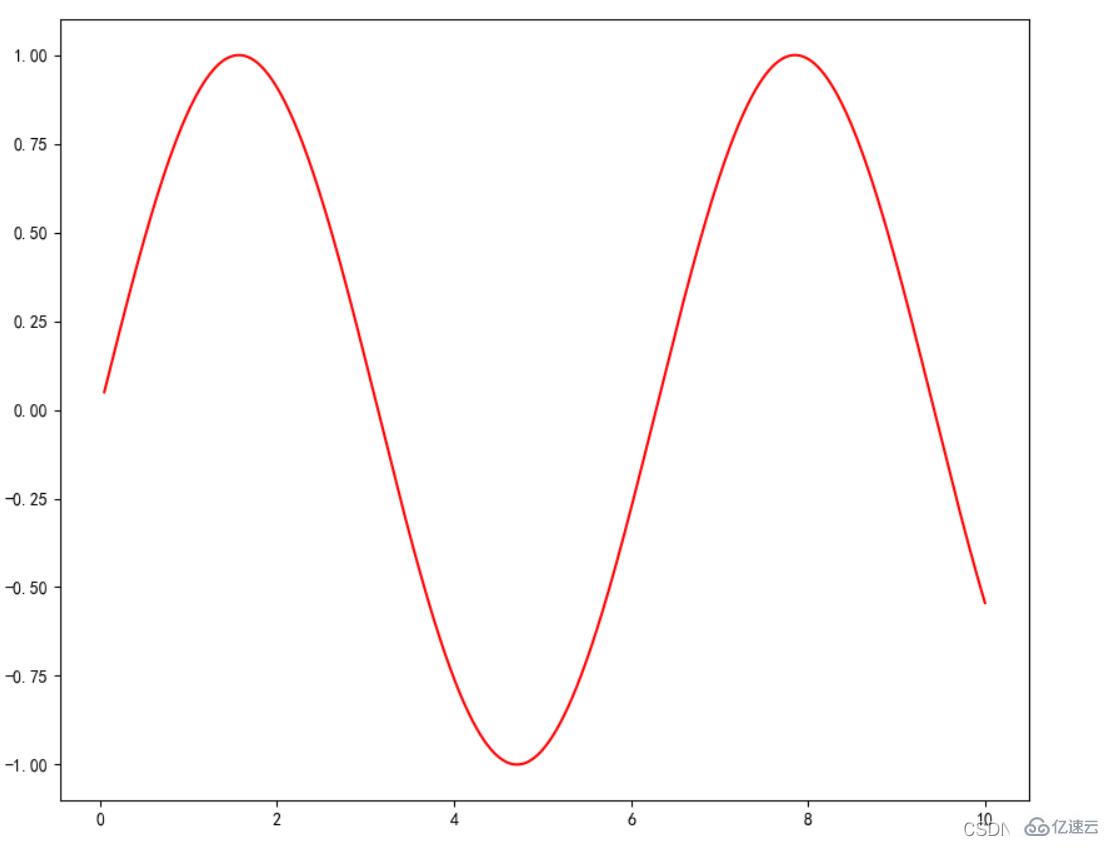
plt.figure(figsize=(10, 10))
x = np.linspace(0.05, 10, 1000)  # 在0.05到10的区间中,等差选取1000个,端点不属于
y = np.sin(x)
plt.rcParams['font.sans-serif'] = ['SimHei']
plt.rcParams['axes.unicode_minus'] = False
plt.plot(x, y,
         color='red',
         ls='-',
         label='sinx')
plt.show()
 2.2 xlim()和 ylim():设置 x,y 轴的数值显示范围
使用方法:plt.xlim(xmin,xmax)
xmin:x 轴上的最小值
xmax:x 轴上的最大值
2.3 xlabel()和 ylabel():设置 x,y 轴的标签文本
使用方法:plt.xlabel(fontsize, verticalalignment, horizontalalignment, rotation, bbox)
fontsize:数字或者(small,large,medium)
verticalalignment:距离坐标轴的位置(top,bottom,center,baseline)
hoizontalalignment:位置(center,right,left)
ratation:位置(vertical,horizontal,vertical)
bbox:添加边框
2.4 grid():绘制刻度线的网格线
使用方法:plt.grid(linestyle, color)
2.5 axhline():绘制平行于 x 轴额度水平参考线
使用方法:plt.axhline(y, c, ls, lw, label)
y:水平参考线的出发点
plt.figure(figsize=(10, 10))
x = np.linspace(0.05, 10, 1000)  # 在0.05到10的区间中,等差选取1000个,端点不属于
y = np.sin(x)
plt.rcParams['font.sans-serif'] = ['SimHei']
plt.rcParams['axes.unicode_minus'] = False
plt.plot(x, y,
         color='red',
         ls='-',
         label='sinx')
plt.xlim(1, 10)
plt.ylim(-1, 1)
plt.xlabel('x轴')
plt.ylabel('y轴')
plt.grid(ls=':',
         color='blue')  # 设置网格,颜色为蓝色
plt.axhline(0.5, color='green', lw=2, label="分割线")  # 绘制平行于x轴的水平参考线,绿色,名称
plt.show()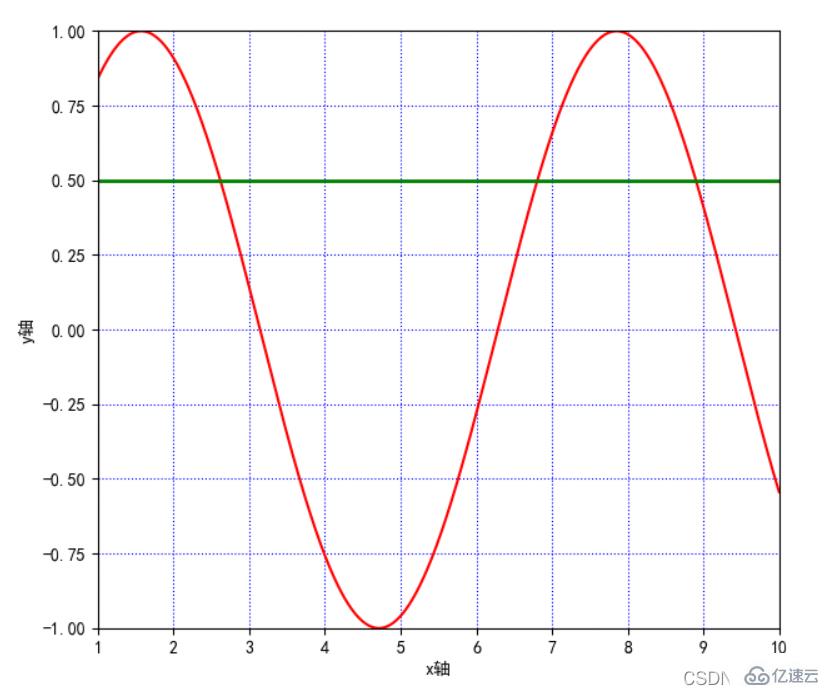
(上图中绿色的线即为axjline()添加的参考线)
2.6 axvspan():绘制垂直于 x 轴的参考区域
使用方法:plt.axvspan( xmin, xmax ,facecolor, alpha)
xmin:参考区域的起始位置
xmax:参考区域的终止位置
facecolor:参考区域的填充颜色
alpha:参考区域填充颜色的透明度,[0~1]
注:其使用方法也可以用在 axhspan()上
在上一段代码添加
plt.axvspan(xmin=2,
            xmax=5,
            facecolor='r',
            alpha=0.2)  # 绘制垂直于x轴的参考区域
即得到(注意:此段是区域)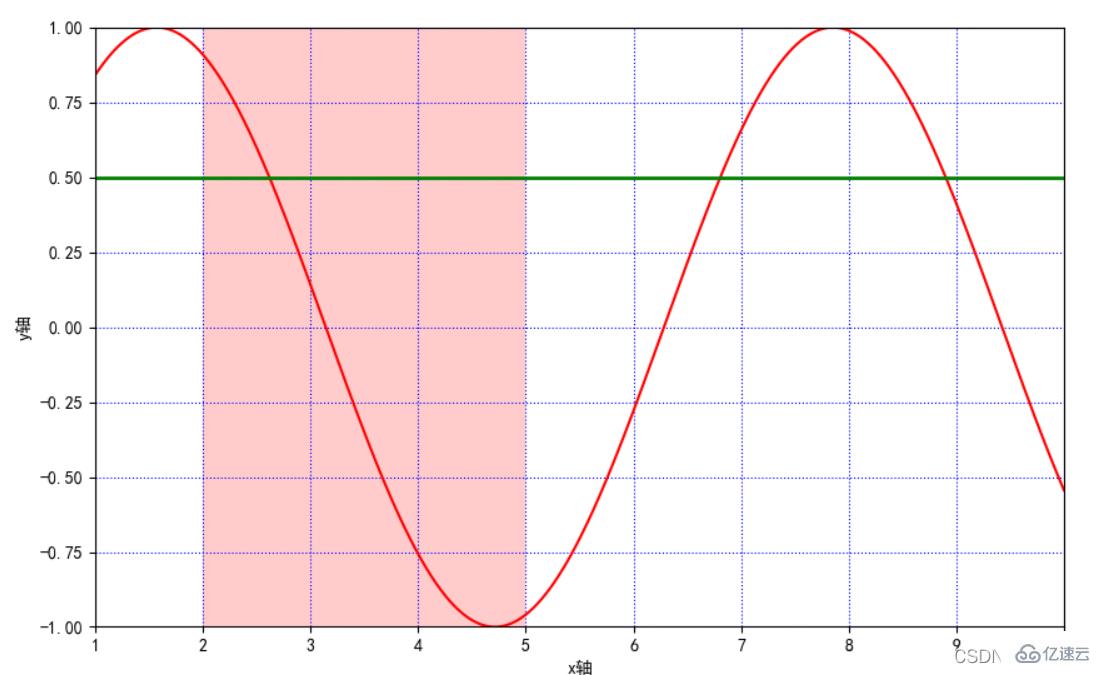
2.7 xticks(),yticks()
获取或设置当前 x 轴或 y 轴刻度位置和标签(即设置 x 或 y 轴的标 签)
可以理解为设置xilim和ylim一样的效果,但可以指定范围和距离
plt.xticks(list(range(0, 12, 1))) # 调整刻度范围和刻度标签
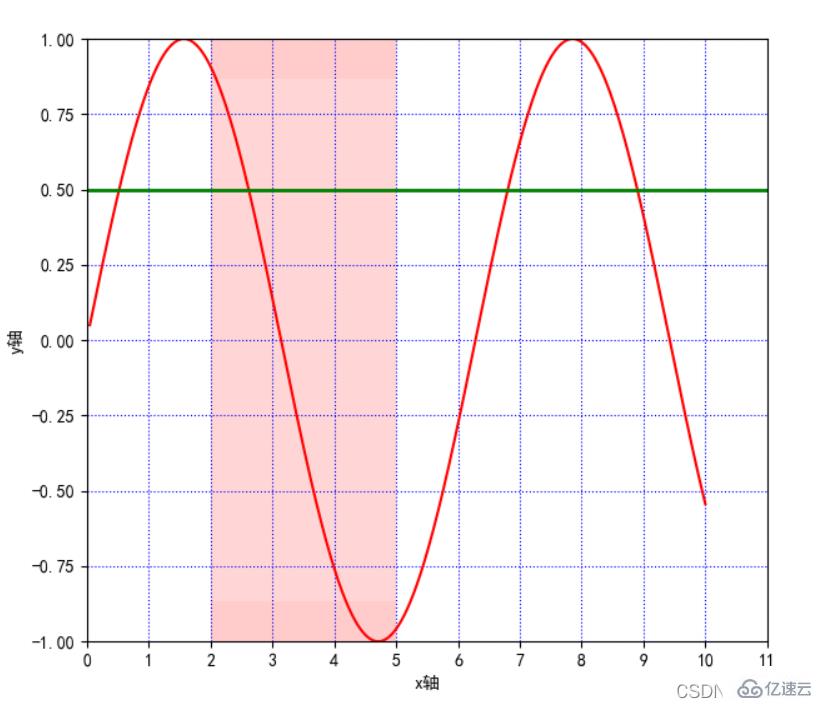
注意看x轴,从原来的0~10到现在的0~11,可以通过设置第三个参数设置步长,这里设置为1
2.8 annotate():添加图形内容细节的指向型注释文本
函数方法:plt.annotate()
s:注释文本内容
xy:被注释的坐标点
xytext:注释文字的坐标位置
weight:设置字体线形(Ultralight,light,normal,regular,book,medium,roman,semibold,demibold,demi,bold,heavy,extrabold,black)
color:设置字体颜色;也可以设置 RGB 或 RGBA 类型的颜色;但必须为[0,1]之间的浮点 数
xycoords= 参数如下
figure points:图左下角的点
figure pixels:图左下角的像素
figure fraction:图的左下部分
axes points:坐标轴左下的点
axes pixels:坐标轴左下的像素
data:使用被注释对象的坐标系统
arrowprops:箭头参数,参数类型为字典 dict
width:箭头的宽度
headwidth:箭头底部以点为单位的宽度
headlength:箭头的长度
shrink:总长度的一部分,从两端“收缩”
facecolor:箭头颜色(如果设置了 arrowstyle 关键字,上面的参数都不可以用,可
以用这些:
-
->
-[
|-|
-|>
<->
<|-
<|-|>
fancy
simple
wedge)
plt.annotate('local',
             xy=(2, 1),
             xytext=(0.5, 0.5),
             weight='bold',
             color='red',
             xycoords="data",
             arrowprops=
             dict(arrowstyle="->", connectionstyle='arc3', color='b'),
             bbox=
             dict(boxstyle="rarrow",
                  pad=0.6,
                  fc="yellow",
                  ec='k',
                  lw=1,
                  alpha=0.5)
             )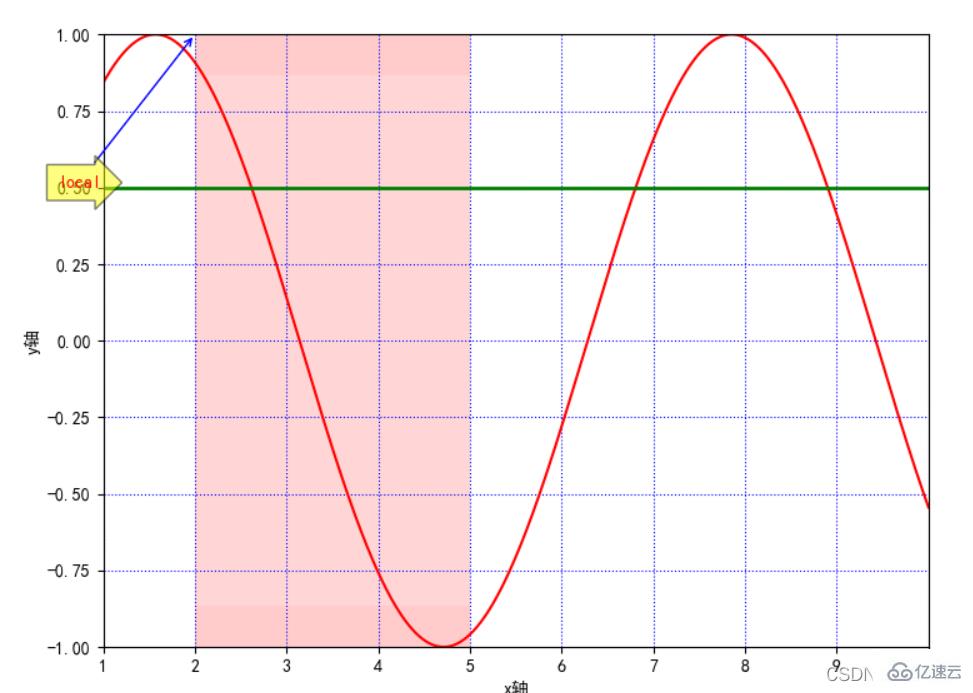
这里的黄色箭头和蓝色细长线即为参数方法添加的参数,实际使用过程中根据自己的实际所需使用,可以认为添加对图像的一些解释
2.9 bbox:给标题增加外框
(boxstyle:方框外形;circle:椭圆;darrow:双向箭头;larrow:箭头向左;rarrow:箭
头向右;round:圆角矩形;round4:椭长方形;roundtooth:波浪形边框 1;sawtooth:
波浪形边框 2;square:长方形)
2.10 . text():添加图形内容细节的无指向型注释文本(水印)
函数方法:plt.text()
x,y:表示坐标轴上的值
weight:
ultralightlight
normal
regular
book
medium
roman
semibold
demibold
demi
bold
heavy
extrabold
black
xycoodrds:
figure points:图左下角的点
figure pixels:图左下角的像素
figure fraction:图的左下部分
axes points:坐标轴左下的点
data:使用被注释对象的坐标系统
arrowprops:箭头参数,参数类型为字典 dict
width:箭头的宽度
headwidth:箭头底部以点为单位的宽度
headlength:箭头的长度
shrink:总长度的一部分,从两端“收缩”
facecolor:箭头颜色
bbox:给标题增加外框
boxstyle:方框外形
circle:椭圆
darrow:双向箭头
larrow:箭头向左
rarrow:箭头向右
round:圆角矩形
round4:椭长方形
roundtooth:波浪形边框 1
sawtooth:波浪形边框 2
square:长方形
plt.text(1, 1,
         "y=sinx",
         weight='bold',
         color ='b')
这里设置在坐标(1,1)上,即文字下面y=sinx的蓝色字段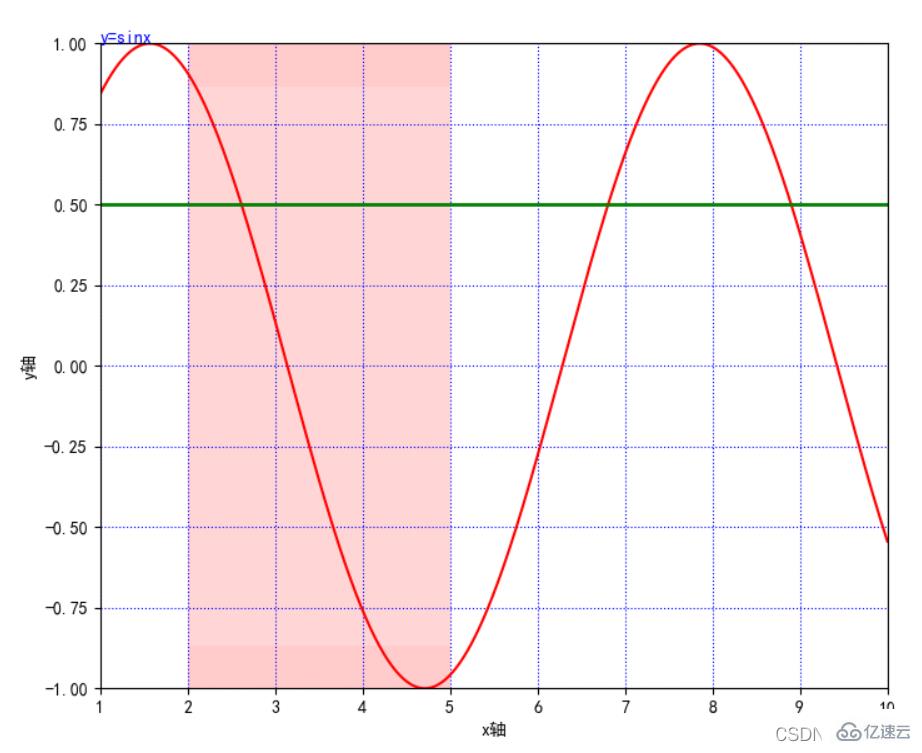
2.11. title():添加图形内容的标题
plt.title("正弦函数")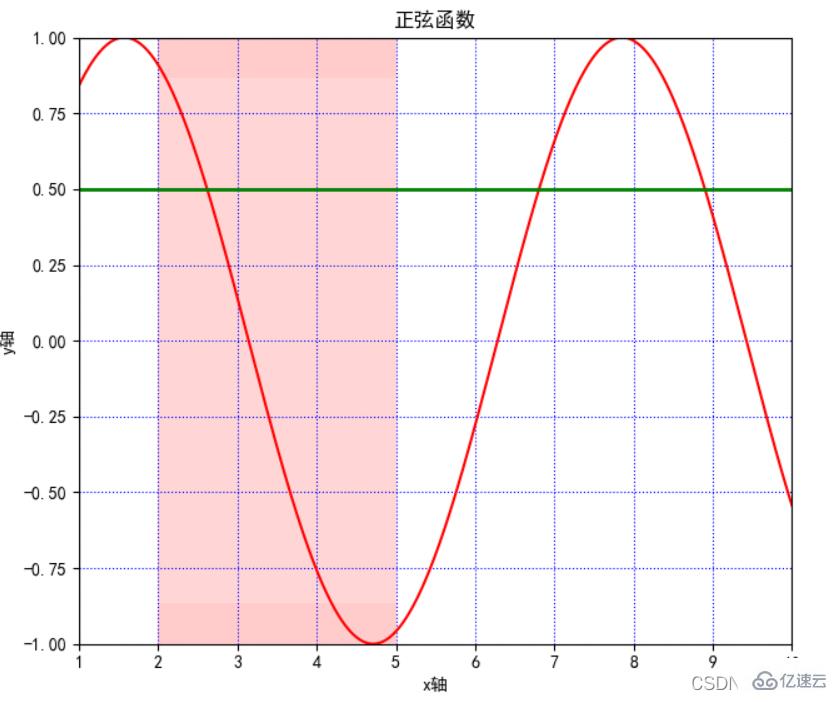
2.12. legend():标示不同图形的文本标签图例
使用方法:plt.legeng()
图例在图中的地理位置:
best
upper right
upper left
lower left
lower right
right
center left
center right
lower center
upper center
center
plt.legend(loc="lower left") # 设置图例位置
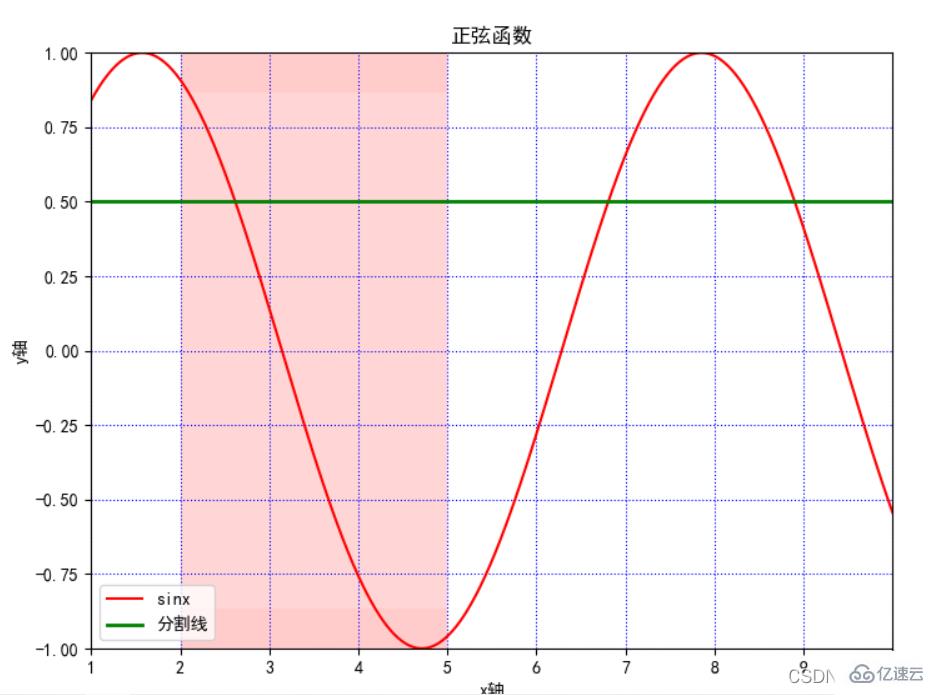
2.13 table():向子图中添加表格
plt.table(cellText=None, cellColours=None, cellloc='right' ,colWidths=None,
rowLabels=None, rowColours=None, collLabels=None, colColours=None,
collloc='center', loc='bpttpm', bbox=None, edges='closed', **kwargs)
cellText:表格单元格文本。类型为二维字符串列表
cellColours:表格单元格背景色。类型为二位颜色值列表
cellloc:表格单元格文本的对齐方式。默认值为right
colWidths:表格单元格宽度。类型为浮点数列表
rowLabels:表格行表头文本。类型为字符串列表
rowColours:表格行表头背景色。类型为颜色列表
colLabels:表格列表头文本。类型为字符串列表
colLoc:表格行表头文本对齐方式。默认 right
colColours:表格列表头背景色。类型为颜色列表
loc:单元格相对于子图的位置
bbox:绘制表格的边界框,如果此参数不为 None,将会覆盖 loc 参数
edges:单元格边线,该属性会影响各类单元格背景色
3. 完整代码显示
import matplotlib.pyplot as plt
import numpy as np

plt.figure(figsize=(10, 10))
x = np.linspace(0.05, 10, 1000)  # 在0.05到10的区间中,等差选取1000个,端点不属于
y = np.sin(x)
plt.rcParams['font.sans-serif'] = ['SimHei']
plt.rcParams['axes.unicode_minus'] = False
plt.plot(x, y,
         color='red',
         ls='-',
         label='sinx')
plt.xlim(1, 10)
plt.ylim(-1, 1)
plt.xlabel('x轴')
plt.ylabel('y轴')
plt.grid(ls=':',
         color='blue')  # 设置网格,颜色为蓝色
plt.axhline(0.5, color='green', lw=2, label="分割线")  # 绘制平行于x轴的水平参考线,绿色,名称
plt.axvspan(xmin=2,
            xmax=5,
            facecolor='r',
            alpha=0.2)  # 绘制垂直于x轴的参考区域
plt.axhspan(ymin=(-3**0.5)/2,
            ymax=(3**0.5)/2,
            facecolor='w',
            alpha=0.2)

plt.legend(loc="lower left")  # 设置图例位置
plt.annotate('local',
             xy=(2, 1),
             xytext=(0.5, 0.5),
             weight='bold',
             color='red',
             xycoords="data",
             arrowprops=
             dict(arrowstyle="->", connectionstyle='arc3', color='b'),
             bbox=
             dict(boxstyle="rarrow",
                  pad=0.6,
                  fc="yellow",
                  ec='k',
                  lw=1,
                  alpha=0.5)
             )
plt.xticks(list(range(0, 12, 1)))  # 调整刻度范围和刻度标签
plt.text(1, 1,
         "y=sinx",
         weight='bold',
         color ='b')
plt.title("正弦函数")
plt.show()
这串代码用于显示中文字符
plt.rcParams['font.sans-serif'] = ['SimHei']
plt.rcParams['axes.unicode_minus'] = False
无论画什么图,最后都得使用plt.show()用于展示图片,否则输出为空
4.折线图的线条风格
   -:实线样式
   --:短横线样式
   -.:点划线样式
   ::虚线样式
    .:点标记
    O:圆标记
    V:倒三角标记
    ^:正三角标记
    <:左三角标记
    >:右三角表示
    1:下箭头标记13
    2:上箭头标记
    3:左箭头标记
    4:右箭头标记
    S:正方形标记
    p:五边形标记
    *:星形标记
    H:六边形标记
    +:加号标记
    X:x 标记
    D:菱形标记
    |:竖直线标记
    _:水平线标记
5. 常用颜色缩写
b 蓝色
g 绿色
r 红色
c 青色
m 品红色·
y 黄色
k 黑色
w 白色




















火山引擎是字节跳动旗下企业级云与AI服务平台。聚焦大模型核心能力,依托字节自研豆包多模态大模型,凭借火山方舟一站式平台,提供模型精调、推理部署、智能应用搭建等全链路服务,结合高性能AI算力,助力各行业快速落地大模型数字化与智能化应用。








AirBuddy 3 是面向 macOS 的蓝牙外设增强工具,可集中查看 AirPods、Beats 与苹果设备电量,提供快速连接、播放控制、电量提醒、桌面小组件和多台 Mac 外设接力等功能。

AirServer macOS版可把 Mac 转换为无线投屏接收端,通过 AirPlay 或 Google Cast 接收手机、平板和电脑画面,并支持多设备同时连接、高清镜像及会话录制,适合家庭娱乐、课堂教学、会议演示和应用展示。

火山引擎是字节跳动旗下企业级云与AI服务平台。聚焦大模型核心能力,依托字节自研豆包多模态大模型,凭借火山方舟一站式平台,提供模型精调、推理部署、智能应用搭建等全链路服务,结合高性能AI算力,助力各行业快速落地大模型数字化与智能化应用。

PixTV 是一款在浏览器中使用的 AI 视觉内容创作平台,提供图片、视频、音频、文字生成、AI 分镜、局部重绘、提示词反推和无限画布等工具,适合短剧、漫剧、广告及社交媒体内容制作。


Autodesk Maya 是面向影视、电视、动画和游戏行业的专业三维制作软件,集多边形与 NURBS 建模、角色绑定、关键帧和动作捕捉动画、Bifrost 特效模拟、材质开发及 Arnold 渲染于一体,