


如何使用python的第三方库pygame?
作用:pygame一般用来做游戏注意:1.在使用pygame提供的功能之前,需要调用init方法2.在游戏结束前需要调用quit方法pygame中的各个函数:1.pygame.init():该函数在使用pygame时进行初始化,只有引用了该函数才能使用pygame提供的所用功能2.pygame.Rect():该函数可以设置一张图片的位置以及大小,这是一个特殊的函数,不需要引用init函数都可以使用3.pygame.display.set_mode(resolution=(0,0),flags=0,dept
作用:pygame一般用来做游戏
注意:1.在使用pygame提供的功能之前,需要调用init方法
2.在游戏结束前需要调用 quit 方法
pygame中的各个函数:
1.pygame.init():该函数在使用pygame时进行初始化,只有引用了该函数才能使用pygame提供的所用功能
2.pygame.Rect():该函数可以设置一张图片的位置以及大小,这是一个特殊的函数,不需要引用init函数都可以使用
3.pygame.display.set_mode(resolution=(0,0),flags=0,depth=0):该函数可以创建游戏的主窗口对象,
参数1:指定屏幕的宽和高,默认与屏幕大小一致
参数2:指定屏幕的附加选项,默认不传递
参数3:颜色的位数,默认自动匹配
4.pygame.display.update():刷新主窗口内容
5.pygame.image.load():加载需要的图片
6.主窗口对象.blit(图像,位置):将图像绘制到指定的位置
7.pygame.time.Clock():创建一个时间对象,用来控制帧率
8.时间对象.tick(数字):控制每秒的帧率
9.pygame.event.get():事件监听,返回的是一个列表
10.pygame.sprite.Sprite:精灵,用来存储图像数据images和rect的对象
11.pygame.sprite.Group(精灵1,精灵2):创建精灵组对象
12.精灵组对象.update():更新精灵组中精灵的位置
13.精灵组对象.draw():把精灵组中的所有精灵绘画到主窗口
14.pygame.time.set_time(eventid,milliseconds):设置每个一段时间程序会执行什么内容,第一个需要基于常量pygame.USEREVENT来指定,第二个参数是毫秒值
15.pygame.key.get_pressed():按键监听,会返回所有按键的元组,通过键盘常量,判断元组中某个按键是否被触发,如果被触发对应数值为1
16.pygame.sprite.groupcollide(精灵组1,精灵组2,bool,bool):检测两个精灵组的碰撞,会返回一个字典,第一个参数和第三个参数关联,第二个参数和第四个参数关联,当bool类型为真时,碰撞会被销毁
17.pygame.sprite.spritecollide(精灵,精灵组,bool):检测精灵和精灵组的碰撞,会返回一个精灵组的列表,当bool类型为真时,精灵组会被销毁
一个飞机大战的游戏总结:
import pygame
import time
from plane_Sprite import *

class PlaneGame(object):
    def __init__(self):
        print('初始化')
        # 1.创建游戏窗口
        self.screem = pygame.display.set_mode(SCREEM_RECT.size)  # 这里需要拿到元组类型的数据,使用 .size 可以拿到数组中的数据
        # 2.创建游戏时钟
        self.clock = pygame.time.Clock()
        # 3.调用私有方法,精灵和精灵组的创建
        self.__create_sprite()
        # 4.创建敌机定时器
        pygame.time.set_timer(CREATE_ENEMY_EVENT, 1000)
        # 5.创建子弹定时器
        pygame.time.set_timer(HERO_FIRE_EVENT, 500)
    def __create_sprite(self):
        # 创建背景精灵类
        # bg1 = BackGround('./images/background.jpg')
        # bg2 = BackGround('./images/background.jpg')
        bg1 = BackGround()
        bg2 = BackGround(True)
        self.back_groud = pygame.sprite.Group(bg1, bg2)  # 创建背景精灵组
        self.enemy_group = pygame.sprite.Group()  # 创建敌机精灵组
        self.he1 = Hero()
        self.hero_group = pygame.sprite.Group(self.he1)  # 创建英雄精灵组

    def StartGame(self):
        print('开始游戏')
        while True:
            # 1.设置刷新的帧率
            self.clock.tick(SHUA)
            # 2.事件监听
            self.__event_handler()
            # 3.碰撞检测
            self.__check_cllide()
            # 4.更新/和绘制精灵组图片
            self.__update_sprite()
            # 5.更新显示
            pygame.display.update()
    # 定义私有方法
    def __event_handler(self):
        """监听事件处理"""
        for event in pygame.event.get():
            if event.type == pygame.QUIT:
                # 调用静态方法:使用类名
                PlaneGame.__game_over()
            # 判断定时器事件
            elif event.type == CREATE_ENEMY_EVENT:
                # 创建敌机对象
                enemy = Enemy()
                # 添加到精灵组中
                self.enemy_group.add(enemy)
            elif event.type == HERO_FIRE_EVENT:
                self.he1.fire()
        # 获取键盘信息
        key_pressed = pygame.key.get_pressed()
        # 判断对应的键盘
        if key_pressed[pygame.K_RIGHT]:
            self.he1.speed = 3
        elif key_pressed[pygame.K_LEFT]:
            self.he1.speed = -3
        elif key_pressed[pygame.K_UP]:
            self.he1.speed = -2
        elif key_pressed[pygame.K_DOWN]:
            self.he1.speed = 2
        else:
            self.he1.speed = 0
    def __check_cllide(self):
        """碰撞检测"""
        # 子弹摧毁敌机
        pygame.sprite.groupcollide(self.he1.bullets, self.enemy_group, True, True)
        # 敌机撞毁英雄
        enemy_list = pygame.sprite.spritecollide(self.he1, self.enemy_group,True)
        if len(enemy_list) > 0:
            # 销毁英雄
            self.he1.kill()
            # 结束游戏
            PlaneGame.__game_over()
    def __update_sprite(self):
        """更新精灵组"""
        self.back_groud.update()  # 刷新图像数据
        self.back_groud.draw(self.screem)  # 绘画图像
        # 敌机精灵组更新
        self.enemy_group.update()
        self.enemy_group.draw(self.screem)
        # 英雄精灵组更新
        self.hero_group.update()
        self.hero_group.draw(self.screem)
        # 子弹精灵组更新
        self.he1.bullets.update()
        self.he1.bullets.draw(self.screem)
    @staticmethod # 静态方法
    def __game_over():
        """结束游戏"""
        print('游戏结束')
        pygame.quit()
        exit()
if __name__ == "__main__":

    # 创建游戏对象
    plane_start = PlaneGame()
    # 启动游戏
    plane_start.StartGame()
上面是游戏实现功能的代码
import random
import pygame

# 定义常量,一般使用大写字母'
# 屏幕大小常量
SCREEM_RECT = pygame.Rect(0, 0, 591, 764)
# 刷新的帧率
SHUA = 60
# 设置敌机定时器事件常量
CREATE_ENEMY_EVENT = pygame.USEREVENT
# 设置英雄子弹定时器事件常量
HERO_FIRE_EVENT = pygame.USEREVENT + 1  # 因为 pygame.USEREVENT 被占用,所以需要加1进行区分

class GameSprite(pygame.sprite.Sprite):
    """飞机大战游戏精灵"""
    def __init__(self, image_name, speed = 1):
        # 需要调用超级初始化方法
        super().__init__()
        # 定义属性
        self.image = pygame.image.load(image_name)  # 加载图像
        self.rect = self.image.get_rect()  # 获取到图像位置变更的信息
        self.speed = speed  # 设置变更的速度

    def update(self):
        # 在屏幕垂直向上移动
        self.rect.y += self.speed

# 创建一个子类,完成屏幕需求
class BackGround(GameSprite):
    """游戏背景精灵"""
    # is_alt 判断参数
    def __init__(self, is_alt= False):
        # 调用父类初始化方法设置参数
        super().__init__('./images/background.jpg')
        # 判断是否是叠加图像
        if is_alt:
            self.rect.y = -self.rect.height
    def update(self):
        # 调用父类的方法
        super().update()
        # 2.判断是否移出屏幕,移出屏幕,重新设置到屏幕上方
        if self.rect.y >= SCREEM_RECT.height:
            self.rect.y = -self.rect.height

# 创建敌机类
class Enemy(GameSprite):
    def __init__(self):
        # 1.调用父类方法,创建敌机精灵,同时指定敌机图片
        super().__init__('./images/enemy_2.jpg')
        # 2.指定敌机的初始随机速度
        self.speed = random.randint(1, 3)
        # 3.指定敌机的初始随机位置
        self.rect.bottom = 0
        max_x = SCREEM_RECT.width - self.rect.width  # 计算x的最大值
        self.rect.x = random.randint(0, max_x)

    def update(self):
        # 调用父类方法,保持垂直飞行
        super().update()
        # 判断是否非常屏幕,是,则删除精灵组
        if self.rect.y >= SCREEM_RECT.height + self.rect.height:
            # kill 方法可以将精灵从精灵组中移除,精灵就会被自动销毁
            self.kill()
    def __del__(self):
        # print('%s' % self.rect)
        pass

# 创建英雄类
class Hero(GameSprite):
    def __init__(self):
        # 1.调用父类中的初始方法,加载图片
        super().__init__('./images/planeNormal_2.jpg', 0)
        # 2.重新设置位置
        self.rect.centerx = SCREEM_RECT.centerx
        self.rect.bottom = SCREEM_RECT.bottom - 80
        # 创建子弹组
        self.bullets = pygame.sprite.Group()
    def update(self):
        self.rect.x += self.speed
        # 控制屏幕不会出界
        if self.rect.x <= -30:
            self.rect.x = -30
        elif self.rect.right >= SCREEM_RECT.right + 30:
            self.rect.right = SCREEM_RECT.right + 30
    def fire(self):
        # 设置每次发射三枚子弹
        for i in (0, 1, 2):
            # 1.创建子弹精灵
            bullet = Bullet()
            # 2.设置精灵位置
            bullet.rect.bottom = self.rect.y - i * 24
            bullet.rect.centerx = self.rect.centerx
            # 3.将精灵添加到精灵组
            self.bullets.add(bullet)
# 创建子弹类
class Bullet(GameSprite):
    def __init__(self):
        # 调用父类方法
        super().__init__('./images/bullet2.jpg', -3)
    def update(self):
        super().update()
        if self.rect.bottom < 0:
            self.kill()
上面是每个精灵实现的代码,改代码段命名为 plane_Sprite,作为一个模块在功能实现代码中被引用,上面代码用到的图片需要自己找
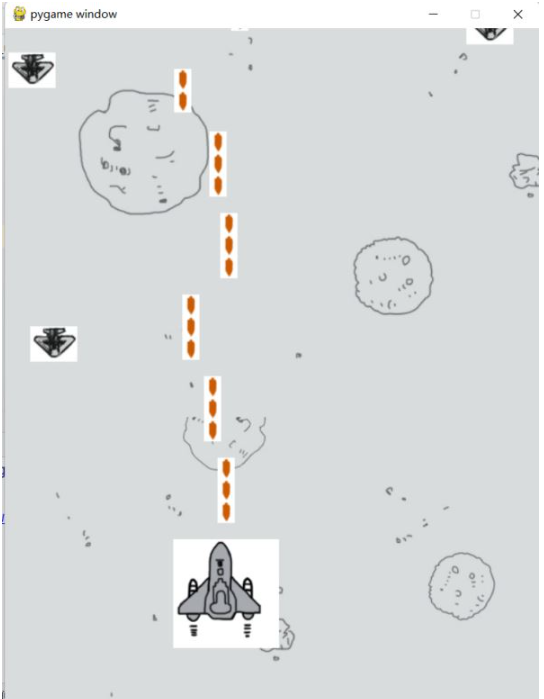
【代码实现效果】




















火山引擎是字节跳动旗下企业级云与AI服务平台。聚焦大模型核心能力,依托字节自研豆包多模态大模型,凭借火山方舟一站式平台,提供模型精调、推理部署、智能应用搭建等全链路服务,结合高性能AI算力,助力各行业快速落地大模型数字化与智能化应用。








AirBuddy 3 是面向 macOS 的蓝牙外设增强工具,可集中查看 AirPods、Beats 与苹果设备电量,提供快速连接、播放控制、电量提醒、桌面小组件和多台 Mac 外设接力等功能。

AirServer macOS版可把 Mac 转换为无线投屏接收端,通过 AirPlay 或 Google Cast 接收手机、平板和电脑画面,并支持多设备同时连接、高清镜像及会话录制,适合家庭娱乐、课堂教学、会议演示和应用展示。



Autodesk Maya 是面向影视、电视、动画和游戏行业的专业三维制作软件,集多边形与 NURBS 建模、角色绑定、关键帧和动作捕捉动画、Bifrost 特效模拟、材质开发及 Arnold 渲染于一体,

AirServer Windows版可把电脑变成AirPlay、Google Cast和Miracast无线投屏接收端,适合会议演示、课堂教学及家庭大屏分享。发送设备通常无需另装客户端,并可同时接收和智能排列多个镜像会话。