


Python Pandas实例:掌握高频数据处理操作
引入依赖#导入模块importpymysqlimportpandasaspdimportnumpyasnpimporttime#数据库fromsqlalchemyimportcreate_engine#可视化importmatplotlib.pyplotasplt#如果你的设备是配备Retina屏幕的mac,可以在jupyternotebook中,使用下面一行代码有效提高图像画质%configInlineBackend.figure_format='retina'#解决plt中文显示的问题
引入依赖
# 导入模块
import pymysql
import pandas as pd
import numpy as np
import time

# 数据库
from sqlalchemy import create_engine

# 可视化
import matplotlib.pyplot as plt
# 如果你的设备是配备Retina屏幕的mac,可以在jupyter notebook中,使用下面一行代码有效提高图像画质
%config InlineBackend.figure_format = 'retina'
# 解决 plt 中文显示的问题 mymac
plt.rcParams['font.sans-serif'] = ['Arial Unicode MS']
# 设置显示中文 需要先安装字体 aistudio
plt.rcParams['font.sans-serif'] = ['SimHei'] # 指定默认字体
plt.rcParams['axes.unicode_minus'] = False  # 用来正常显示负号
import seaborn as sns
# notebook渲染图片
%matplotlib inline
import pyecharts

# 忽略版本问题
import warnings
warnings.filterwarnings("ignore")
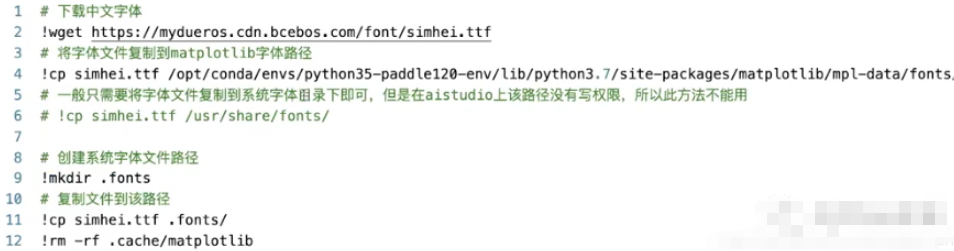
# 下载中文字体 !wget https://mydueros.cdn.bcebos.com/font/simhei.ttf # 将字体文件复制到 matplotlib'字体路径 !cp simhei.ttf /opt/conda/envs/python35-paddle120-env/Lib/python3,7/site-packages/matplotib/mpl-data/fonts. # 一般只需要将字体文件复制到系统字体田录下即可,但是在 studio上该路径没有写权限,所以此方法不能用 # !cp simhei. ttf /usr/share/fonts/ # 创建系统字体文件路径 !mkdir .fonts # 复制文件到该路径 !cp simhei.ttf .fonts/ !rm -rf .cache/matplotlib
算法相关依赖
# 数据归一化
from sklearn.preprocessing import MinMaxScaler

# kmeans聚类
from sklearn.cluster import KMeans
# DBSCAN聚类
from sklearn.cluster import DBSCAN
# 线性回归算法
from sklearn.linear_model import LinearRegression
# 逻辑回归算法
from sklearn.linear_model import LogisticRegression
# 高斯贝叶斯
from sklearn.naive_bayes import GaussianNB
# 划分训练/测试集
from sklearn.model_selection import train_test_split
# 准确度报告
from sklearn import metrics
# 矩阵报告和均方误差
from sklearn.metrics import classification_report, mean_squared_error
获取数据
from sqlalchemy import create_engine
engine = create_engine('mysql+pymysql://root:root@127.0.0.1:3306/ry?charset=utf8')

# 查询插入后相关表名及行数
result_query_sql = "use information_schema;"
engine.execute(result_query_sql)
result_query_sql = "SELECT table_name,table_rows FROM tables WHERE TABLE_NAME LIKE 'log%%' order by table_rows desc;"
df_result = pd.read_sql(result_query_sql, engine)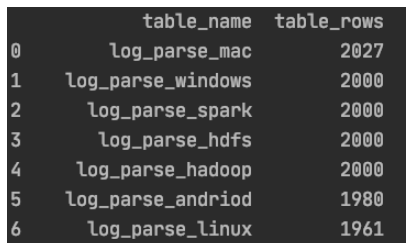
生成df
# list转df
df_result = pd.DataFrame(pred,columns=['pred'])
df_result['actual'] = test_target
df_result

# df取子df
df_new = df_old[['col1','col2']]

# dict生成df
df_test = pd.DataFrame({'A':[0.587221, 0.135673, 0.135673, 0.135673, 0.135673],
                        'B':['a', 'b', 'c', 'd', 'e'],
                        'C':[1, 2, 3, 4, 5]})

# 指定列名
data = pd.DataFrame(dataset.data, columns=dataset.feature_names)

# 使用numpy生成20个指定分布(如标准正态分布)的数
tem = np.random.normal(0, 1, 20)
df3 = pd.DataFrame(tem)

# 生成一个和df长度相同的随机数dataframe
df1 = pd.DataFrame(pd.Series(np.random.randint(1, 10, 135)))
重命名列
# 重命名列
data_scaled = data_scaled.rename(columns={'本体油位': 'OILLV'})
增加列
# df2df
df_jj2yyb['r_time'] = pd.to_datetime(df_jj2yyb['cTime'])

# 新增一列根据salary将数据分为3组
bins = [0,5000, 20000, 50000]
group_names = ['低', '中', '高']
df['categories'] = pd.cut(df['salary'], bins, labels=group_names)
缺失值处理
# 检查数据中是否含有任何缺失值
df.isnull().values.any()

# 查看每列数据缺失值情况
df.isnull().sum()

# 提取某列含有空值的行
df[df['日期'].isnull()]

# 输出每列缺失值具体行数
for i in df.columns:
    if df[i].count() != len(df):
        row = df[i][df[i].isnull().values].index.tolist()
        print('列名:"{}", 第{}行位置有缺失值'.format(i,row))

# 众数填充
heart_df['Thal'].fillna(heart_df['Thal'].mode(dropna=True)[0], inplace=True)

# 连续值列的空值用平均值填充
dfcolumns = heart_df_encoded.columns.values.tolist()
for item in dfcolumns:
    if heart_df_encoded[item].dtype == 'float':
       heart_df_encoded[item].fillna(heart_df_encoded[item].median(), inplace=True)
独热编码
df_encoded = pd.get_dummies(df_data)
替换值
# 按列值替换
num_encode = {
    'AHD': {'No':0, "Yes":1},
}
heart_df.replace(num_encode,inplace=True)
删除列
df_jj2.drop(['coll_time', 'polar', 'conn_type', 'phase', 'id', 'Unnamed: 0'],axis=1,inplace=True)
数据筛选
# 取第33行数据
df.iloc[32]

# 某列以xxx字符串开头
df_jj2 = df_512.loc[df_512["transformer"].str.startswith('JJ2')]

df_jj2yya = df_jj2.loc[df_jj2["变压器编号"]=='JJ2YYA']

# 提取第一列中不在第二列出现的数字
df['col1'][~df['col1'].isin(df['col2'])]

# 查找两列值相等的行号
np.where(df.secondType == df.thirdType)

# 包含字符串
results = df['grammer'].str.contains("Python")

# 提取列名
df.columns

# 查看某列唯一值(种类)
df['education'].nunique()

# 删除重复数据
df.drop_duplicates(inplace=True)

# 某列等于某值
df[df.col_name==0.587221]
# df.col_name==0.587221 各行判断结果返回值(True/False)

# 查看某列唯一值及计数
df_jj2["变压器编号"].value_counts()

# 时间段筛选
df_jj2yyb_0501_0701 = df_jj2yyb[(df_jj2yyb['r_time'] >=pd.to_datetime('20200501')) & (df_jj2yyb['r_time'] <= pd.to_datetime('20200701'))]

# 数值筛选
df[(df['popularity'] > 3) & (df['popularity'] < 7)]

# 某列字符串截取
df['Time'].str[0:8]

# 随机取num行
ins_1 = df.sample(n=num)

# 数据去重
df.drop_duplicates(['grammer'])

# 按某列排序(降序)
df.sort_values("popularity",inplace=True, ascending=False)

# 取某列最大值所在行
df[df['popularity'] == df['popularity'].max()]

# 取某列最大num行
df.nlargest(num,'col_name')
# 最大num列画横向柱形图
df.nlargest(10).plot(kind='barh')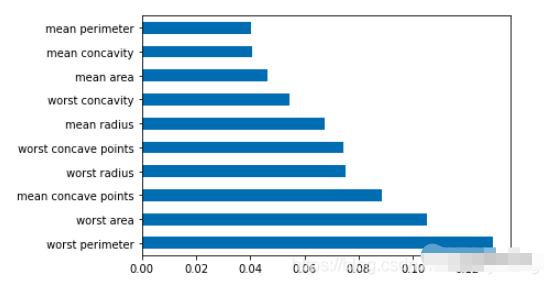
差值计算
# axis=0或index表示上下移动, periods表示移动的次数,为正时向下移,为负时向上移动。
print(df.diff( periods=1, axis=‘index‘))
print(df.diff( periods=-1, axis=0))
# axis=1或columns表示左右移动,periods表示移动的次数,为正时向右移,为负时向左移动。
print(df.diff( periods=1, axis=‘columns‘))
print(df.diff( periods=-1, axis=1))

# 变化率计算
data['收盘价(元)'].pct_change()

# 以5个数据作为一个数据滑动窗口,在这个5个数据上取均值
df['收盘价(元)'].rolling(5).mean()
数据修改
# 删除最后一行
df = df.drop(labels=df.shape[0]-1)

# 添加一行数据['Perl',6.6]
row = {'grammer':'Perl','popularity':6.6}
df = df.append(row,ignore_index=True)

# 某列小数转百分数
df.style.format({'data': '{0:.2%}'.format})

# 反转行
df.iloc[::-1, :]

# 以两列制作数据透视
pd.pivot_table(df,values=["salary","score"],index="positionId")

# 同时对两列进行计算
df[["salary","score"]].agg([np.sum,np.mean,np.min])

# 对不同列执行不同的计算
df.agg({"salary":np.sum,"score":np.mean})
时间格式转换
# 时间戳转时间字符串
df_jj2['cTime'] =df_jj2['coll_time'].apply(lambda x: time.strftime("%Y-%m-%d %H:%M:%S", time.localtime(x)))

# 时间字符串转时间格式
df_jj2yyb['r_time'] = pd.to_datetime(df_jj2yyb['cTime'])

# 时间格式转时间戳
dtime = pd.to_datetime(df_jj2yyb['r_time'])
v = (dtime.values - np.datetime64('1970-01-01T08:00:00Z')) / np.timedelta64(1, 'ms')
df_jj2yyb['timestamp'] = v
设置索引列
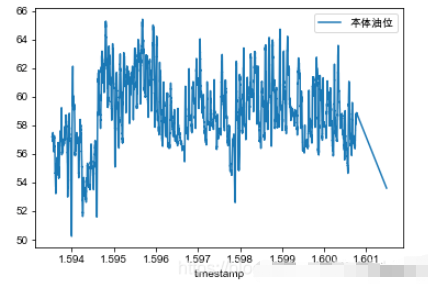
df_jj2yyb_small_noise = df_jj2yyb_small_noise.set_index('timestamp')折线图
fig, ax = plt.subplots()
df.plot(legend=True, ax=ax)
plt.legend(loc=1)
plt.show()
plt.figure(figsize=(20, 6))
plt.plot(max_iter_list, accuracy, color='red', marker='o',
         markersize=10)
plt.title('Accuracy Vs max_iter Value')
plt.xlabel('max_iter Value')
plt.ylabel('Accuracy')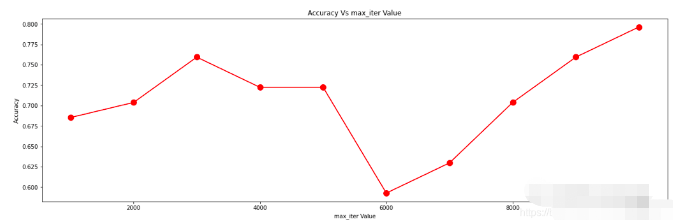
散点图
plt.scatter(df[:, 0], df[:, 1], c="red", marker='o', label='lable0')
plt.xlabel('x')
plt.ylabel('y')
plt.legend(loc=2)
plt.show()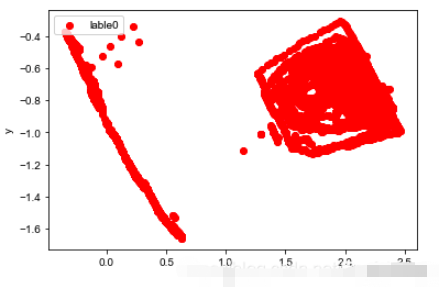
柱状图
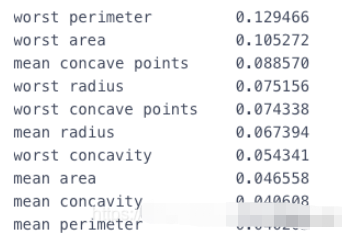
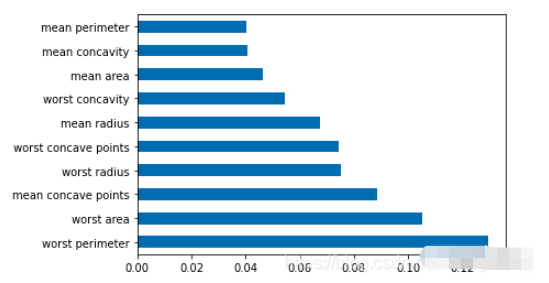
df = pd.Series(tree.feature_importances_, index=data.columns)
# 取某列最大Num行画横向柱形图
df.nlargest(10).plot(kind='barh')
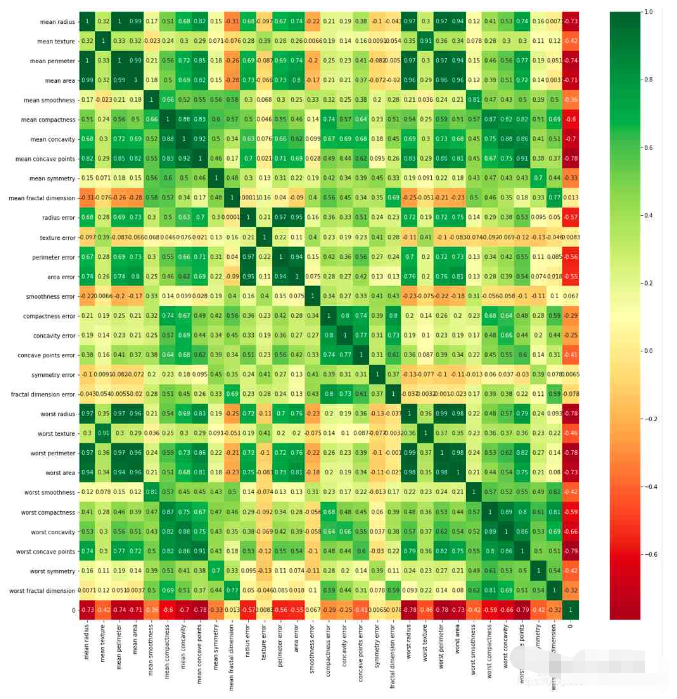
热力图
df_corr = combine.corr()
plt.figure(figsize=(20,20))
g=sns.heatmap(df_corr,annot=True,cmap="RdYlGn")
66个最常用的pandas数据分析函数
df #任何pandas DataFrame对象
s #任何pandas series对象
从各种不同的来源和格式导入数据
pd.read_csv(filename) # 从CSV文件
pd.read_table(filename) # 从分隔的文本文件(例如CSV)中
pd.read_excel(filename) # 从Excel文件
pd.read_sql(query, connection_object) # 从SQL表/数据库中读取
pd.read_json(json_string) # 从JSON格式的字符串,URL或文件中读取。
pd.read_html(url) # 解析html URL,字符串或文件,并将表提取到数据帧列表
pd.read_clipboard() # 获取剪贴板的内容并将其传递给 read_table()
pd.DataFrame(dict) # 从字典中,列名称的键,列表中的数据的值
导出数据
df.to_csv(filename) # 写入CSV文件
df.to_excel(filename) # 写入Excel文件
df.to_sql(table_name, connection_object) # 写入SQL表
df.to_json(filename) # 以JSON格式写入文件
创建测试对象
pd.DataFrame(np.random.rand(20,5))               # 5列20行随机浮点数 pd.Series(my_list)                               # 从一个可迭代的序列创建一个序列 my_list
df.index = pd.date_range('1900/1/30', periods=df.shape[0]) # 添加日期索引
查看、检查数据
df.head(n)                       # DataFrame的前n行
df.tail(n)                       # DataFrame的最后n行
df.shape                         # 行数和列数
df.info()                        # 索引,数据类型和内存信息
df.describe()                    # 数值列的摘要统计信息
s.value_counts(dropna=False)     # 查看唯一值和计数
df.apply(pd.Series.value_counts) # 所有列的唯一值和计数
数据选取
使用这些命令选择数据的特定子集。
df[col]               # 返回带有标签col的列
df[[col1, col2]]      # 返回列作为新的DataFrame
s.iloc[0]             # 按位置选择
s.loc['index_one']    # 按索引选择
df.iloc[0,:]          # 第一行
df.iloc[0,0]          # 第一栏的第一元素
数据清理
df.columns = ['a','b','c']                  # 重命名列
pd.isnull()                                 # 空值检查,返回Boolean Arrray
pd.notnull()                                # 与pd.isnull() 相反
df.dropna()                                 # 删除所有包含空值的行
df.dropna(axis=1)                           # 删除所有包含空值的列
df.dropna(axis=1,thresh=n)                  # 删除所有具有少于n个非null值的行
df.fillna(x)                                # 将所有空值替换为x
s.fillna(s.mean())                          # 用均值替换所有空值(均值可以用统计模块中的几乎所有函数替换 )
s.astype(float)                             # 将系列的数据类型转换为float
s.replace(1,'one')                          # 1 用 'one'
s.replace([1,3],['one','three'])            # 替换所有等于的值 替换为所有1 'one' ,并 3 用 'three' df.rename(columns=lambda x: x + 1)          # 列的重命名
df.rename(columns={'old_name': 'new_ name'})# 选择性重命名
df.set_index('column_one')                  # 更改索引
df.rename(index=lambda x: x + 1)            # 大规模重命名索引
筛选,排序和分组依据
df[df[col] > 0.5]                      # 列 col 大于 0.5 df[(df[col] > 0.5) & (df[col] < 0.7)]  # 小于 0.7 大于0.5的行
df.sort_values(col1)                   # 按col1升序对值进行排序
df.sort_values(col2,ascending=False)   # 按col2 降序对值进行 排序
df.sort_values([col1,col2],ascending=[True,False]) #按 col1 升序排序,然后 col2 按降序排序
df.groupby(col)                        #从一个栏返回GROUPBY对象
df.groupby([col1,col2]) # 返回来自多个列的groupby对象
df.groupby(col1)[col2]                 # 返回中的值的平均值 col2,按中的值分组 col1 (平均值可以用统计模块中的几乎所有函数替换 )
df.pivot_table(index=col1,values=[col2,col3],aggfunc=mean) # 创建一个数据透视表组通过 col1 ,并计算平均值的 col2 和 col3
df.groupby(col1).agg(np.mean)          # 在所有列中找到每个唯一col1 组的平均值
df.apply(np.mean)                      #np.mean() 在每列上应用该函数
df.apply(np.max,axis=1)                # np.max() 在每行上应用功能
数据合并
df1.append(df2)                   # 将df2添加 df1的末尾 (各列应相同)
pd.concat([df1, df2],axis=1)      # 将 df1的列添加到df2的末尾 (行应相同)
df1.join(df2,on=col1,how='inner') # SQL样式将列 df1 与 df2 行所在的列col 具有相同值的列连接起来。'how'可以是一个 'left', 'right', 'outer', 'inner'
数据统计
df.describe()    # 数值列的摘要统计信息
df.mean()        # 返回均值的所有列
df.corr()        # 返回DataFrame中各列之间的相关性
df.count()       # 返回非空值的每个数据帧列中的数字
df.max()         # 返回每列中的最高值
df.min()         # 返回每一列中的最小值
df.median()      # 返回每列的中位数
df.std()         # 返回每列的标准偏差
16个函数,用于数据清洗
# 导入数据集
import pandas as pd

df ={'姓名':[' 黄同学','黄至尊','黄老邪 ','陈大美','孙尚香'],
     '英文名':['Huang tong_xue','huang zhi_zun','Huang Lao_xie','Chen Da_mei','sun shang_xiang'],
     '性别':['男','women','men','女','男'],
     '身份证':['463895200003128433','429475199912122345','420934199110102311','431085200005230122','420953199509082345'],
     '身高':['mid:175_good','low:165_bad','low:159_bad','high:180_verygood','low:172_bad'],
     '家庭住址':['湖北广水','河南信阳','广西桂林','湖北孝感','广东广州'],
     '电话号码':['13434813546','19748672895','16728613064','14561586431','19384683910'],
     '收入':['1.1万','8.5千','0.9万','6.5千','2.0万']}
df = pd.DataFrame(df)
df
1.cat函数
用于字符串的拼接
df["姓名"].str.cat(df["家庭住址"],sep='-'*3)
2.contains
判断某个字符串是否包含给定字符
df["家庭住址"].str.contains("广")3.startswith/endswith
判断某个字符串是否以…开头/结尾
# 第一个行的“ 黄伟”是以空格开头的
df["姓名"].str.startswith("黄")
df["英文名"].str.endswith("e")
4.count
计算给定字符在字符串中出现的次数
df["电话号码"].str.count("3")5.get
获取指定位置的字符串
df["姓名"].str.get(-1)
df["身高"].str.split(":")
df["身高"].str.split(":").str.get(0)
6.len
计算字符串长度
df["性别"].str.len()
7.upper/lower
英文大小写转换
df["英文名"].str.upper()
df["英文名"].str.lower()
8.pad+side参数/center
在字符串的左边、右边或左右两边添加给定字符
df["家庭住址"].str.pad(10,fillchar="*")      # 相当于ljust()
df["家庭住址"].str.pad(10,side="right",fillchar="*")    # 相当于rjust()
df["家庭住址"].str.center(10,fillchar="*")
9.repeat
重复字符串几次
df["性别"].str.repeat(3)
10.slice_replace
使用给定的字符串,替换指定的位置的字符
df["电话号码"].str.slice_replace(4,8,"*"*4)
11.replace
将指定位置的字符,替换为给定的字符串
df["身高"].str.replace(":","-")12.replace
将指定位置的字符,替换为给定的字符串(接受正则表达式)
replace中传入正则表达式,才叫好用;- 先不要管下面这个案例有没有用,你只需要知道,使用正则做数据清洗多好用;
df["收入"].str.replace("\d+\.\d+","正则")13.split方法+expand参数
搭配join方法功能很强大
# 普通用法
df["身高"].str.split(":")
# split方法,搭配expand参数
df[["身高描述","final身高"]] = df["身高"].str.split(":",expand=True)
df
# split方法搭配join方法
df["身高"].str.split(":").str.join("?"*5)
14.strip/rstrip/lstrip
去除空白符、换行符
df["姓名"].str.len()
df["姓名"] = df["姓名"].str.strip()
df["姓名"].str.len()
15.findall
利用正则表达式,去字符串中匹配,返回查找结果的列表
findall使用正则表达式,做数据清洗,真的很香!
df["身高"]
df["身高"].str.findall("[a-zA-Z]+")
16.extract/extractall
接受正则表达式,抽取匹配的字符串(一定要加上括号)
df["身高"].str.extract("([a-zA-Z]+)")
# extractall提取得到复合索引
df["身高"].str.extractall("([a-zA-Z]+)")
# extract搭配expand参数
df["身高"].str.extract("([a-zA-Z]+).*?([a-zA-Z]+)",expand=True 



















火山引擎是字节跳动旗下企业级云与AI服务平台。聚焦大模型核心能力,依托字节自研豆包多模态大模型,凭借火山方舟一站式平台,提供模型精调、推理部署、智能应用搭建等全链路服务,结合高性能AI算力,助力各行业快速落地大模型数字化与智能化应用。








AirBuddy 3 是面向 macOS 的蓝牙外设增强工具,可集中查看 AirPods、Beats 与苹果设备电量,提供快速连接、播放控制、电量提醒、桌面小组件和多台 Mac 外设接力等功能。

AirServer macOS版可把 Mac 转换为无线投屏接收端,通过 AirPlay 或 Google Cast 接收手机、平板和电脑画面,并支持多设备同时连接、高清镜像及会话录制,适合家庭娱乐、课堂教学、会议演示和应用展示。



Autodesk Maya 是面向影视、电视、动画和游戏行业的专业三维制作软件,集多边形与 NURBS 建模、角色绑定、关键帧和动作捕捉动画、Bifrost 特效模拟、材质开发及 Arnold 渲染于一体,

AirServer Windows版可把电脑变成AirPlay、Google Cast和Miracast无线投屏接收端,适合会议演示、课堂教学及家庭大屏分享。发送设备通常无需另装客户端,并可同时接收和智能排列多个镜像会话。