


Matplotlib库绘图教程——Python实现
中文字体设置:#字体设置plt.rcParams['font.sans-serif']=["SimHei"]plt.rcParams["axes.unicode_minus"]=False1、基本使用Matplotlib:是一个Python的2D绘图库,通过Matplotlib,开发者可以仅需要几行代码,便可以生成折线图,直方图,条形图,饼状图,散点图等。plot是一个画图的函数,他的参数:plot([x],y,[fmt],data=None,**kwargs)1.1、线条样式&颜色(1)
中文字体设置:
# 字体设置
plt.rcParams['font.sans-serif'] = ["SimHei"]
plt.rcParams["axes.unicode_minus"] = False
1、基本使用
Matplotlib:是一个Python的2D绘图库,通过Matplotlib,开发者可以仅需要几行代码,便可以生成折线图,直方图,条形图,饼状图,散点图等。plot是一个画图的函数,他的参数:plot([x],y,[fmt],data=None,**kwargs)
1.1、线条样式 & 颜色
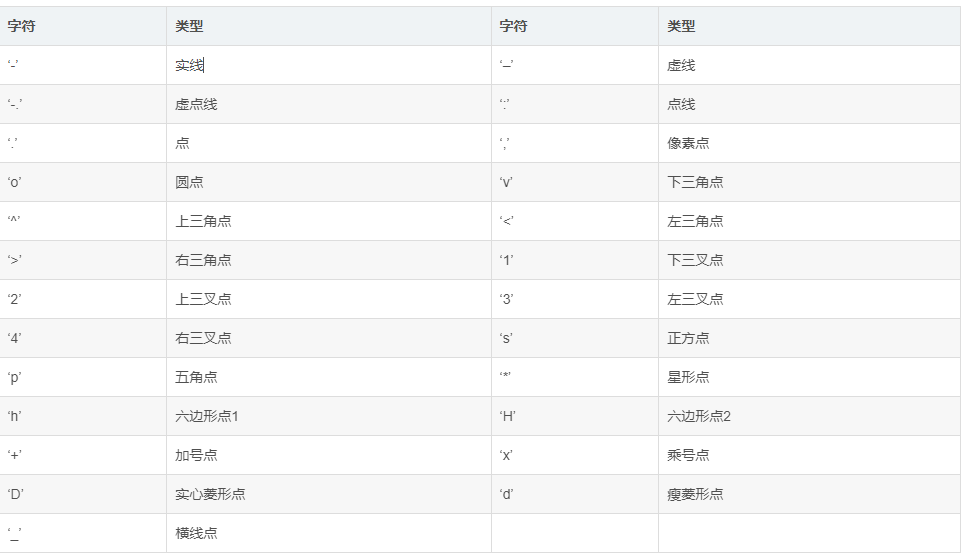
(1)点线形式
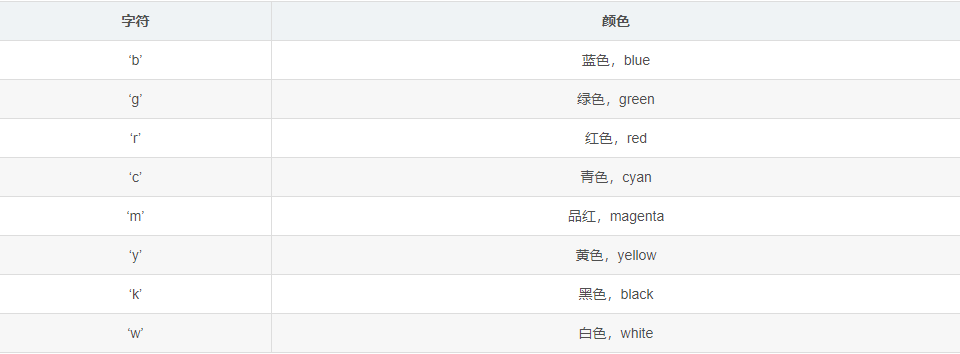
(2)线条颜色
import matplotlib.pyplot as plt
import numpy as np
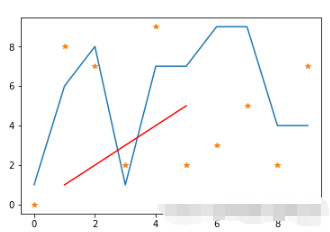
# 原始线图
plt.plot(range(10),[np.random.randint(0,10) for x in range(10)])
# 点线图
plt.plot(range(10),[np.random.randint(0,10) for x in range(10)],"*")
# 线条颜色
plt.plot([1,2,3,4,5],[1,2,3,4,5],'r') #将颜色线条设置成红色
运行结果:
1.2、轴&标题
1、设置图标题:plt.title
2、设置轴标题:plt.xlabel & plt.ylabel - 标题名称
3、设置轴刻度:plt.xticks & plt.yticks - 刻度长度,刻度标题
范例:
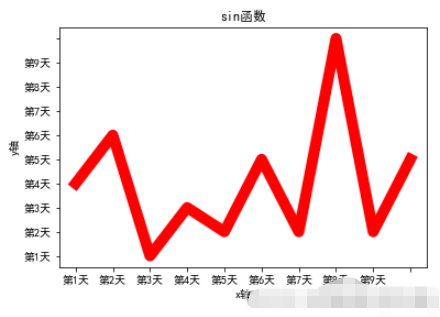
x = range(10)
y = [np.random.randint(0,10) for x in range(10)]
plt.plot(x,y,linewidth=10,color='red')
# 设置图标题
plt.title("sin函数")
# 设置轴标题
plt.xlabel("x轴")
plt.ylabel("y轴")
# 设置轴刻度
plt.xticks(range(10),["第%d天"%x for x in range(1,10)])
plt.yticks(range(10),["第%d天"%x for x in range(1,10)])
# 加载字体
plt.rcParams['font.sans-serif'] = ["SimHei"]
plt.rcParams["axes.unicode_minus"] = False
运行结果:
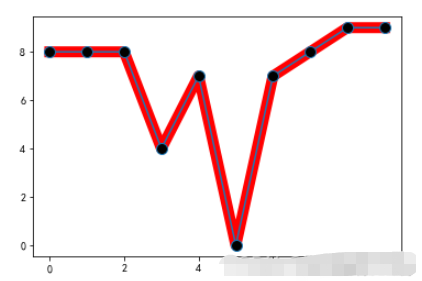
1.3、marker设置
marker:关键点重点标记
范例:
x = range(10)
y = [np.random.randint(0,10) for x in range(10)]
plt.plot(x,y,linewidth=10,color='red')
# 重点标记
plt.plot(x,y,marker="o",markerfacecolor='k',markersize=10)
运行结果:
1.4、注释文本
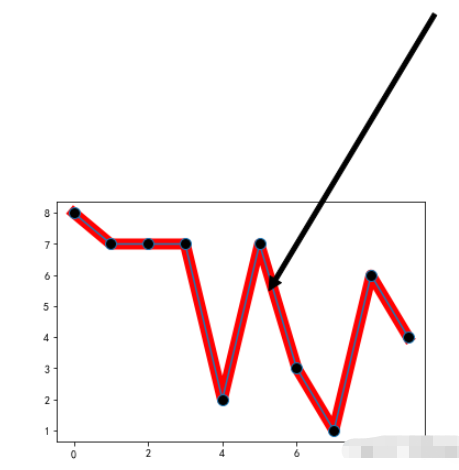
annotate:注释文本
范例:
x = range(10)
y = [np.random.randint(0,10) for x in range(10)]
plt.plot(x,y,linewidth=10,color='red')
# 重点标记
plt.plot(x,y,marker="o",markerfacecolor='k',markersize=10)

# 注释文本设置
plt.annotate('local max', xy=(5, 5), xytext=(10,15),
arrowprops=dict(facecolor='black',shrink=0.05),
)
运行结果:
1.5、设置图形样式
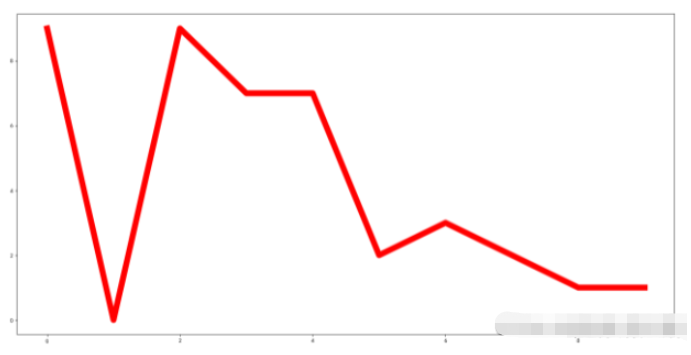
plt.figure:调整图片的大小和像素
	`num`:图的编号,
	`figsize`:单位是英寸,
	`dpi`:每英寸的像素点,
	`facecolor`:图片背景颜色,
	`edgecolor`:边框颜色,
	`frameon`:是否绘制画板。
范例:
x = range(10)
y = [np.random.randint(0,10) for x in range(10)]
# 设置图形样式
plt.figure(figsize=(20,10),dpi=80)
plt.plot(x,y,linewidth=10,color='red')
运行结果:
2、条形图
应用场景:
1. 数量统计。
2. 频率统计。
相关参数:
barh:条形图
1. `x`:一个数组或者列表,代表需要绘制的条形图的x轴的坐标点。
2. `height`:一个数组或者列表,代表需要绘制的条形图y轴的坐标点。
3. `width`:每一个条形图的宽度,默认是0.8的宽度。
4. `bottom`:`y`轴的基线,默认是0,也就是距离底部为0.
5. `align`:对齐方式,默认是`center`,也就是跟指定的`x`坐标居中对齐,还有为`edge`,靠边对齐,具体靠右边还是靠左边,看`width`的正负。
6. `color`:条形图的颜色。
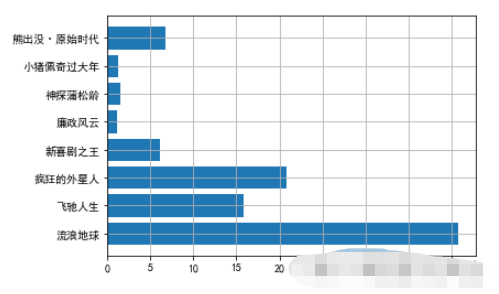
2.1、横向条形图 范例
movies = {
    "流浪地球":40.78,
    "飞驰人生":15.77,
    "疯狂的外星人":20.83,
    "新喜剧之王":6.10,
    "廉政风云":1.10,
    "神探蒲松龄":1.49,
    "小猪佩奇过大年":1.22,
    "熊出没·原始时代":6.71
}
plt.barh(np.arange(len(movies)),list(movies.values()))
plt.yticks(np.arange(len(movies)),list(movies.keys()),fontproperties=font)
plt.grid()
运行结果
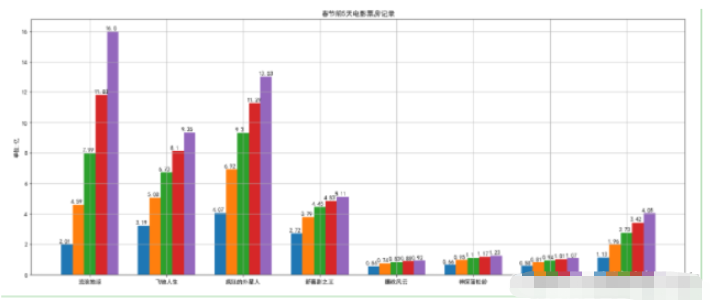
2.2、分组条形图
范例:
movies = {
    "流浪地球":[2.01,4.59,7.99,11.83,16],
    "飞驰人生":[3.19,5.08,6.73,8.10,9.35],
    "疯狂的外星人":[4.07,6.92,9.30,11.29,13.03],
    "新喜剧之王":[2.72,3.79,4.45,4.83,5.11],
    "廉政风云":[0.56,0.74,0.83,0.88,0.92],
    "神探蒲松龄":[0.66,0.95,1.10,1.17,1.23],
    "小猪佩奇过大年":[0.58,0.81,0.94,1.01,1.07],
    "熊出没·原始时代":[1.13,1.96,2.73,3.42,4.05]
}
plt.figure(figsize=(20,8))
width = 0.75
bin_width = width/5
movie_pd = pd.DataFrame(movies)
ind = np.arange(0,len(movies))

# 第一种方案
for index in movie_pd.index:
    day_tickets = movie_pd.iloc[index]
    xs = ind-(bin_width*(2-index))
    plt.bar(xs,day_tickets,width=bin_width,label="第%d天"%(index+1))
    for ticket,x in zip(day_tickets,xs):
        plt.annotate(ticket,xy=(x,ticket),xytext=(x-0.1,ticket+0.1))
# 设置图例
plt.ylabel("单位:亿")
plt.title("春节前5天电影票房记录")
# 设置x轴的坐标
plt.xticks(ind,movie_pd.columns)
plt.xlim
plt.grid(True)
plt.show()
运行结果:
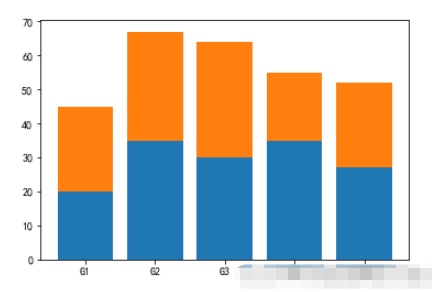
2.3、堆叠条形图
范例:
menMeans = (20, 35, 30, 35, 27)
womenMeans = (25, 32, 34, 20, 25)
groupNames = ('G1','G2','G3','G4','G5')
xs = np.arange(len(menMeans))
plt.bar(xs,menMeans)
plt.bar(xs,womenMeans,bottom=menMeans)
plt.xticks(xs,groupNames)
plt.show()
运行结果:
3、直方图
plt.hist:直方图
1. x:数组或者可以循环的序列;
2. bins:数字或者序列(数组/列表等);
3. range:元组或者None,如果为元组,那么指定`x`划分区间的最大值和最小值;
4. density:默认是`False`,如果等于`True`,那么将会使用频率分布直方图;
5. cumulative:如果这个和`density`都等于`True`,那么返回值的第一个参数会不断的累加,最终等于`1`。
应用场景:
1. 显示各组数据数量分布的情况。
2. 用于观察异常或孤立数据。
3. 抽取的样本数量过小,将会产生较大误差,可信度低,也就失去了统计的意义。因此,样本数不应少于50个。
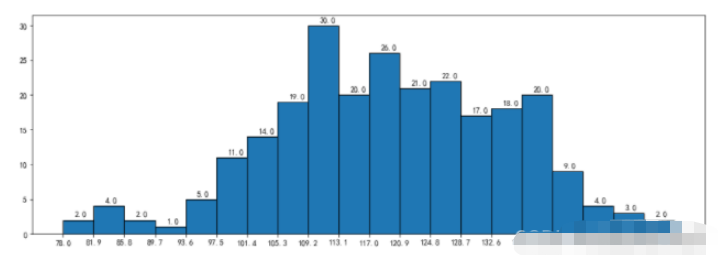
3.1、直方图
范例:
durations = [131,  98, 125, 131, 124, 139, 131, 117, 128, 108, 135, 138, 131, 102, 107, 114, 119, 128, 121, 142, 127, 130, 124, 101, 110, 116, 117, 110, 128, 128, 115,  99, 136, 126, 134,  95, 138, 117, 111,78, 132, 124, 113, 150, 110, 117,  86,  95, 144, 105, 126, 130,126, 130, 126, 116, 123, 106, 112, 138, 123,  86, 101,  99, 136,123, 117, 119, 105, 137, 123, 128, 125, 104, 109, 134, 125, 127,105, 120, 107, 129, 116, 108, 132, 103, 136, 118, 102, 120, 114,105, 115, 132, 145, 119, 121, 112, 139, 125, 138, 109, 132, 134,156, 106, 117, 127, 144, 139, 139, 119, 140,  83, 110, 102,123,107, 143, 115, 136, 118, 139, 123, 112, 118, 125, 109, 119, 133,112, 114, 122, 109, 106, 123, 116, 131, 127, 115, 118, 112, 135,115, 146, 137, 116, 103, 144,  83, 123, 111, 110, 111, 100, 154,136, 100, 118, 119, 133, 134, 106, 129, 126, 110, 111, 109, 141,120, 117, 106, 149, 122, 122, 110, 118, 127, 121, 114, 125, 126,114, 140, 103, 130, 141, 117, 106, 114, 121, 114, 133, 137,  92,121, 112, 146,  97, 137, 105,  98, 117, 112,  81,  97, 139, 113,134, 106, 144, 110, 137, 137, 111, 104, 117, 100, 111, 101, 110,105, 129, 137, 112, 120, 113, 133, 112,  83,  94, 146, 133, 101,131, 116, 111,  84, 137, 115, 122, 106, 144, 109, 123, 116, 111,111, 133, 150]
plt.figure(figsize=(15,5))
nums,bins,patches = plt.hist(durations,bins=20,edgecolor='k')
plt.xticks(bins,bins)
for num,bin in zip(nums,bins):
    plt.annotate(num,xy=(bin,num),xytext=(bin+1.5,num+0.5))
plt.show()
运行结果:
3.2、频率直方图
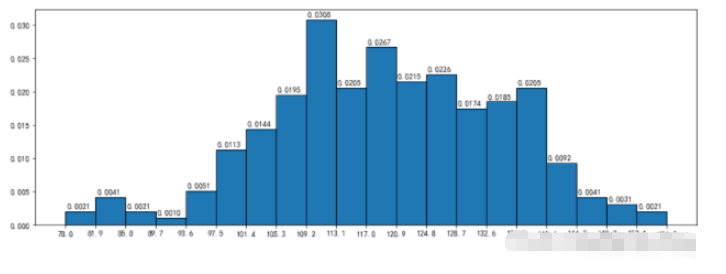
density:频率直方分布图
范例:
nums,bins,patches = plt.hist(durations,bins=20,edgecolor='k',density=True,cumulative=True)
plt.xticks(bins,bins)
for num,bin in zip(nums,bins):
    plt.annotate("%.4f"%num,xy=(bin,num),xytext=(bin+0.2,num+0.0005))
运行结果:
3.3、直方图
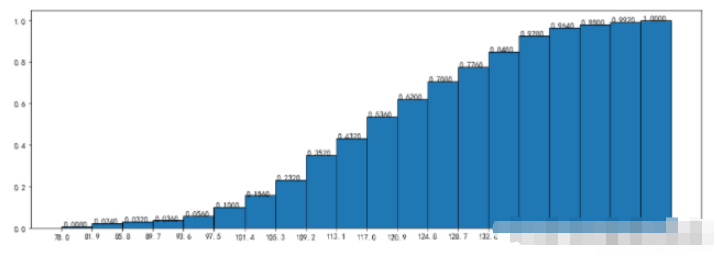
cumulative参数:nums的总和为1
范例:
plt.figure(figsize=(15,5))
nums,bins,patches = plt.hist(durations,bins=20,edgecolor='k',density=True,cumulative=True)
plt.xticks(bins,bins)
for num,bin in zip(nums,bins):
    plt.annotate("%.4f"%num,xy=(bin,num),xytext=(bin+0.2,num+0.0005))
运行结果:
4、散点图
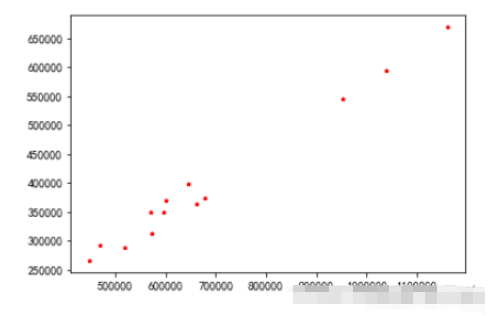
plt.scatter:散点图绘制:
1. x,y:分别是x轴和y轴的数据集。两者的数据长度必须一致。
2. s:点的尺寸。
3. c:点的颜色。
4. marker:标记点,默认是圆点,也可以换成其他的。
范例:
plt.scatter(x =data_month_sum["sumprice"]     #传入X变量数据
            ,y=data_month_sum["Quantity"]     #传入Y变量数据
            ,marker='*'     #点的形状
            ,s=10           #点的大小
            ,c='r'          #点的颜色
           )
plt.show()
运行结果:
5、饼图
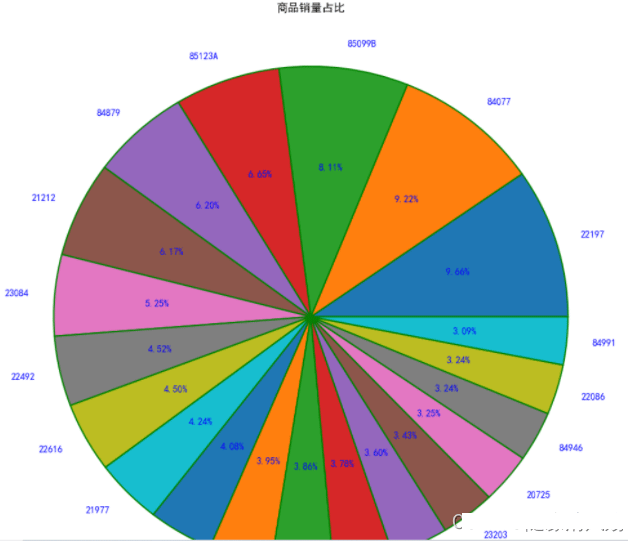
饼图:一个划分为几个扇形的圆形统计图表,用于描述量、频率或百分比之间的相对关系的。
在matplotlib中,可以通过plt.pie来实现,其中的参数如下:
x:饼图的比例序列。labels:饼图上每个分块的名称文字。explode:设置某几个分块是否要分离饼图。autopct:设置比例文字的展示方式。比如保留几个小数等。shadow:是否显示阴影。textprops:文本的属性(颜色,大小等)。 范例
plt.figure(figsize=(8,8),dpi=100,facecolor='white')
plt.pie(x = StockCode.values,                  #数据传入
        radius=1.5,                            #半径
        autopct='%.2f%%'                       #百分比显示
        ,pctdistance=0.6,                      #百分比距离圆心比例
        labels=StockCode.index,                #标签
        labeldistance=1.1,                     #标签距离圆心比例
        wedgeprops ={'linewidth':1.5,'edgecolor':'green'}, #边框的线宽和颜色
        textprops={'fontsize':10,'color':'blue'})  #文本字体大小和颜色
plt.title('商品销量占比',pad=100)              #设置标题及距离坐标轴的位置
plt.show()
运行结果:
6、箱线图
箱图的绘制方法是:
:1、先找出一组数据的上限值、下限值、中位数(Q2)和下四分位数(Q1)以及上四分位数(Q3)
:2、然后连接两个四分位数画出箱子
:3、再将最大值和最小值与箱子相连接,中位数在箱子中间。
中位数:把数据按照从小到大的顺序排序,然后最中间的那个值为中位数,如果数据的个数为偶数,那么就是最中间的两个数的平均数为中位数。
上下四分位数:同样把数据排好序后,把数据等分为4份。出现在`25%`位置的叫做下四分位数,出现在`75%`位置上的数叫做上四分位数。但是四分位数位置的确定方法不是固定的,有几种算法,每种方法得到的结果会有一定差异,但差异不会很大。
上下限的计算规则是:
IQR=Q3-Q1
上限=Q3+1.5IQR
下限=Q1-1.5IQR
在matplotlib中有plt.boxplot来绘制箱线图,这个方法的相关参数如下:
x:需要绘制的箱线图的数据。notch:是否展示置信区间,默认是False。如果设置为True,那么就会在盒子上展示一个缺口。sym:代表异常点的符号表示,默认是小圆点。vert:是否是垂直的,默认是True,如果设置为False那么将水平方向展示。whis:上下限的系数,默认是1.5,也就是上限是Q3+1.5IQR,可以改成其他的。也可以为一个序列,如果是序列,那么序列中的两个值分别代表的就是下限和上限的值,而不是再需要通过IQR来计算。positions:设置每个盒子的位置。widths:设置每个盒子的宽度。labels:每个盒子的label。meanline和showmeans:如果这两个都为True,那么将会绘制平均值的的线条。
范例:
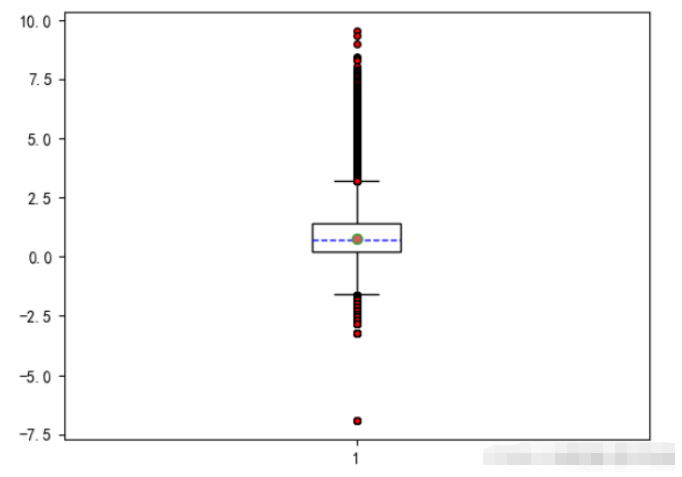
#箱线图 - 主要观察数据是否有异常(离群点)
#箱须-75%和25%的分位数+/-1.5倍分位差
plt.figure(figsize=(6.4,4.8),dpi=100)

#是否填充箱体颜色,是否展示均值,是否展示异常值,箱体设置,异常值设置,均值设置,中位数设置
plt.boxplot(x=UnitPrice                               #传入数据
            ,patch_artist=True                                #是否填充箱体颜色
            ,showmeans=True                                   #是否展示均值
            ,showfliers=True                                  #是否展示异常值
            ,boxprops={'color':'black','facecolor':'white'}    #箱体设置
            ,flierprops={'marker':'o','markersize':4,'markerfacecolor':'red'} #异常值设置
            ,meanprops={'marker':'o','markersize':6,'markerfacecolor':'indianred'} #均值设置
            ,medianprops={'linestyle':'--','color':'blue'}   #中位数设置
           )
plt.show()
运行结果:
7、雷达图
雷达图:又被叫做蜘蛛网图,适用于显示三个或更多的维度的变量的强弱情况
plt.polar来绘制雷达图,x轴的坐标点应该为弧度(2*PI=360°)
范例:
import numpy as np
properties = ['输出','KDA','发育','团战','生存']
values = [40,91,44,90,95,40]
theta = np.linspace(0,np.pi*2,6)
plt.polar(theta,values)
plt.xticks(theta,properties)
plt.fill(theta,values)
运行结果:
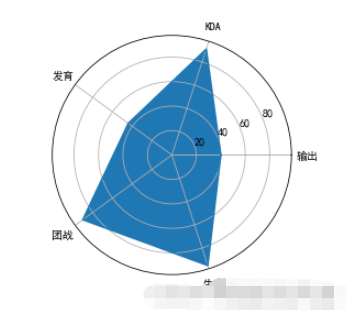
注意事项:
因为
polar并不会完成线条的闭合绘制,所以我们在绘制的时候需要在theta中和values中在最后多重复添加第0个位置的值,然后在绘制的时候就可以和第1个点进行闭合了。polar只是绘制线条,所以如果想要把里面进行颜色填充,那么需要调用fill函数来实现。polar默认的圆圈的坐标是角度,如果我们想要改成文字显示,那么可以通过xticks来设置。




















火山引擎是字节跳动旗下企业级云与AI服务平台。聚焦大模型核心能力,依托字节自研豆包多模态大模型,凭借火山方舟一站式平台,提供模型精调、推理部署、智能应用搭建等全链路服务,结合高性能AI算力,助力各行业快速落地大模型数字化与智能化应用。








AirBuddy 3 是面向 macOS 的蓝牙外设增强工具,可集中查看 AirPods、Beats 与苹果设备电量,提供快速连接、播放控制、电量提醒、桌面小组件和多台 Mac 外设接力等功能。

AirServer macOS版可把 Mac 转换为无线投屏接收端,通过 AirPlay 或 Google Cast 接收手机、平板和电脑画面,并支持多设备同时连接、高清镜像及会话录制,适合家庭娱乐、课堂教学、会议演示和应用展示。



Autodesk Maya 是面向影视、电视、动画和游戏行业的专业三维制作软件,集多边形与 NURBS 建模、角色绑定、关键帧和动作捕捉动画、Bifrost 特效模拟、材质开发及 Arnold 渲染于一体,

AirServer Windows版可把电脑变成AirPlay、Google Cast和Miracast无线投屏接收端,适合会议演示、课堂教学及家庭大屏分享。发送设备通常无需另装客户端,并可同时接收和智能排列多个镜像会话。