


如何使用Python实现ERP系统数据自动录入?
项目总体情况软件:Pycharm环境:Python3.7.9(考虑到客户可能会有不同操作系统,为了兼容性考虑)技术库:requests、pandas、Pyqt5等(详见依赖文件)需求分析通过对客户需求文档分析和与沟通,大致有以下几个需求:根据“单号归属”批量向3个接口提交数据需要一个GUI操作界面支持不同的业务员登录总的来说就是一个POST数据提交和GUI开发。项目实施1.Post提交这一块主要用到的就是爬虫技术,万年不变的步骤,都是先分析网页。1.1登录通过抓包发现,密码是明文,难度就降低了一半,然后用
项目总体情况
软件:Pycharm
环境: Python 3.7.9(考虑到客户可能会有不同操作系统,为了兼容性考虑)
技术库: requests、pandas、Pyqt5等(详见依赖文件)
需求分析
通过对客户需求文档分析和与沟通,大致有以下几个需求:
根据“单号归属”批量向3个接口提交数据
需要一个GUI操作界面
支持不同的业务员登录
总的来说就是一个POST数据提交和GUI开发。
项目实施
1.Post提交
这一块主要用到的就是爬虫技术,万年不变的步骤,都是先分析网页。
1.1登录
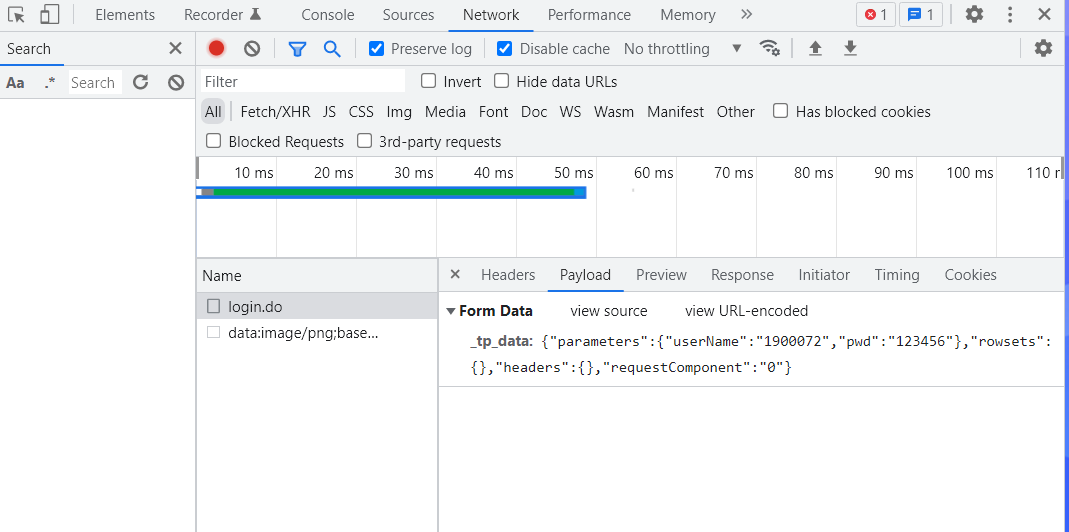
通过抓包发现,密码是明文,难度就降低了一半,然后用正确的密码再分析登录成功后的返回。
    def login(self, username: str, password: str):
        """
        登录
        """
        url = "http://cloud.tiamaes.com:11349/erp/portal.bootstrap/SSOLoginAction/login.do"
        data = {
            "_tp_data": '{"parameters":{"userName":' + username + ',"pwd":' + password + '},"rowsets":{},"headers":{},"requestComponent":"0"}'
        }
        data = parse.urlencode(data).replace("+", "")
        resp = requests.post(url, headers=self.headers, data=data, verify=False)
        self.IDENTIFIER = resp.json()["headers"]["IDENTIFIER"]
        return self.IDENTIFIER
发现登录成功后会返回一个“IDENTIFIER”参数,值是加密字符串,这样就很明显,光看字面意思都知道这个肯定有用,所以先记录下来。
1.2接口分析
由于我用的是测试账号,这个账号提交的数据都要删掉,为了不给别人注入太多的无效数据,这里就不再实际录入,以业务代码来说明。
获取车辆信息
通过分析发现,虽然客户给了一部分车辆的信息,但是还有多缺失的信息,需要自己补充。通过抓包发现,在输入车辆编号以后,会发起一个Ajax请求,表单里其他信息就是Ajax请求返回的数据。
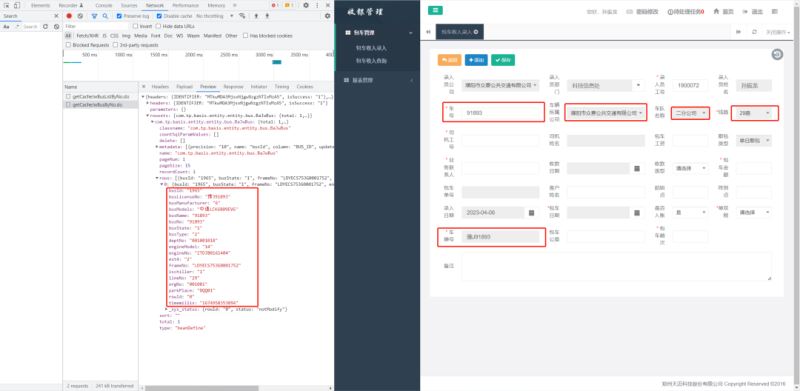
 def get_car_details(self, car_no: str, IDENTIFIER: str):
        """
        获取车辆信息
        """
        # print(self.IDENTIFIER)
        url = "http://cloud.tiamaes.com:11349/money/basis.inter/JwBusAction/getCacheJwBusByNo.do"
        data = {
            '_tp_data': '{"parameters": {"busNo": ' + str(car_no) + ', "dsName": "83"}, "rowsets": {}, "headers": {"IDENTIFIER": ' + IDENTIFIER + '}, "requestComponent": "0"}'
        }
        data = parse.urlencode(data).replace("+", "")
        resp = requests.post(url, headers=self.headers, data=data, verify=False)
        rows = resp.json()["rowsets"]["com.tp.basis.entity.entity.bus.BaJwBus"]["rows"][0]
        return rows
获取人员信息
表单的人员信息我通过抓包没有发现,后来再一个页面中找到了相关的数据。

这里稍微麻烦一点,需要用正则把数据匹配出来。
    def get_personal_info(self, IDENTIFIER: str):
        """
        获取个人信息
        """
        url = "http://cloud.tiamaes.com:11349/money/money.action/CharteredAction/showDetail.do"
        data = {
            '_tp_data': '{"parameters":{"dsName":"83","method":"add","recId":"-1"},"rowsets":{},"headers":{"IDENTIFIER":' + IDENTIFIER + '},"requestComponent":"1"}'
        }
        data = parse.urlencode(data).replace("+", "")
        resp = requests.post(url, headers=self.headers, data=data, verify=False)
        json_data = eval(re.findall(r'.*?"rows":\[(.*?)\]', resp.text)[0])
        return json_data
发起请求,提交数据
拿到了登录返回的标识符、车辆信息、人员信息,剩下的就是和客户给的数据结合起来,发起请求。需要注意的是,请求参数需要转为url编码,请求参数也是这个爬虫里面最麻烦的部分,这里给大家展示一个请求需要发送的参数。
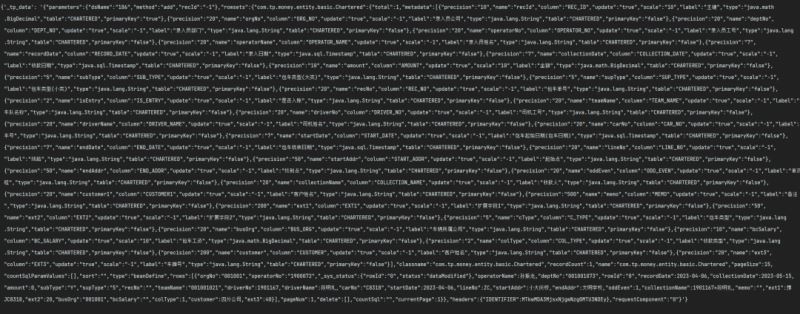
参数多,格式要求也比较严格,整个开发过程,这里调试花费的时间也最长。调试完正常应该是把代码简化一下,该合并的合并,我调试好了以后懒得再去改了,所以这一块写的比较冗余。
    def submit_data(self, i: dict, IDENTIFIER: str):
        """
        众意数据提交
        """
        personal_info = self.get_personal_info(IDENTIFIER)  # 获取个人信息
        personal_info_data = str(personal_info).replace("'", '"')  # 将personal_info转换为字符串
        url = "http://cloud.tiamaes.com:11349/money/money.action/CharteredAction/saveForm.do"
        print(f'开始处理--{i["单号归属"]}--数据')
        memo = f'工单号{i["工单号"]}、餐费{i["餐费"]}、住宿{i["住宿"]}、过路过桥费{i["过路过桥费"]}、油费{i["油费"]}、备注{i["备注"]}'  # 拼接备注信息
        car_infos = self.get_car_details(str(i["车号"]), IDENTIFIER)  # 获取车辆信息
        pay_type = {
            "现金": "3",
            "转账": "2",
            "欠款": "1"
        }
        single_and_double = {
            "单程": "1",
            "双程": "2"
        }
        colType = pay_type[i["结账方式"]]  # 获取结账方式编码
        oddEven = single_and_double[i["单双程"]]  # 获取单双程编码
        now_date = datetime.datetime.now().date().strftime("%Y-%m-%d")  # 获取当前日期
        .......(此处省略)
        data["_tp_data"] = data["_tp_data"].replace('"dsName":"83"', '"dsName":"82"')
        data = parse.urlencode(data).replace("+", "")  # 将字典转换成url编码
        resp = requests.post(url, headers=self.headers, data=data, verify=False).json()
        order_id = resp["rowsets"]["com.tp.money.entity.basic.Chartered"]["rows"][0]["recNo"]  # 获取订单编号
        i["包车单号"] = order_id
        return data
2.GUI开发
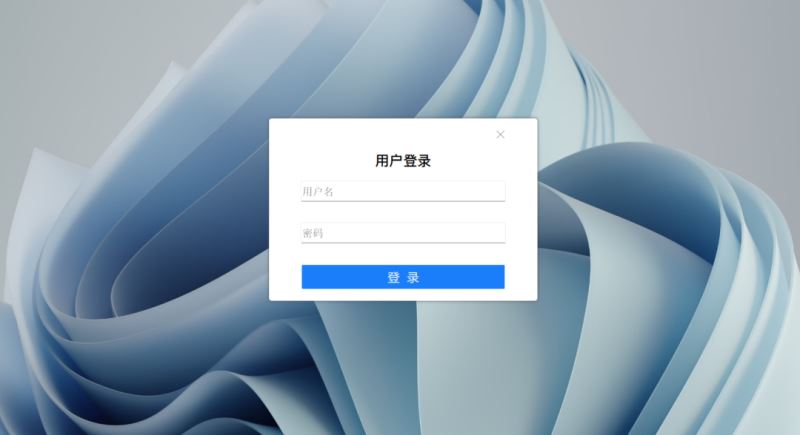
gui开发相对来说比较简单,如果不想美化,Pyqt原生的插件就可以了,我这里是借用了上一个项目的经验,用仅有的知识做了一个无边框界面和适当的美化。
登录
from PyQt5.QtCore import Qt
from PyQt5.QtGui import QColor
from PyQt5.QtWidgets import (QFrame, QMessageBox, QGraphicsDropShadowEffect)
from Ui import login_ui
from Ui.submit_ui_main import MySubmitForm
from submit import TransitSubmit


class MyLogin(login_ui.Ui_LoginForm, QFrame):
    def __init__(self, submit: TransitSubmit):
        super().__init__()
        # self.IDENTIFIER = None
        # self.my_main_window = None
        self.setupUi(self)
        self.submit = submit
        # 设置无边框模式
        self.setWindowFlag(Qt.FramelessWindowHint)  # 将界面设置为无框
        self.setAttribute(Qt.WA_TranslucentBackground)  # 将界面属性设置为半透明
        self.shadow = QGraphicsDropShadowEffect()  # 设定一个阴影,半径为10,颜色为#444444,定位为0,0
        self.shadow.setBlurRadius(10)
        self.shadow.setColor(QColor("#444444"))
        self.shadow.setOffset(0, 0)
        self.frame.setGraphicsEffect(self.shadow)  # 为frame设定阴影效果
        # ------------------------------------------------
        self.show()
        self.pushButton_3.clicked.connect(self.close)  # 关闭按钮
        self.pushButton_login.clicked.connect(self.do_login)  # 登录按钮

    # 以下是控制窗口移动的代码
    def mousePressEvent(self, event):  # 鼠标左键按下时获取鼠标坐标,按下右键取消
        if event.button() == Qt.LeftButton:
            self.m_flag = True
            self.m_Position = event.globalPos() - self.pos()
            event.accept()
        elif event.button() == Qt.RightButton:
            self.m_flag = False

    def mouseMoveEvent(self, QMouseEvent):  # 鼠标在按下左键的情况下移动时,根据坐标移动界面
        if Qt.LeftButton and self.m_flag:
            self.move(QMouseEvent.globalPos() - self.m_Position)
            QMouseEvent.accept()

    def mouseReleaseEvent(self, QMouseEvent):  # 鼠标按键释放时,取消移动
        self.m_flag = False

    # 登录事件
    def do_login(self):
        username = self.lineEdit_username.text()
        password = self.lineEdit_password.text()
        if not username or not password:
            QMessageBox.warning(self, '警告', '用户名或密码不能为空', QMessageBox.Yes)
            return
        else:
            IDENTIFIER = self.submit.login(username, password)
            if not IDENTIFIER:
                QMessageBox.warning(self, '警告', '用户名或密码错误', QMessageBox.Yes)
                return
            self.hide()  # 隐藏登录界面
            my_submit_form = MySubmitForm(self.submit, IDENTIFIER)
            my_submit_form.exec_()  # 显示主界面
业务操作
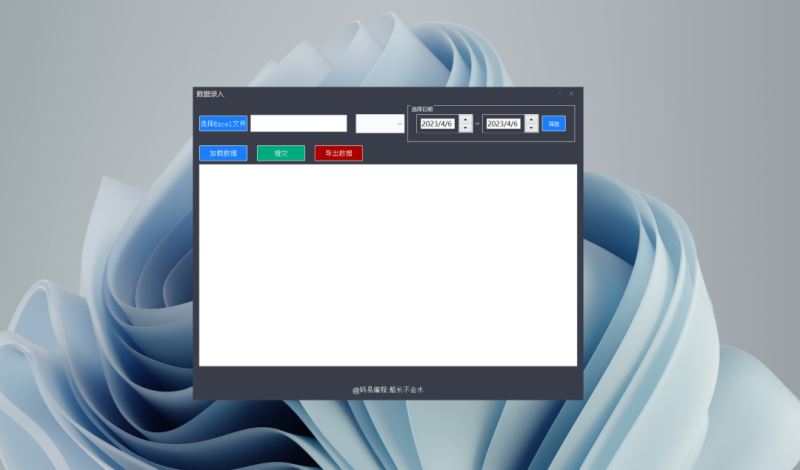
class MySubmitForm(submitform_ui.Ui_Dialog_Submit, QDialog):
    def __init__(self, submit: TransitSubmit, IDENTIFIER: str):
        super().__init__()
        ......
        self.setupUi(self)
        ......
        self.progressBar.hide()  # 关闭进度条显示
        self.setWindowFlags(Qt.FramelessWindowHint)  # 无边框
        self.setAttribute(Qt.WA_TranslucentBackground)  # 设置窗口透明
        self.pushButton_mini.clicked.connect(self.showMinimized)  # 实现最小化
        self.pushButton_close.clicked.connect(self.close)  # 实现关闭功能
        ......
        self.show()

    # 实现鼠标拖拽功能
    def mousePressEvent(self, event):
        self.pressX = event.x()  # 记录鼠标按下的时候的坐标
        self.pressY = event.y()

    def mouseMoveEvent(self, event):
        x = event.x()
        y = event.y()  # 获取移动后的坐标
        moveX = x - self.pressX
        moveY = y - self.pressY  # 计算移动了多少
        positionX = self.frameGeometry().x() + moveX
        positionY = self.frameGeometry().y() + moveY  # 计算移动后主窗口在桌面的位置
        self.move(positionX, positionY)  # 移动主窗口
    ......
这里多说一嘴,最开始这里我用的和登录一样,使用的是QFrame,但是它没有exec()方法,登录成功后不能弹出,也可能是我知识有限,做不出来。通过分析源码,发现QDialog有这个方法,可以实现弹出,后来又改了用QDialog做了一个无边框界面。
剩下的打包就不多说了,网上的教程很多,我这里用的是—D打包,用了upx压缩,改了图标,打包完整个项目有50多M。




















火山引擎是字节跳动旗下企业级云与AI服务平台。聚焦大模型核心能力,依托字节自研豆包多模态大模型,凭借火山方舟一站式平台,提供模型精调、推理部署、智能应用搭建等全链路服务,结合高性能AI算力,助力各行业快速落地大模型数字化与智能化应用。








AirBuddy 3 是面向 macOS 的蓝牙外设增强工具,可集中查看 AirPods、Beats 与苹果设备电量,提供快速连接、播放控制、电量提醒、桌面小组件和多台 Mac 外设接力等功能。

AirServer macOS版可把 Mac 转换为无线投屏接收端,通过 AirPlay 或 Google Cast 接收手机、平板和电脑画面,并支持多设备同时连接、高清镜像及会话录制,适合家庭娱乐、课堂教学、会议演示和应用展示。



Autodesk Maya 是面向影视、电视、动画和游戏行业的专业三维制作软件,集多边形与 NURBS 建模、角色绑定、关键帧和动作捕捉动画、Bifrost 特效模拟、材质开发及 Arnold 渲染于一体,

AirServer Windows版可把电脑变成AirPlay、Google Cast和Miracast无线投屏接收端,适合会议演示、课堂教学及家庭大屏分享。发送设备通常无需另装客户端,并可同时接收和智能排列多个镜像会话。