


Python Tkinter GUI编程:实现Frame切换

1、Frame的tkraise()方法介绍通常,一个Tkinter应用程序由多个Frame组成。而且您经常需要在Frame之间切换以显示与用户选择相关的Frame。Tkinter允许将Frame堆叠在一起。要显示特定Frame,只需按堆叠顺序将一个放在另一个之上。顶部Frame将可见。要将Frame置于顶部,可以使用Frame小部件的tkraise()方法,如下所示:frame.tkraise()2、tkraise用法示例下面将实现一个温度转换小应用,华氏温度和摄氏温度分别使用两个不同的Frame,UI窗
1、Frame的tkraise() 方法介绍
通常,一个 Tkinter 应用程序由多个Frame组成。 而且您经常需要在Frame之间切换以显示与用户选择相关的Frame。
Tkinter 允许将Frame堆叠在一起。 要显示特定Frame,只需按堆叠顺序将一个放在另一个之上。 顶部Frame将可见。
要将Frame置于顶部,可以使用 Frame 小部件的 tkraise() 方法,如下所示:
frame.tkraise()
2、tkraise用法示例
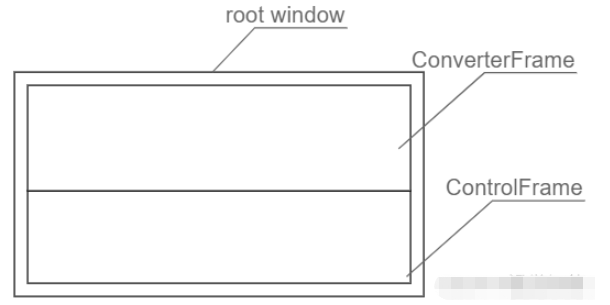
下面将实现一个温度转换小应用,华氏温度和摄氏温度分别使用两个不同的Frame,UI窗口组成如下:
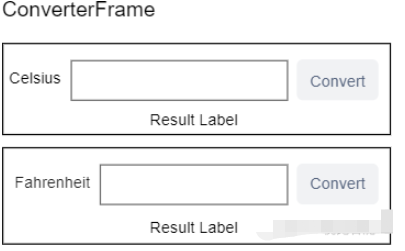
ConverterFrame 将有两个实例,一个将温度从华氏温度转换为摄氏温度,另一个将温度从摄氏温度转换为华氏温度:
第一步,定义一个具有两个静态方法的 TemperatureConverter 类:fahrenheit_to_celsius 和 celsius_to_fahrenheit。
class TemperatureConverter:
    @staticmethod
    def fahrenheit_to_celsius(f, format=True):
        result = (f - 32) * 5/9
        if format:
            return f'{f} Fahrenheit = {result:.2f} Celsius'
        return result

    @staticmethod
    def celsius_to_fahrenheit(c, format=True):
        result = c * 9/5 + 32
        if format:
            return f'{c} Celsius = {result:.2f} Fahrenheit'
        return result
如果忽略第二个参数或将 True 传递给它们,那么 fahrenheit_to_celsius 和 celsius_to_fahrenheit 方法将返回一个格式化字符串。 否则,他们会将结果作为数字返回。
第二步,定义将显示用于将温度从华氏温度转换为摄氏温度的 UI 的 ConverterFrame,反之亦然。
为此,需要通过将以下参数添加到 __init__() 方法来使 ConverterFrame 更加灵活:
将显示为华氏温度和摄氏度的字符串
用于转换温度的回调函数。
class ConverterFrame(ttk.Frame):
    def __init__(self, container, unit_from, converter):
        super().__init__(container)

        self.unit_from = unit_from
        self.converter = converter

        # field options
        options = {'padx': 5, 'pady': 0}

        # temperature label
        self.temperature_label = ttk.Label(self, text=self.unit_from)
        self.temperature_label.grid(column=0, row=0, sticky='w',  **options)

        # temperature entry
        self.temperature = tk.StringVar()
        self.temperature_entry = ttk.Entry(self, textvariable=self.temperature)
        self.temperature_entry.grid(column=1, row=0, sticky='w', **options)
        self.temperature_entry.focus()

        # button
        self.convert_button = ttk.Button(self, text='Convert')
        self.convert_button.grid(column=2, row=0, sticky='w', **options)
        self.convert_button.configure(command=self.convert)

        # result label
        self.result_label = ttk.Label(self)
        self.result_label.grid(row=1, columnspan=3, **options)

        # add padding to the frame and show it
        self.grid(column=0, row=0, padx=5, pady=5, sticky="nsew")

    def convert(self, event=None):
        """  Handle button click event
        """
        try:
            input_value = float(self.temperature.get())
            result = self.converter(input_value)
            self.result_label.config(text=result)
        except ValueError as error:
            showerror(title='Error', message=error)

    def reset(self):
        self.temperature_entry.delete(0, "end")
        self.result_label.text = ''
上面代码如何工作?
1)使用 unit_from 参数显示温度标签。
2)在 convert() 方法中调用 self.convert 回调将温度从一个单位转换为另一个单位。
3)定义 reset() 方法以在Frame从一个切换到另一个时清除条目小部件和结果标签。
第三,定义一个 ControlFrame 类,该类显示用于选择要显示的Frame的单选按钮。 ControFrame 类继承自 ttk.LabelFrame。
class ControlFrame(ttk.LabelFrame):
    def __init__(self, container):

        super().__init__(container)
        self['text'] = 'Options'

        # radio buttons
        self.selected_value = tk.IntVar()

        ttk.Radiobutton(
            self,
            text='F to C',
            value=0,
            variable=self.selected_value,
            command=self.change_frame).grid(column=0, row=0, padx=5, pady=5)

        ttk.Radiobutton(
            self,
            text='C to F',
            value=1,
            variable=self.selected_value,
            command=self.change_frame).grid(column=1, row=0, padx=5, pady=5)

        self.grid(column=0, row=1, padx=5, pady=5, sticky='ew')

        # initialize frames
        self.frames = {}
        self.frames[0] = ConverterFrame(
            container,
            'Fahrenheit',
            TemperatureConverter.fahrenheit_to_celsius)
        self.frames[1] = ConverterFrame(
            container,
            'Celsius',
            TemperatureConverter.celsius_to_fahrenheit)

        self.change_frame()

    def change_frame(self):
        frame = self.frames[self.selected_value.get()]
        frame.reset()
        frame.tkraise()
上面代码如何工作?
每个单选按钮都有一个值 0 或 1。
创建 ConverterFrame 类的两个实例,一个负责将温度从华氏温度转换为摄氏温度,另一个负责将温度从摄氏温度转换为华氏温度。 另外,定义一个字典来存储这些Frame。 Frame的键与单选按钮的值相同。
单击单选按钮时,会调用 change_frame() 方法根据所选按钮的值从字典中选择相应的Frame。
调用Frame的 reset() 方法来重置输入字段和结果标签。 并且还调用 tkraise() 方法来显示Frame。
第四,定义从 tk.Tk 类继承的 App 类:
class App(tk.Tk):
    def __init__(self):
        super().__init__()

        self.title('Temperature Converter')
        self.geometry('300x120')
        self.resizable(False, False)
最后,启动程序
if __name__ == "__main__":
    app = App()
    ControlFrame(app)
    app.mainloop()
代码整合如下:
import tkinter as tk
from tkinter import ttk
from tkinter.messagebox import showerror


class TemperatureConverter:
    @staticmethod
    def fahrenheit_to_celsius(f, format=True):
        result = (f - 32) * 5/9
        if format:
            return f'{f} Fahrenheit = {result:.2f} Celsius'
        return result

    @staticmethod
    def celsius_to_fahrenheit(c, format=True):
        result = c * 9/5 + 32
        if format:
            return f'{c} Celsius = {result:.2f} Fahrenheit'
        return result


class ConverterFrame(ttk.Frame):
    def __init__(self, container, unit_from, converter):
        super().__init__(container)

        self.unit_from = unit_from
        self.converter = converter

        # field options
        options = {'padx': 5, 'pady': 0}

        # temperature label
        self.temperature_label = ttk.Label(self, text=self.unit_from)
        self.temperature_label.grid(column=0, row=0, sticky='w',  **options)

        # temperature entry
        self.temperature = tk.StringVar()
        self.temperature_entry = ttk.Entry(self, textvariable=self.temperature)
        self.temperature_entry.grid(column=1, row=0, sticky='w', **options)
        self.temperature_entry.focus()

        # button
        self.convert_button = ttk.Button(self, text='Convert')
        self.convert_button.grid(column=2, row=0, sticky='w', **options)
        self.convert_button.configure(command=self.convert)

        # result label
        self.result_label = ttk.Label(self)
        self.result_label.grid(row=1, columnspan=3, **options)

        # add padding to the frame and show it
        self.grid(column=0, row=0, padx=5, pady=5, sticky="nsew")

    def convert(self, event=None):
        """  Handle button click event
        """
        try:
            input_value = float(self.temperature.get())
            result = self.converter(input_value)
            self.result_label.config(text=result)
        except ValueError as error:
            showerror(title='Error', message=error)

    def reset(self):
        self.temperature_entry.delete(0, "end")
        self.result_label.text = ''


class ControlFrame(ttk.LabelFrame):
    def __init__(self, container):

        super().__init__(container)
        self['text'] = 'Options'

        # radio buttons
        self.selected_value = tk.IntVar()

        ttk.Radiobutton(
            self,
            text='F to C',
            value=0,
            variable=self.selected_value,
            command=self.change_frame).grid(column=0, row=0, padx=5, pady=5)

        ttk.Radiobutton(
            self,
            text='C to F',
            value=1,
            variable=self.selected_value,
            command=self.change_frame).grid(column=1, row=0, padx=5, pady=5)

        self.grid(column=0, row=1, padx=5, pady=5, sticky='ew')

        # initialize frames
        self.frames = {}
        self.frames[0] = ConverterFrame(
            container,
            'Fahrenheit',
            TemperatureConverter.fahrenheit_to_celsius)
        self.frames[1] = ConverterFrame(
            container,
            'Celsius',
            TemperatureConverter.celsius_to_fahrenheit)

        self.change_frame()

    def change_frame(self):
        frame = self.frames[self.selected_value.get()]
        frame.reset()
        frame.tkraise()


class App(tk.Tk):
    def __init__(self):
        super().__init__()

        self.title('Temperature Converter')
        self.geometry('480x240')
        self.resizable(False, False)


if __name__ == "__main__":
    app = App()
    ControlFrame(app)
    app.mainloop()
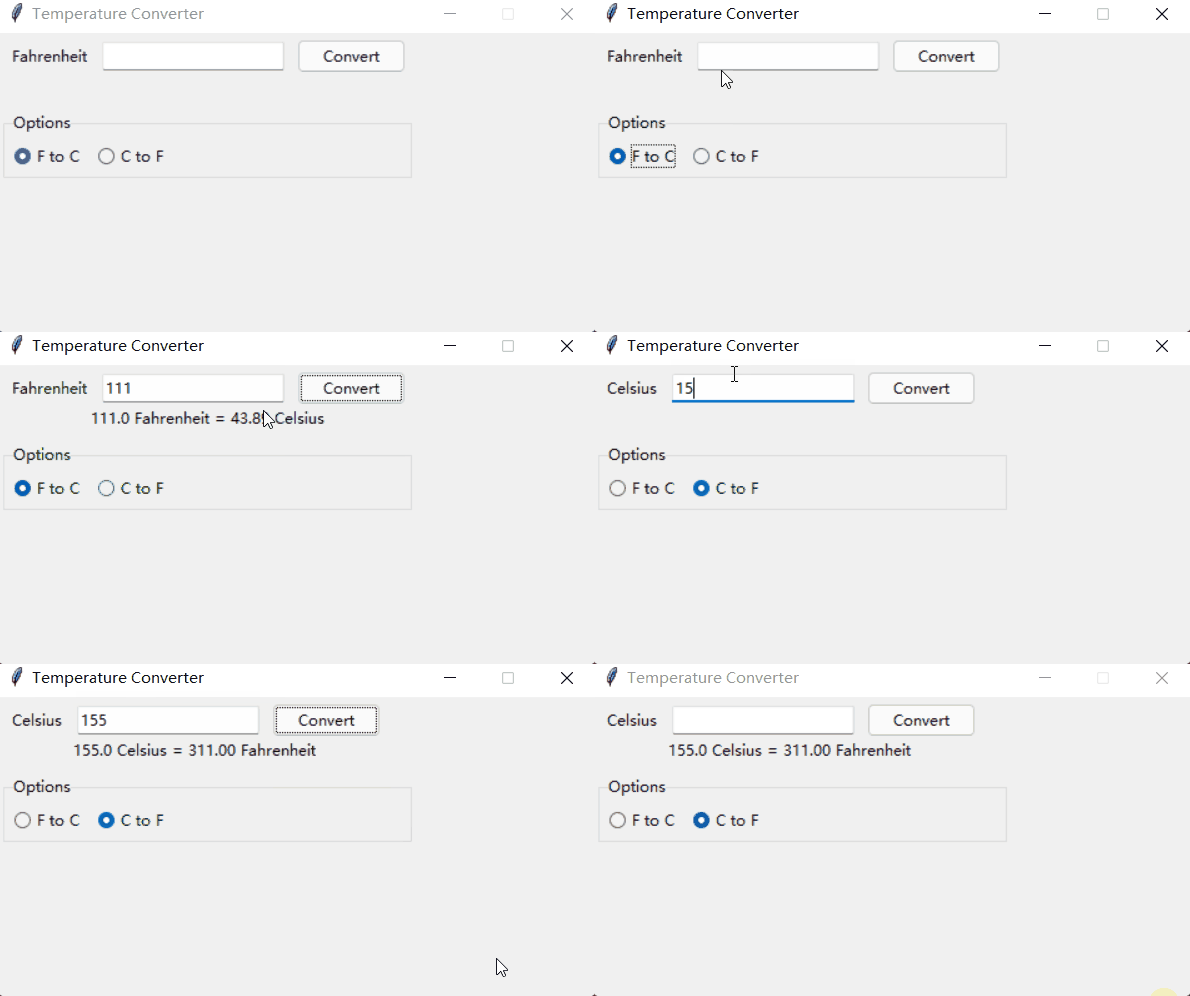
运行结果如下:




















火山引擎是字节跳动旗下企业级云与AI服务平台。聚焦大模型核心能力,依托字节自研豆包多模态大模型,凭借火山方舟一站式平台,提供模型精调、推理部署、智能应用搭建等全链路服务,结合高性能AI算力,助力各行业快速落地大模型数字化与智能化应用。








AirBuddy 3 是面向 macOS 的蓝牙外设增强工具,可集中查看 AirPods、Beats 与苹果设备电量,提供快速连接、播放控制、电量提醒、桌面小组件和多台 Mac 外设接力等功能。

AirServer macOS版可把 Mac 转换为无线投屏接收端,通过 AirPlay 或 Google Cast 接收手机、平板和电脑画面,并支持多设备同时连接、高清镜像及会话录制,适合家庭娱乐、课堂教学、会议演示和应用展示。



Autodesk Maya 是面向影视、电视、动画和游戏行业的专业三维制作软件,集多边形与 NURBS 建模、角色绑定、关键帧和动作捕捉动画、Bifrost 特效模拟、材质开发及 Arnold 渲染于一体,

AirServer Windows版可把电脑变成AirPlay、Google Cast和Miracast无线投屏接收端,适合会议演示、课堂教学及家庭大屏分享。发送设备通常无需另装客户端,并可同时接收和智能排列多个镜像会话。