


如何使用Matplotlib进行数据可视化 - Python数据分析
1.前言数据展示,即数据可视化,是数据分析的第五个步骤,大部分人对图形敏感度高于数字,好的数据展示方式能让人快速发现问题或规律,找到数据背后隐藏的价值。2.Matplotlib概念Matplotlib是Python中常用的2D绘图库,它能轻松地将数据进行可视化,作出精美的图表。Matplotlib模块很庞大,其中最常用的一个子模块是pyplot,通常以一下方式将其导入:importmatplotlib.pyplotasplt因为在程序中经常使用,所以给matplotlib.pyplot起了个别名plt,以
1.前言
数据展示,即数据可视化,是数据分析的第五个步骤,大部分人对图形敏感度高于数字,好的数据展示方式能让人快速发现问题或规律,找到数据背后隐藏的价值。
2.Matplotlib概念
Matplotlib 是 Python 中常用的 2D 绘图库,它能轻松地将数据进行可视化,作出精美的图表。Matplotlib 模块很庞大,其中最常用的一个子模块是 pyplot,通常以一下方式将其导入:
import matplotlib.pyplot as plt
因为在程序中经常使用,所以给 matplotlib.pyplot 起了个别名plt,以减少大量重复代码
3.Matplotlib.pyplot基本使用
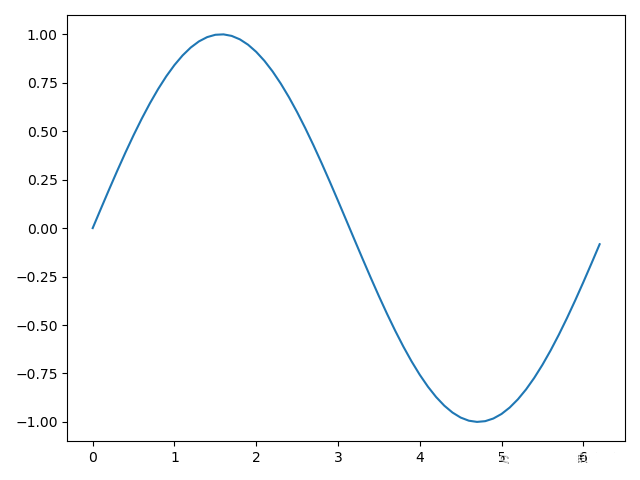
pyplot 中最基础的作图方式是以点作图,即给出每个点的坐标,pyplot 会将这些点在坐标系中画出,并用线将这些点连起来。以正弦函数为例,用 pyplot 画出图像:
代码段1:
 import numpy as np
 import matplotlib.pyplot as plt

 x = np.arange(0,2*np.pi,0.1) #生成一个0到2pi、步长为0.1的数组x
 y = np.sin(x) #将x的值传入正弦函数,得到对应的值存入数组y
 plt.plot(x,y) #传入plt.plot(),将x,y转换成对应坐标。
 plt.show() #显示图像
上面程序画出了以下图像:
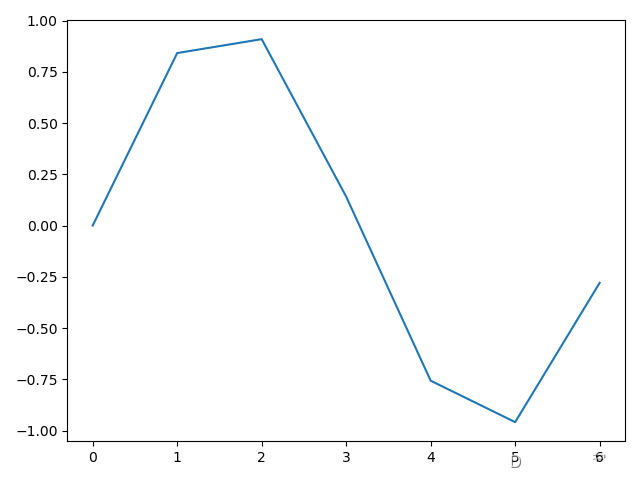
注:选择x的步长为0.1是为了让每个点间隔较小,让图像更加接近真实情况,否则如果步长过大,则会变成折线,若步长为1则会变成以下情况:
除了 np.sin()方法外,numpy 中也有 np.cos()、np.tan()等计算三角函数的方法。上面这些方法,最重要的是 plt.plot()方法,plt.plot()方法可以接收任意对数的 x 和 y ,它会将这些图像在一张图上都画出来,例如在原来的正弦图像上增加余弦图像,可以这样写:
 import numpy as np
 import matplotlib.pyplot as plt

 x = np.arange(0,2*np.pi,0.1) #生成一个0到2pi,步长为0.1的数组x
 y1 = np.sin(x) #将x的值传入正弦函数,得到对应的值存入数组y1
 y2 = np.cos(x) #将x的值传入余弦函数,得到对应的值存入数组y1
 plt.plot(x,y1,x,y2) #传入plt.plot(),将(x,y1)、(x,y2)转换成对应坐标。
 plt.show() #显示图像
以上程序公用了同一个x,当然也可以重新定义一个新的 x,最终得到的图像如下:
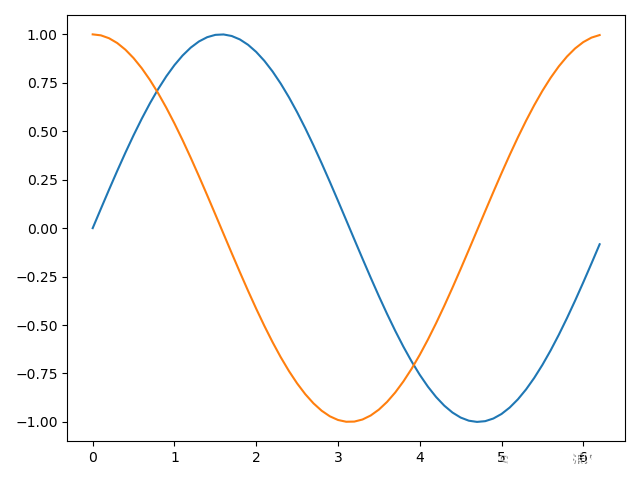
代码段2使用一次 plt.plot()方法直接将两个数字转换 成对应坐标,当然也可以调用两次,以下两行代码和上面第7行代码是等价的。
 plt.plot(x,y1)
 plt.plot(x,y2)
对每一对 x 和 y,有一个可选格式化参数,进行指定线条的颜色、点标记和线条的类型。
代码段3:
 import numpy as np
 import matplotlib.pyplot as plt

 x = np.arange(0,2*np.pi,0.1) #生成一个0到2pi,步长为0.1的数组x
 y1 = np.sin(x) #将x的值传入正弦函数,得到对应的值存入数组y1
 y2 = np.cos(x) #将x的值传入余弦函数,得到对应的值存入数组y1
 plt.plot(x,y1,'ro--',x,y2,'b*-.') #将(x,y1)、(x,y2)转换成对应坐标,并选用格式化参数
 plt.show() #显示图像
将代码段2传入了格式化参数后,最终图像如下所示:
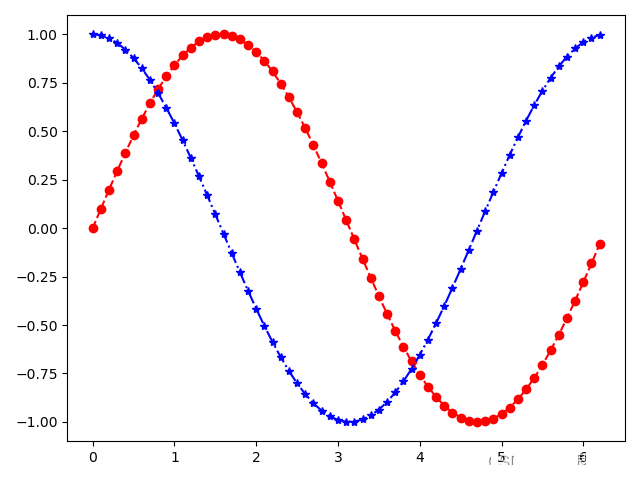
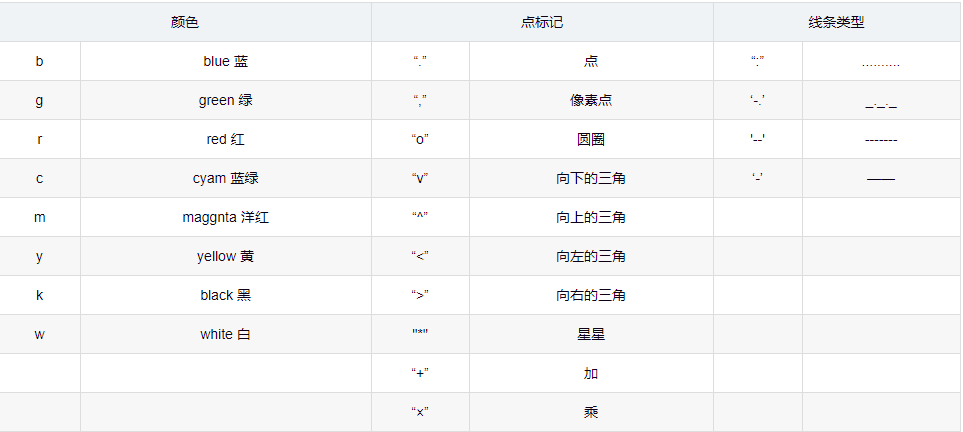
以其中的参数'ro--'为例,它分为三部分:r 代表红色(red),o 代表在坐标点采用圆点标记,-- 代表虚线。'ro--'整体来说就是线条为虚线、坐标点标记为圆点。格式化参数这三部分都是可选的,即传入一部分也是可以的,并且没有顺序要求,
格式化参数常用的选型及含义如下表所示:
3.数据展示
3.1如何选择展示方式
我们通过数据分析来进行决策,那么使用合适的图表来准确地展示数据是至关重要的。实际使用中,我们会用到各种各样地几十种图表,按照数据展示的目标可以把它们分为五种,分别是:趋势、比较、构成、分布和联系。
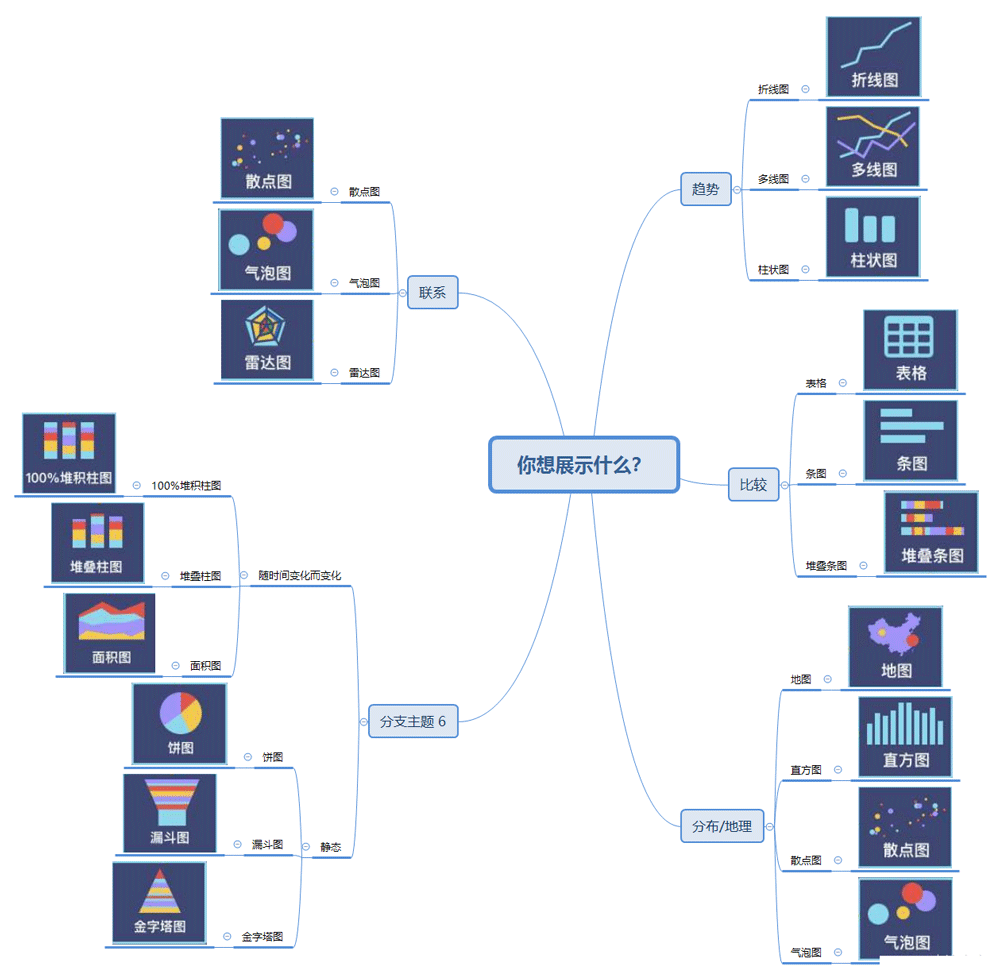
趋势:最常见的一种时间序列关系,关心数据如何随时间变化,趋势里的图标能直观反映出每年、每月、每天的变化趋势,增长、减少、上下波动还是基本不变,最常见的是折线图,它能很好地表现指标随时间呈现的趋势。
构成:主要关注每个部分整体的占比,如果逆向分析的目标如“份额”、“百分比”等。展示构成关系的图表类型,最常见的是饼图。
比较:可以展示某个维度上的排列顺序,分析某维度之间的对比是差不多,还是“大于”、“小于”,比如分析男生和女生的身高差别。
分布:当你关心数据集中,频率、分布时,比如根据地理位置数据,通过地图来展示不同分布特征。比较常用的图表有地图、直方图、散点图。
联系:主要查看两个变量之间是否表达出我们所要证明的相关关系,比如预期销售额可能随着优惠折扣的增长而增长,常用于表打“与......有关”、“随......而增长”、“随......而不同”等维度的关系。
在进行数据可视化时,要先明确分析的目标,再来选择五种合适的分类,最后选择某个分类里合适的图表类型。
3.2绘制折线图
其实在前面已经用过折线图了,就是使用 plot.plot() 方法。之前我们传入的时x和y坐标点,而折线图的 x 和 y 分别是时间点和对应的数据,下面以两个商品的销量走势为例:
import numpy as np
import matplotlib.pyplot as plt

x = ['周一','周二','周三','周四','周五','周六','周日']
y1 = [61,42,52,72,86,91,73]
y2 = [23,26,67,38,46,55,33]
#传入label参数
plt.rcParams['font.family'] = ['SimHei'] #设置字体防止乱码
plt.plot(x, y1, label='商品A') #增加折线图例“商品A”
plt.plot(x, y2, label='商品B') #增加折线图例“商品B”
#设置x轴标签
plt.xlabel('时间')
plt.ylabel('销量')
#设置图表标题
plt.title('商品销量对比图')
#显示图例、图像
plt.legend(loc='best') #显示图例,并设置在“最佳位置”
plt.show()
得到的图像如下图所示:
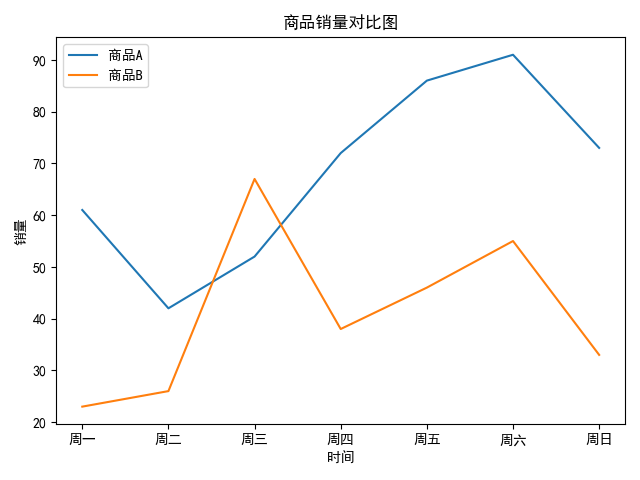
因为上图中有中文,所以通过 plt.rcParams['font.family'] = ['SimHei'] 来设置中文字体来防止乱码,如果想设置其他字体只需将 SimHei(黑体)替换成相应的名称即可。通过一下代码获得,自己编译器所在环境安装的字体:
import matplotlib.font_manager as fm
for font in fm.fontManager.ttflist:
    print(font.name)
图例位置是一个可选参数,默认 matplotlib 会自动选择合适位置,也可以指定其他位置。
具体的如下表所示:
plt.legend() 方法的 loc 参数选择 参数含义参数含义best最佳位置center居中upper right右上角center right靠右居中upper left左上角center left靠左居中lower left左下角lower center靠下居中lower right右下角upper center靠上居中
3.3绘制柱状图
柱状图描述的是分类数据,展示的是每一类的数量。柱状图分为很多种,有普通柱状图、堆叠柱状图、分组柱状图等。
3.3.1普通柱状图
普通柱状图调用 plt.bar() 方式实现。我们至少需要传入两个参数,第一个参数是 x 轴上刻度的标签序列(列表、元组、数组等),第二个参数用于指定每个柱子的高度,也就是具体的数据。下面以一个班级体育课选课的情况为例:
import matplotlib.font_manager as fm
for font in fm.fontManager.ttflist:
    print(font.name)
得到如下图像:
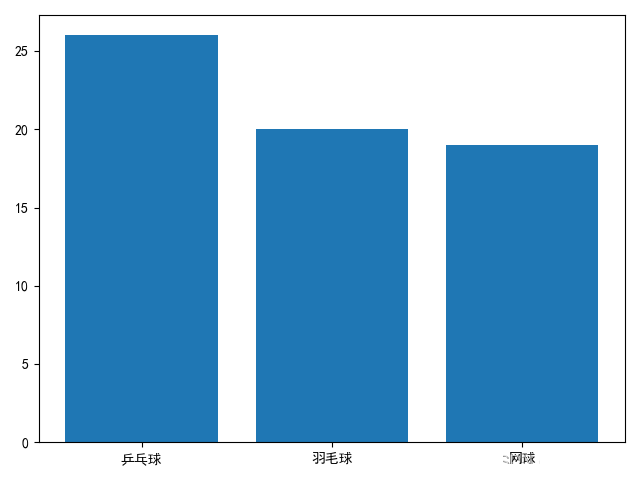
plt.bar() 前两个参数是必选的,当然还有一些可选参数,常用的有 width 和 color ,分别是用于设置柱子的宽度(默认0.8)和颜色。比如我们将柱子宽度改成0.6,将柱子的颜色设成好看的天蓝色只需将 plt.bar() 改为 plt.bar(names, nums, width=0.6, color='skyblue') 即可。之前在折线图部分用到的 plt.xlabel() 、plt.ylabel() 、plt.title() 和 plt.legend() 方法都是通用方法,并不局限于一种图表,所有的图表都适用。
3.3.2堆叠柱状图
柱状图能直观地展现出不同数据上的差异,但有时候我们需要进一步分析数据的分布,比如每门选修课的男女比例,这时就需要用到堆叠柱状图。
下面就是进一步分析每一门选修课中男女比例为例编写程序:
import numpy as np
import matplotlib.pyplot as plt

plt.rcParams['font.family'] = ['SimHei'] #设置字体防止乱码
name = ['乒乓球','羽毛球','网球']
nums_boy = [16,5,11]
nums_girl = [10,15,8]

plt.bar(name, nums_boy, width=0.6, color='skyblue', label='男')
plt.bar(name, nums_girl, bottom=nums_boy, width=0.6, color='pink', label='女')
plt.legend()
plt.show()
最终得到图像:
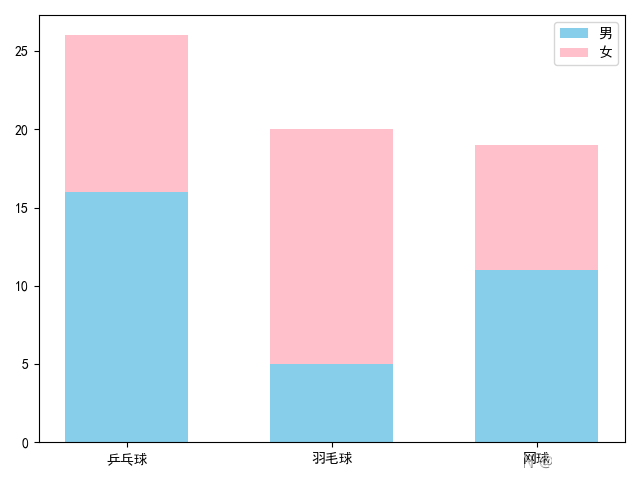
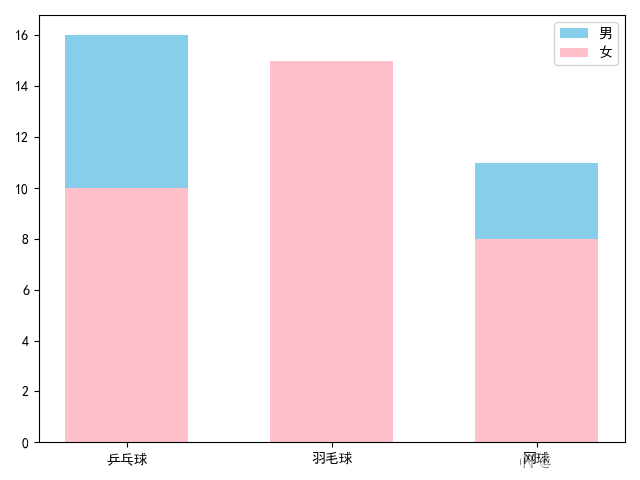
上面的代码和普通柱状图相比,多调用了一次,plt.bar() 方法,并传入了 bottom 参数,每调用一次 plt.bar() 方法都会画出对应的柱状图,而 bottom 参数作用就是控制柱状图低端的位置。我们将前一个柱状图的高度传进去,这样就形成了堆叠柱状图。而如果没有 bottom 参数,后面的图形会盖在原来的图形之上,
就像下面这样:
3.3.3分组柱状图
分组柱状图经常用于不同组间数据的比较,这些组都包含了相同分类的数据。
先来看一下效果图:
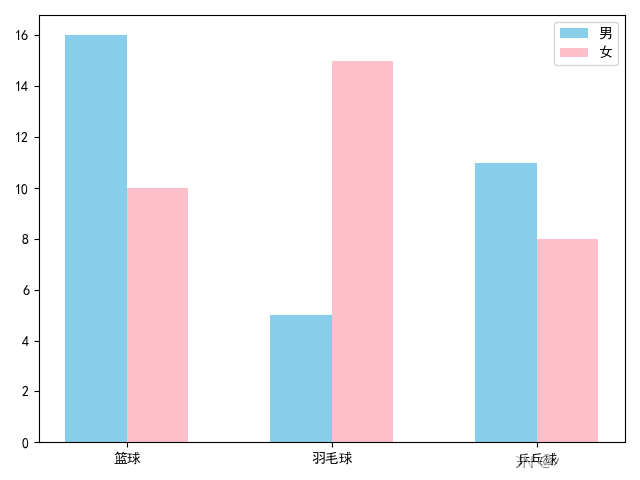
绘制上图的代码如下:
import numpy as np
import matplotlib.pyplot as plt

x = np.arange(3)
width = 0.3

names = ['篮球', '羽毛球', '乒乓球']
nums_boy = [16, 5, 11]
nums_girl = [10, 15, 8]
plt.rcParams['font.family'] = ['SimHei'] #设置字体防止乱码
plt.bar(x - width / 2, nums_boy, width=width, color='skyblue', label='男')
plt.bar(x + width / 2, nums_girl, width=width, color='pink', label='女')
plt.xticks(x, names)
plt.legend()
plt.show()
这次的方法和之前有些不同,首先使用 np.arange(3) 方法创建了一个数组 x ,值为[0,1,2]。并定义了一个变量 width 用于指定柱子的宽度。在调用 plt.bar() 时,第一个参数不再是刻度线上的标签,而是对应的刻度。以[0,1,2]为基准,分别加上或减去柱子的宽度得到[-0.15,0.85,1,85]和[0.15,1.15,2.15],这些刻度将分别作为两组柱子的中点,并且柱子的宽度为0.3。
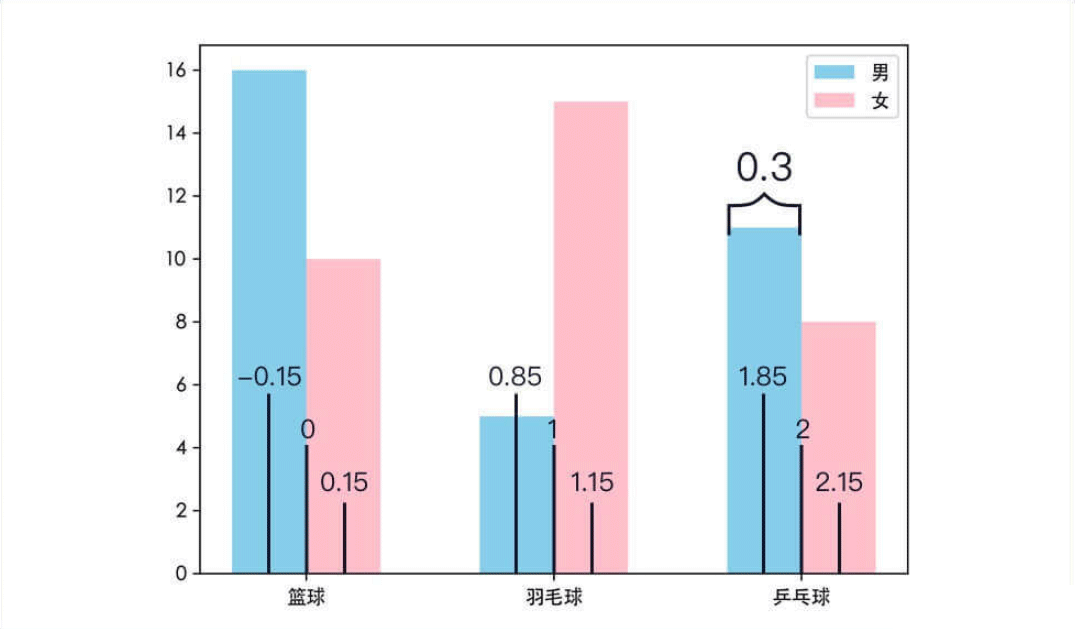
因为传入的是刻度,而不是刻度的标签。所以调用 plt.xticks() 方法来将 x 轴上刻度改为对应的标签,该方法第一个参数时要改的刻度序列,第二个参数时与之对于的标签序列。同理,使用plt.yticks() 方法来更改y轴上刻度的标签。
3.3.4饼图
饼图广泛地应用在各个领域,用于表示不同分类的占比情况,通过弧度大小来对比各种分类。饼图通过将一个圆饼按照分类的占比划分成多个区块,整个圆饼代表数据的总量,每个区块(圆弧)表示该分类占总体的比例大小,所有区块(圆弧)的加和等于100%。
饼图的绘制很简单,只需要传入数据和对于的标签给 plt.pie() 方法即可。以2018年国内生产总值(GDP)三大产业的占比为例,可以画出这样的饼图:
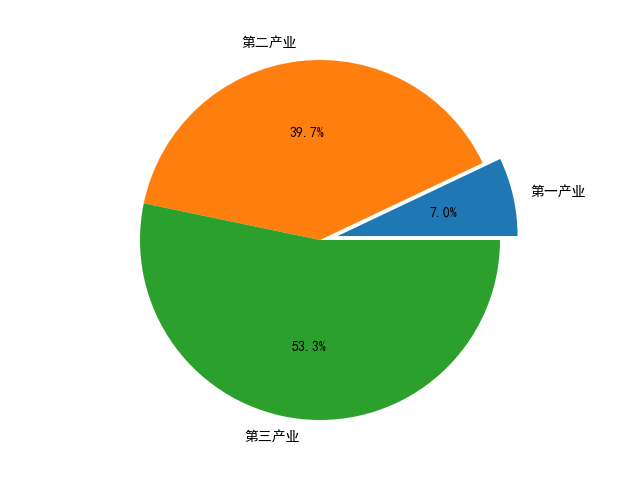
绘制上图的代码如下:
import matplotlib.pyplot as plt

plt.rcParams['font.family'] = ['SimHei'] #设置字体防止乱码
data = [64745.2, 364835.2, 489700.8]
labels = ['第一产业', '第二产业', '第三产业']
explode = (0.1, 0, 0)
plt.pie(data, explode=explode, labels=labels,autopct='%0.1f%%')
plt.show()
plt.pie() 方法的第一个参数是绘图需要的数据;参数 explode 是可选参数,用于突出显示某一区块,默认数值都是0,数值越大,区块抽离越明显;参数 lables 是数据对应的标签;参数 autopct 则给饼图自动添加百分比显示。
参数 autopct 的格式用到了字符串格式化输出的知识,代码中 '%0.1f%%' 可以分成两部分。一部分是 %0.1f 表示保留一位小数,同理 %0.2f 表示保留两位小数;另一部分是 %% ,它表示输出一个 %,因为% 在字符串格式化输出中有特殊的含义,所以想要输出 % 就得写成 %% 。所以,'%0.1f%%' 的含义是保留一位小数的百分数,例如:66.6%。
4.绘制子图
Matplotlib 提供了子图的概念,通过使用子图,可以在一张图里绘制多个图表。在 matplotlib 中,调用 plt.subplot() 方法来添加子图。plt.subplot() 方法的前两个参数分别是子图的行数和列数,第三个参数是子图的序号(从1开始)。
ax1 = plt.subplot(2, 2, 1)
ax2 = plt.subplot(2, 2, 2)
ax3 = plt.subplot(2, 2, 3)
ax4 = plt.subplot(2, 2, 4)
plt.subplot(2,2,1) 的作用是生成一个两行两列的子图,并选择其中序号为1的子图,所以上面四行代码将一张图分成了4个子图,并用1、2、3、4来选择对应的子图。
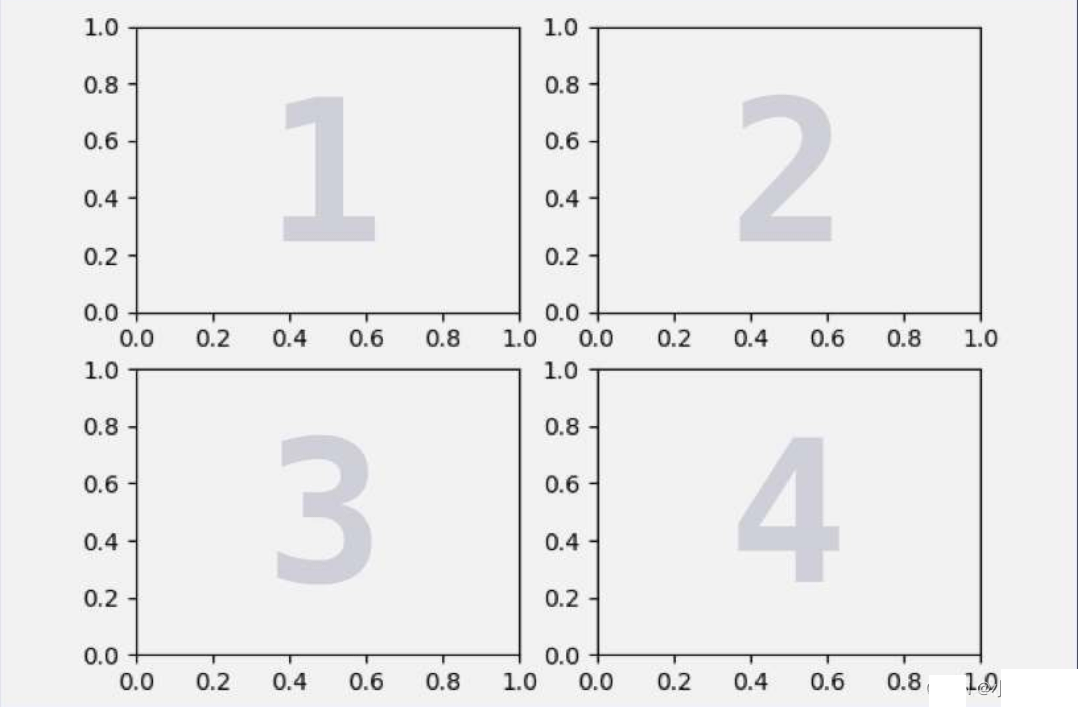
我们也可以绘制不规则的子图,比如上面两张子图,下面一张子图。
方法如下:
ax1 = plt.subplot(2, 2, 1)
ax2 = plt.subplot(2, 2, 2)
ax3 = plt.subplot(2, 1, 2)
之所以第三行代码是 plt.subplot(2, 1, 2) ,因为子图序号是独立的,与之前创建的子图没有关系。plt.subplot(2, 2, 1) 选择并展示了2*2的子图中的第一个。plt.subplot(2, 2, 2) 选择并展示了2*2的子图中的第二个,它们两个合起来占了2*2子图的第一行。而 plt.subplot(2, 1, 2) 则是生成了两行一列的子图,并选择了第二行。即占满第二行的子图,正好填补了之前2*2子图第二行剩下的空间,因此生成的图表是这样的:
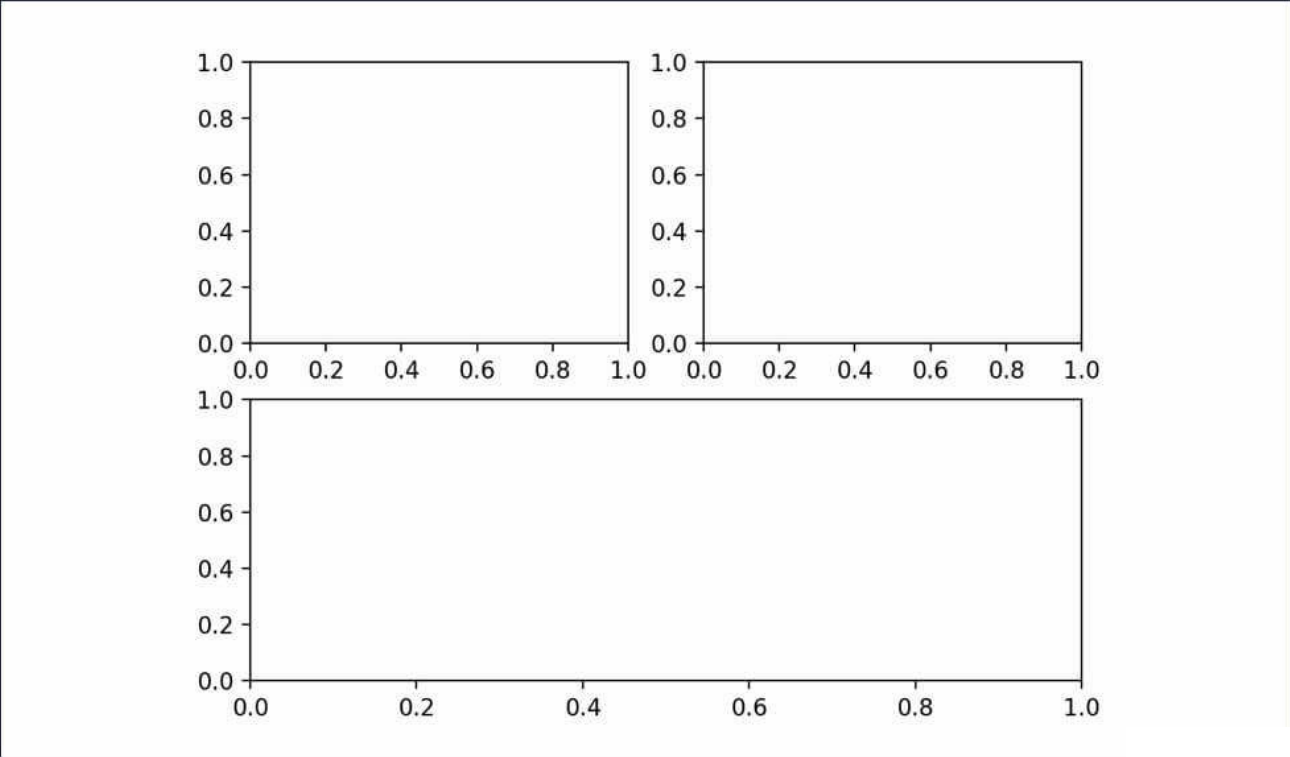
图表的框架画好了,就可以往里面填充图像了,之前调用的是 plt 上的方法绘图,只要将其改成 plt.subplot() 方法的返回值上调用相应的方法绘图即可。
举个栗子,下面是在一张图上绘制了 sin、cos 和 tan 三个函数的图像的代码:
import numpy as np
import matplotlib.pyplot as plt

plt.rcParams['font.family'] = ['SimHei'] #设置字体防止乱码

x = np.arange(0, 2 * np.pi, 0.1)

plt.suptitle('三角函数可视化')
ax1 = plt.subplot(2,2,1)
ax1.set_title('sin函数')
y1 = np.sin(x)
ax1.plot(x,y1)

ax2 = plt.subplot(2,2,2)
ax2.set_title('cos函数')
y2 = np.cos(x)
ax2.plot(x,y2)

ax3 = plt.subplot(2,1,2)
ax3.set_title('tan函数')
y3 = np.tan(x)
ax3.plot(x,y3)

plt.show()
得到的图像是:
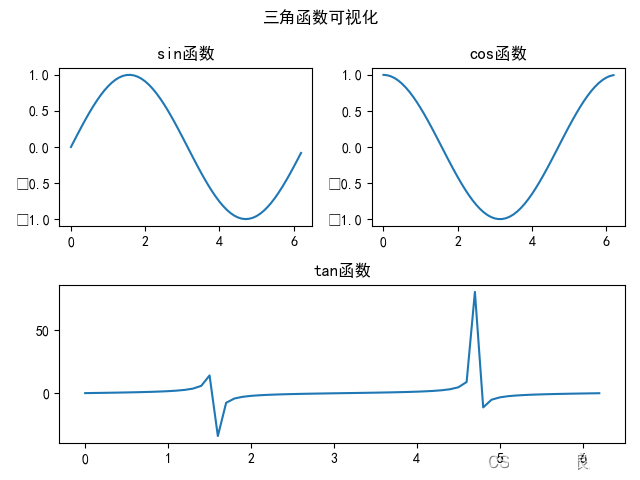
上面程序中,使用 set_title() 方法为每个子图设置单独的标题。需要注意的是,如果想要给带有子图的图表设置总的标题的话,不是使用的 plt.titie() 方法,而是通过 plt.suptitile() 方法来设置带有子图的图表标题。




















火山引擎是字节跳动旗下企业级云与AI服务平台。聚焦大模型核心能力,依托字节自研豆包多模态大模型,凭借火山方舟一站式平台,提供模型精调、推理部署、智能应用搭建等全链路服务,结合高性能AI算力,助力各行业快速落地大模型数字化与智能化应用。








AirBuddy 3 是面向 macOS 的蓝牙外设增强工具,可集中查看 AirPods、Beats 与苹果设备电量,提供快速连接、播放控制、电量提醒、桌面小组件和多台 Mac 外设接力等功能。

AirServer macOS版可把 Mac 转换为无线投屏接收端,通过 AirPlay 或 Google Cast 接收手机、平板和电脑画面,并支持多设备同时连接、高清镜像及会话录制,适合家庭娱乐、课堂教学、会议演示和应用展示。



Autodesk Maya 是面向影视、电视、动画和游戏行业的专业三维制作软件,集多边形与 NURBS 建模、角色绑定、关键帧和动作捕捉动画、Bifrost 特效模拟、材质开发及 Arnold 渲染于一体,

AirServer Windows版可把电脑变成AirPlay、Google Cast和Miracast无线投屏接收端,适合会议演示、课堂教学及家庭大屏分享。发送设备通常无需另装客户端,并可同时接收和智能排列多个镜像会话。