


Python 游戏开发是否适合初学者?
大家好,今天我用两篇文章来介绍一下,如果使用Python做游戏。这个游戏是使用PyGame做的,贴图素材是从itch.io[1]找的。我之前也没有用过PyGame,这次属于是现学现用,参考的教程是PyGame:APrimeronGameProgramminginPython[2]。用PyGame做游戏非常简单,我们今天第一篇文章,让大家实现一个可以在地图上移动的小猪。基本框架首先,无论你是做什么游戏,别管三七二十一,先把下面这段代码复制粘贴到你的编辑器里面。所有游戏都需要
大家好,今天我用两篇文章来介绍一下,如果使用 Python 做游戏。
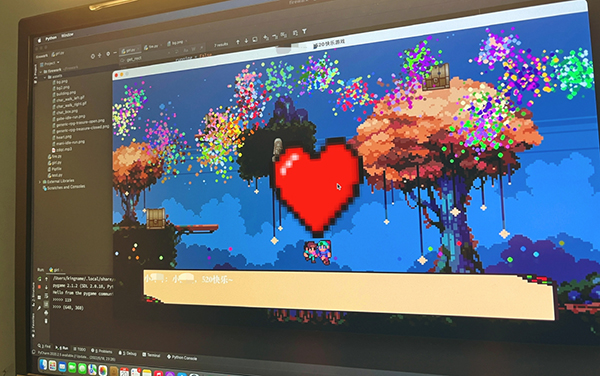
这个游戏是使用 PyGame 做的,贴图素材是从 itch.io[1] 找的。我之前也没有用过 PyGame,这次属于是现学现用,参考的教程是 PyGame: A Primer on Game Programming in Python[2]。
用 PyGame 做游戏非常简单,我们今天第一篇文章,让大家实现一个可以在地图上移动的小猪。
基本框架
首先,无论你是做什么游戏,别管三七二十一,先把下面这段代码复制粘贴到你的编辑器里面。所有游戏都需要这几行代码:
import pygame
def main():
 pygame.init()
 pygame.display.set_caption('未闻Code:青南做的游戏')# 游戏标题
 win = pygame.display.set_mode((800, 600))# 窗口尺寸,宽800高600
 running = True
 while running:
 for event in pygame.event.get():
 if event.type == pygame.QUIT:# 点击左上角或者右上角的x关闭窗口时,停止程序
 running = False
main()
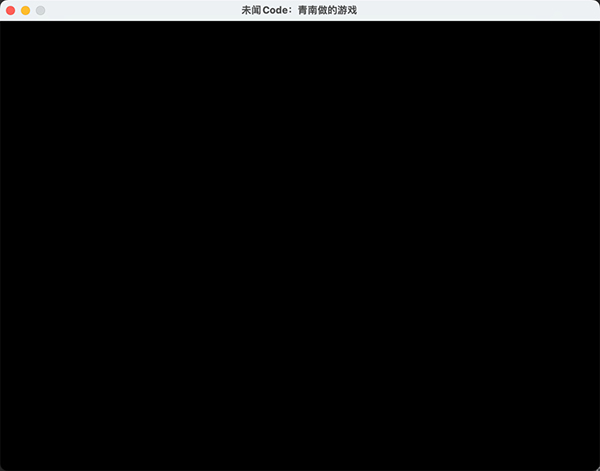
运行效果如下图所示:
加载素材
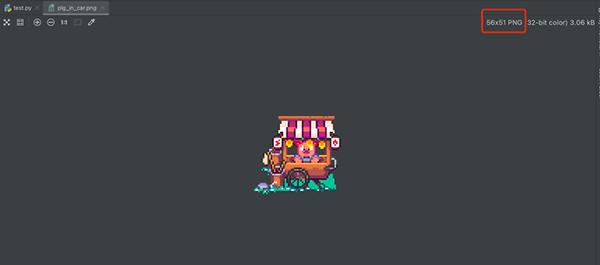
现在,我们随便找两张图片,一张作为背景,一张作为主角。尺寸不用太在意,差不多就可以了,因为我们可以用代码动态调整。下面两张图是我随便找的素材,大家注意图中红框框住的地方,是这两张图片的尺寸。
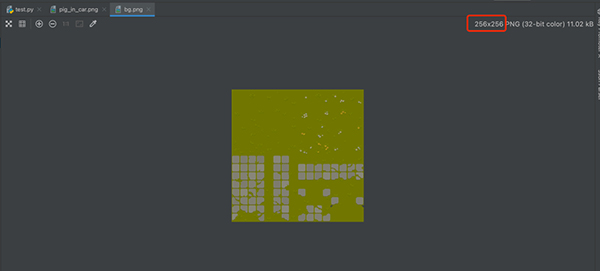
我们使用如下代码加载图片:
img_surf = pygame.image.load('图片地址').convert_alpha()其中的.convert_alpha()是保留 png 图片的透明背景。如果你加载的图片不 png 图片,可以把convert_alpha()改成convert()。
如果要修改图片尺寸,使用如下代码:
img_surf = pygame.transform.scale(img_surf, (宽, 高))
要把图片显示在窗口中,使用下面两行代码:
win.blit(素材对象, (素材左上角的横坐标, 素材左上角的纵坐标))
pygame.display.flip()
完整的代码如下:
import pygame
def main():
 pygame.init()
 pygame.display.set_caption('未闻Code:青南做的游戏')# 游戏标题
 win = pygame.display.set_mode((800, 600))# 窗口尺寸
 bg_small = pygame.image.load('bg.png').convert_alpha()
 bg_big = pygame.transform.scale(bg_small, (800, 600))
 pig = pygame.image.load('pig_in_car.png').convert_alpha()
 running = True
 while running:
 for event in pygame.event.get():
 if event.type == pygame.QUIT:# 点击左上角或者右上角的x关闭窗口时,停止程序
 running = False
 win.blit(bg_big, (0, 0))# 背景图最先加载,坐标是(left, top)
 win.blit(pig, (200, 300))
 pygame.display.flip()
main()
运行效果如下图所示:
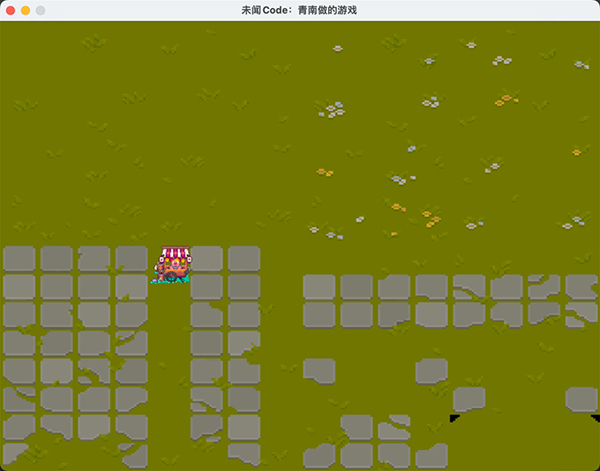
需要注意的是,win.blit和pygame.display.flip()都要放到 while 循环里面。其中win.blit的第一个参数是我们刚刚加载的素材对象。第二个参数是一个元组,标记这个图片左上角在画布上面的坐标。整个画布左上角对应坐标(0, 0)。由于背景图的尺寸也是(800, 600),所以背景图的左上角放到(0, 0),就刚好可以铺满整个画布。
哪里找素材?
我们做的是一个像素风格的游戏,可以到itch.io上面找素材:
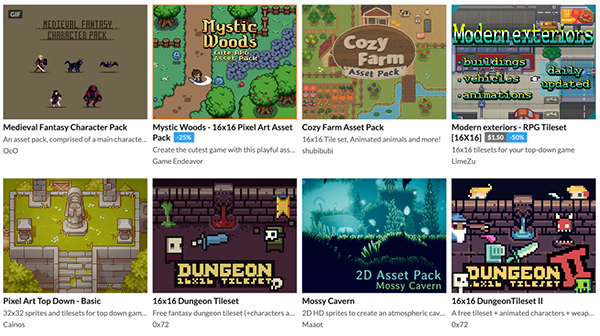
这个网站提高了大量的游戏素材,并且绝大部分素材,在个人非商业用途的情况下是免费的。你找到自己喜欢的素材以后,就可以直接下载,整个过程你甚至都不需要登录(比国内的垃圾素材网站可良心多了)。
怎么我的素材长这样?
你下载了素材以后,可能会发现一件非常奇怪的事情,怎么素材全部画在一张图上?
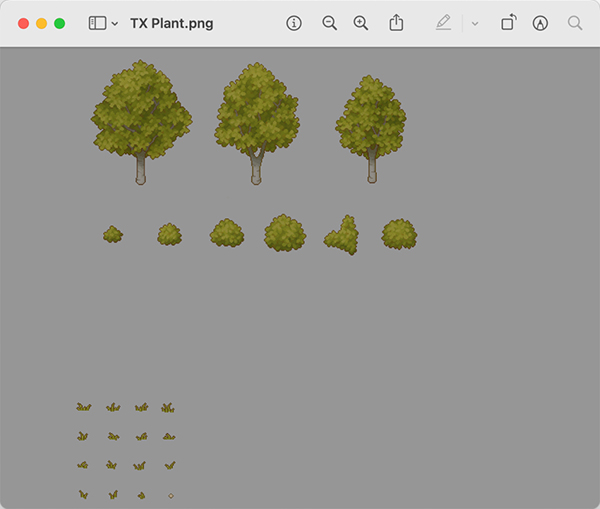
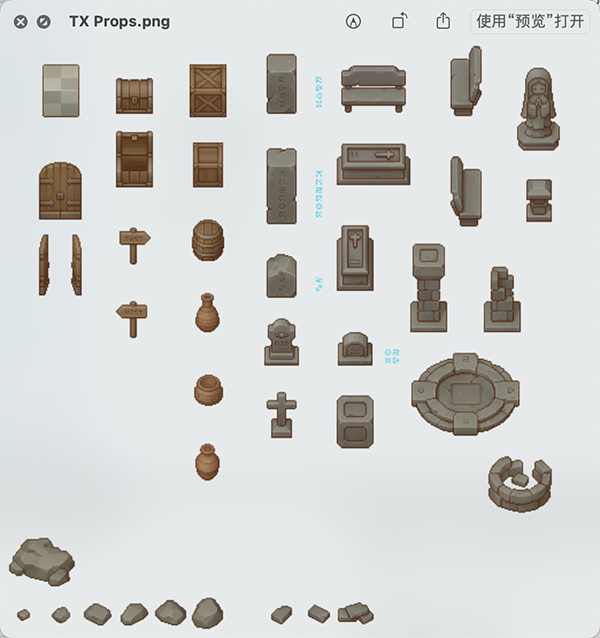
实际上,这就是业界惯例,做素材的人会把每一类素材排列到一张图片上,你要用的时候,需要自己去裁剪。例如所有植物放在一张图上,所有雕像放在一张图上,地基贴图也放在一张图上。
上面我们演示用的背景图,初看起来是一张绿色的图,但是它实际上包含了多个地基元素,请注意我用红框框住的部分:
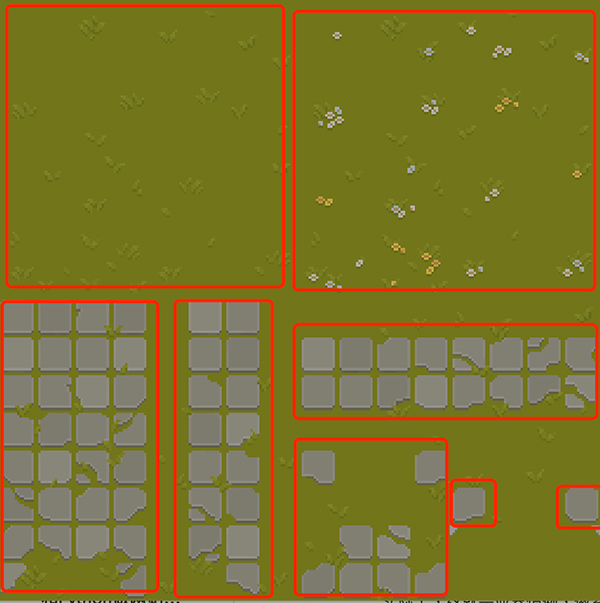
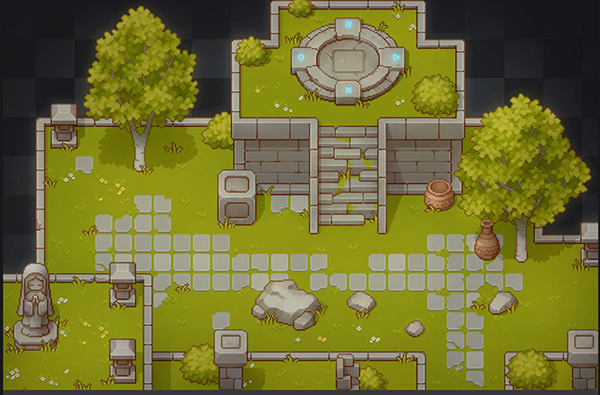
在正式游戏中,我们要把每一个基本元素拆出来,重新组合起来使用。重组的时候,有些元素要复制多份重复使用,有些元素要旋转缩放。最终组合成下面这样看起来好看的地图:
一般来说,像素风格的素材,尺寸大多是16x16,32x32,64x64,128x128。素材作者正常情况下会提供裁剪说明。如果没有提供的话,你也可以肉眼观察,然后猜一猜。
例如我要从雕像素材里面剪切出红框框住的女神像:
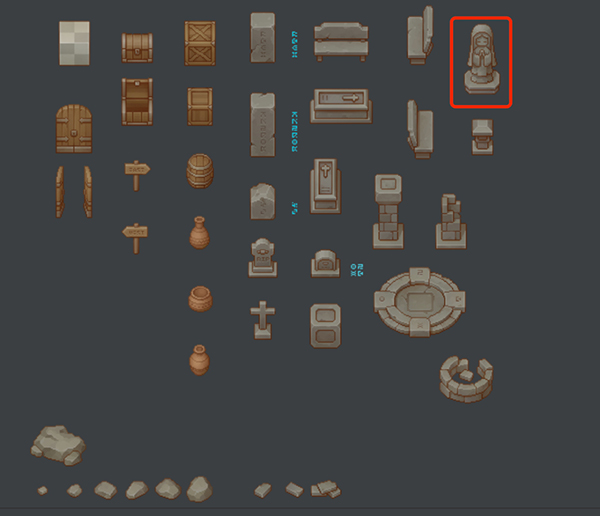
那么,我可以这样写代码:
img_surf = pygame.image.load('雕像素材.png').convert_alpha()
goddess= img_surf.subsurface(( 女神像左上角的横坐标 , 女神像左上角的纵坐标, 女神像的宽, 女神像的高))
运行效果如下图所示:
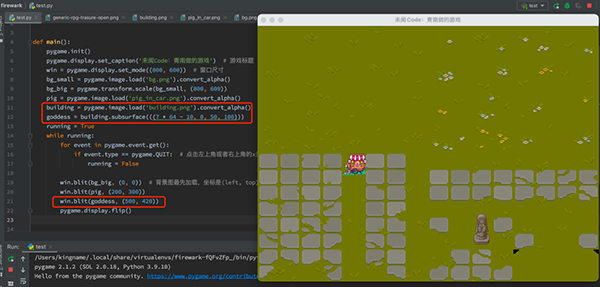
可能有同学问:为什么女神的坐标是这样的呢?我只能说,这个坐标是我试了很多次,试出来的。
使用小精灵来管理对象
除了背景图,我们添加的每一个元素都是一个对象,例如上面的小猪和女神像。原则上来讲,上面的代码就足够让你把游戏做得漂亮了,想加什么东西,就不停加载图片素材,然后放到合适的位置就可以了。
但我们可以使用面向对象的设计方法,让代码更容易维护,也更简单。PyGame 里面,有一个类叫做Sprite,我们可以为每一个对象实现一个类,继承Sprite,然后把对象的素材设置成.surf属性,把对象的位置设置为.rect属性。例如上面的代码,我们修改一下:
import pygame
class Bg(pygame.sprite.Sprite):
 def __init__(self):
 super(Bg, self).__init__()
 bg_small = pygame.image.load('bg.png').convert_alpha()
 grass_land = bg_small.subsurface((0, 0, 128, 128))
 self.surf = pygame.transform.scale(grass_land, (800, 600))
 self.rect = self.surf.get_rect(left=0, top=0)# 左上角定位
class Pig(pygame.sprite.Sprite):
 def __init__(self):
 super(Pig, self).__init__()
 self.surf = pygame.image.load('pig_in_car.png').convert_alpha()
 self.rect = self.surf.get_rect(center=(400, 300))# 中心定位
class Goddess(pygame.sprite.Sprite):
 def __init__(self):
 super(Goddess, self).__init__()
 building = pygame.image.load('building.png').convert_alpha()
 self.surf = building.subsurface(((7 * 64 - 10, 0, 50, 100)))
 self.rect = self.surf.get_rect(center=(500, 430))# 女神像的中心放到画布(500, 430)的位置
def main():
 pygame.init()
 pygame.display.set_caption('未闻Code:青南做的游戏')# 游戏标题
 win = pygame.display.set_mode((800, 600))# 窗口尺寸
 bg = Bg()
 goddess = Goddess()
 pig = Pig()
 all_sprites = [bg, goddess, pig]# 注意添加顺序,后添加的对象图层在先添加的对象的图层上面
 running = True
 while running:
 for event in pygame.event.get():
 if event.type == pygame.QUIT:# 点击左上角或者右上角的x关闭窗口时,停止程序
 running = False
 for sprite in all_sprites:
 win.blit(sprite.surf, sprite.rect)
 pygame.display.flip()
if __name__ == '__main__':
 main()
运行效果如下图所示:
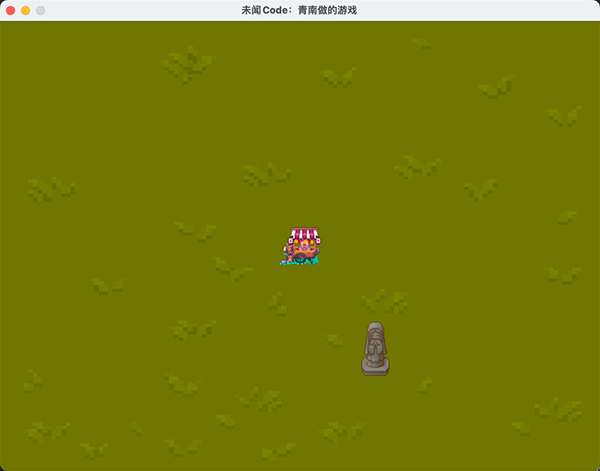
注意代码中的all_sprites = [bg, goddess, pig],这里我使用的是列表。后面会有更高级的数据结构SpriteGroup来储存他们。今天使用列表就足够了。
素材对象.get_rect()会返回一个坐标定位对象,这个对象有多个属性,例如.left, .top, .center, .width, .height。在不传参数的情况下,默认.left=0, .top=0,PyGame会自动根据这个对象的尺寸计算.width,.height和.center。我们可以通过传入参数的形式主动设定。当你设定左上角的时候,它自动就能算出中心点的坐标;当你传入中心坐标的时候,它自动就能算出左上角的坐标。
理论上来讲,在每个类里面,素材对象可以用任何名字,不一定要用.surf。坐标定位对象也不一定要用.rect,只要你在win.blit的时候对应起来就可以了。但是如果你统一使用.surf和.rect会给你带来很多好处。这一点我们到物体碰撞那个地方再讲。因此我建议你就使用这两个名字。
让小猪动起来
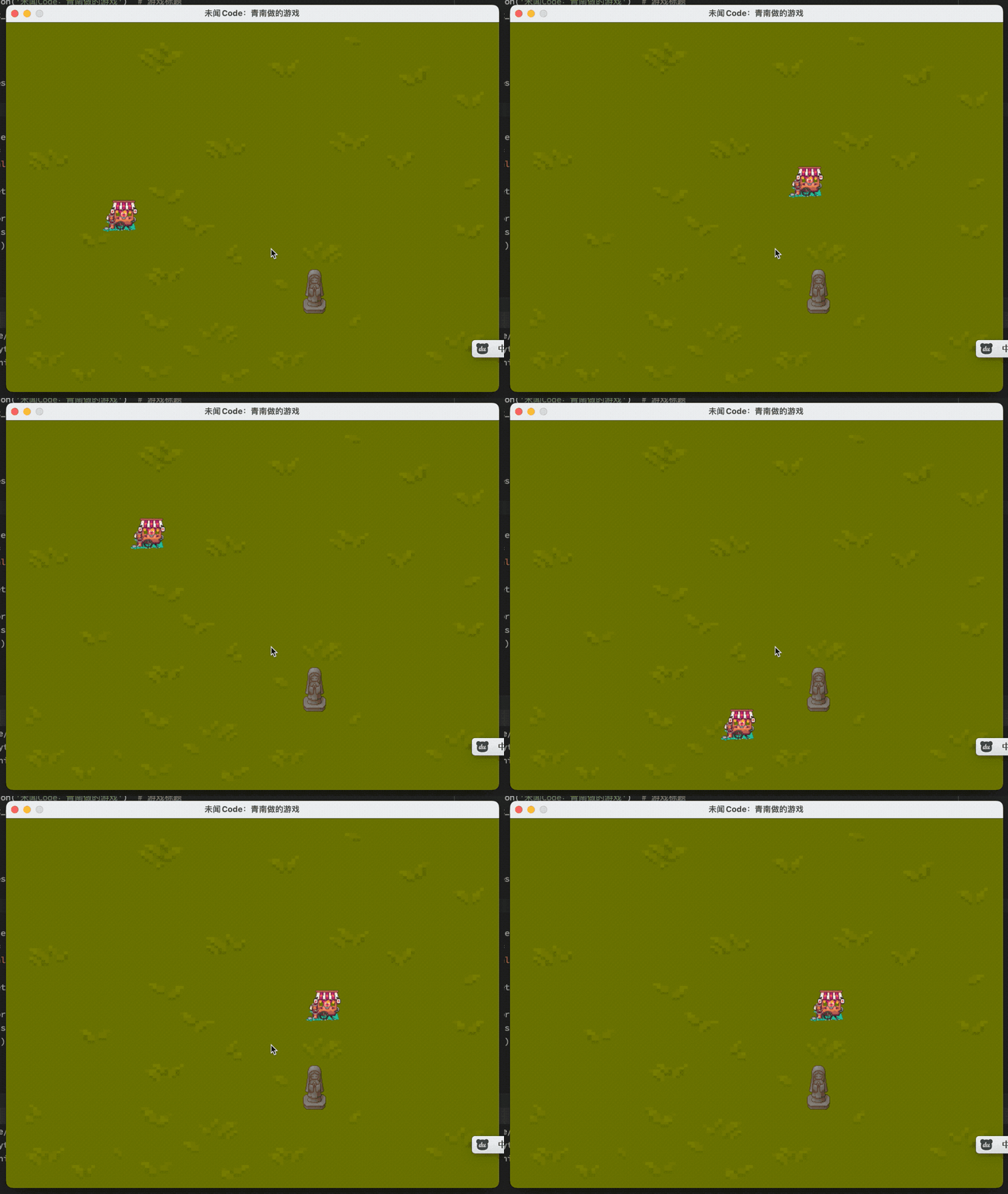
既然是游戏,那肯定要按键盘让主角动起来。否则跟一幅画有什么区别呢?大家注意main()函数里面的while running这个循环,如果你在循环里面加上一行代码:print(111),你会发现当你运行这个游戏的时候,111会一直不停的打印出来。
PyGame 本质上,就是通过win.blit不停地画图,由于这个while循环每秒要运行很多次,如果每次运行的时候,我们让win.blit的第二个参数,也就是素材对象的坐标有细微的差异,那么在人眼看起来,这个素材对象就在运动了。
我们的目标是按住键盘的上下左右方向键,小猪向 4 个不同的方向移动。在 PyGame 里面,获得键盘按住不放的键,使用如下代码实现:
keys = pygame.key.get_pressed()
它返回的是一个长得像列表的对象(但不是列表),当我们要判断某个键是否被按下的时候,只需要判断if keys[想要判断的键],如果返回True,说明被按住了。基于这个原理,我们来写两段代码。首先修改Pig类,新增一个.update方法:
class Pig(pygame.sprite.Sprite):
 def __init__(self):
 super(Pig, self).__init__()
 self.surf = pygame.image.load('pig_in_car.png').convert_alpha()
 self.rect = self.surf.get_rect(center=(400, 300))# 中心定位
 def update(self, keys):
 if keys[pygame.K_LEFT]:
 self.rect.move_ip((-5, 0))# 横坐标向左
 elif keys[pygame.K_RIGHT]:
 self.rect.move_ip((5, 0))# 横坐标向右
 elif keys[pygame.K_UP]:
 self.rect.move_ip((0, -5))#纵坐标向上
 elif keys[pygame.K_DOWN]:
 self.rect.move_ip((0, 5))# 纵坐标向下
 # 防止小猪跑到屏幕外面
 if self.rect.left < 0:
 self.rect.left = 0
 if self.rect.right > 800:
 self.rect.right = 800
 if self.rect.top < 0:
 self.rect.top = 0
 if self.rect.bottom > 600:
 self.rect.bottom = 600
.update方法接收一个参数keys,就是我们按键返回的长得像列表的对象。然后判断是哪个方向键被按下了。根据被按下的键,.rect坐标定位对象修改相应方向的值。rect.move_ip这里的ip是inplace的简写,也就是修改.rect这个属性自身。它的参数是一个元组,对应横坐标和纵坐标。横纵坐标小于 0 表示向左或者向上,大于 0 表示向右或者向下。
原来的main()函数只需要在win.blit之前增加两行代码:
keys = pygame.key.get_pressed()
pig.update(keys)
完整代码如下:
import pygame
class Bg(pygame.sprite.Sprite):
 def __init__(self):
 super(Bg, self).__init__()
 bg_small = pygame.image.load('bg.png').convert_alpha()
 grass_land = bg_small.subsurface((0, 0, 128, 128))
 self.surf = pygame.transform.scale(grass_land, (800, 600))
 self.rect = self.surf.get_rect(left=0, top=0)# 左上角定位
class Pig(pygame.sprite.Sprite):
 def __init__(self):
 super(Pig, self).__init__()
 self.surf = pygame.image.load('pig_in_car.png').convert_alpha()
 self.rect = self.surf.get_rect(center=(400, 300))# 中心定位
 def update(self, keys):
 if keys[pygame.K_LEFT]:
 self.rect.move_ip((-5, 0))
 elif keys[pygame.K_RIGHT]:
 self.rect.move_ip((5, 0))
 elif keys[pygame.K_UP]:
 self.rect.move_ip((0, -5))
 elif keys[pygame.K_DOWN]:
 self.rect.move_ip((0, 5))
 # 防止小猪跑到屏幕外面
 if self.rect.left < 0:
 self.rect.left = 0
 if self.rect.right > 800:
 self.rect.right = 800
 if self.rect.top < 0:
 self.rect.top = 0
 if self.rect.bottom > 600:
 self.rect.bottom = 600
class Goddess(pygame.sprite.Sprite):
 def __init__(self):
 super(Goddess, self).__init__()
 building = pygame.image.load('building.png').convert_alpha()
 self.surf = building.subsurface(((7 * 64 - 10, 0, 50, 100)))
 self.rect = self.surf.get_rect(center=(500, 430))# 女神像的中心放到画布(500, 430)的位置
def main():
 pygame.init()
 pygame.display.set_caption('未闻Code:青南做的游戏')# 游戏标题
 win = pygame.display.set_mode((800, 600))# 窗口尺寸
 bg = Bg()
 goddess = Goddess()
 pig = Pig()
 all_sprites = [bg, goddess, pig]# 注意添加顺序,后添加的对象图层在先添加的对象的图层上面
 running = True
 while running:
 for event in pygame.event.get():
 if event.type == pygame.QUIT:# 点击左上角或者右上角的x关闭窗口时,停止程序
 running = False
 keys = pygame.key.get_pressed()
 pig.update(keys)
 for sprite in all_sprites:
 win.blit(sprite.surf, sprite.rect)
 pygame.display.flip()
if __name__ == '__main__':
 main()
最后的运行效果如下面这个视频所示:
总结
PyGame 做游戏真的非常简单,只要会加载素材,就能做出一个还能看得过去的游戏。今天我们学会了怎么添加素材,怎么捕获键盘事件。
PyGame 可以读取 Gif 图片,但是你会发现加载进来以后,Gif 不会动。下一篇文章,我们来讲讲如何让你控制的角色动起来,例如控制一个小娃娃,移动的时候,它的脚也跟着动。以及对象的碰撞检测。




















火山引擎是字节跳动旗下企业级云与AI服务平台。聚焦大模型核心能力,依托字节自研豆包多模态大模型,凭借火山方舟一站式平台,提供模型精调、推理部署、智能应用搭建等全链路服务,结合高性能AI算力,助力各行业快速落地大模型数字化与智能化应用。








AirBuddy 3 是面向 macOS 的蓝牙外设增强工具,可集中查看 AirPods、Beats 与苹果设备电量,提供快速连接、播放控制、电量提醒、桌面小组件和多台 Mac 外设接力等功能。

AirServer macOS版可把 Mac 转换为无线投屏接收端,通过 AirPlay 或 Google Cast 接收手机、平板和电脑画面,并支持多设备同时连接、高清镜像及会话录制,适合家庭娱乐、课堂教学、会议演示和应用展示。



Autodesk Maya 是面向影视、电视、动画和游戏行业的专业三维制作软件,集多边形与 NURBS 建模、角色绑定、关键帧和动作捕捉动画、Bifrost 特效模拟、材质开发及 Arnold 渲染于一体,

AirServer Windows版可把电脑变成AirPlay、Google Cast和Miracast无线投屏接收端,适合会议演示、课堂教学及家庭大屏分享。发送设备通常无需另装客户端,并可同时接收和智能排列多个镜像会话。