


用Python设计你的核酸检测提醒日历
我的坐标是深圳,2022年以来,大部分时候要求24小时,少部分时候要求48小时,更少的时候要求72小时,没有更长的情况。本文根据我的核酸检测记录,制作成日历,将核酸检测记录可视化到日历中。录入数据核酸检测记录能查到的最早时间范围是一个月,以前的检测记录没有提前保存,所以先用8月份的数据制作日历。查询8月份的检测记录,录入到代码中。#coding=utf-8fromdatetimeimportdatetime#核酸检测数据,1表示当天做了核酸,0表示当天未做核酸my_nucleic=

我的坐标是深圳,2022年以来,大部分时候要求24小时,少部分时候要求48小时,更少的时候要求72小时,没有更长的情况。
本文根据我的核酸检测记录,制作成日历,将核酸检测记录可视化到日历中。
录入数据
核酸检测记录能查到的最早时间范围是一个月,以前的检测记录没有提前保存,所以先用8月份的数据制作日历。
查询8月份的检测记录,录入到代码中。
# coding=utf-8
from datetime import datetime
# 核酸检测数据,1表示当天做了核酸,0表示当天未做核酸
my_nucleic = {
 'date': [datetime.strftime(datetime(2022, 8, i+1), '%Y-%m-%d') for i in range(31)],
 'nucleic': [1, 1, 0, 1, 0, 1, 0, 1, 0, 1, 1, 1, 1, 1, 1, 1, 1, 1, 1, 1, 1, 1, 1, 1, 1, 1, 1, 1, 1, 1, 1]
}
如果当天做了核酸,用1表示,如果当天未做核酸,用0表示。
8月的日期使用Python标准库datetime生成。
制作日历
本文使用Python库openpyxl在excel表格中生成日历。
1.使用openpyxl创建表格
import openpyxl
# 创建一个workbook对象,而且会在workbook中至少创建一个表worksheet
wb = openpyxl.Workbook()
# 获取当前活跃的worksheet,默认就是第一个worksheet
ws = wb.active
openpyxl是Python中用于读写excel文件的库,pip install openpyxl安装即可使用。
2.定义表格初始化和单元格设置的函数
from openpyxl.styles import PatternFill, Font, Alignment, Border, Side
def init_sheet(ws):
 for r in range(100):
 for c in range(100):
 ws.cell(row=r+1, column=c+1).fill = PatternFill('solid', fgColor='000000')
def set_cell_style(ws, r, c, color):
 ws.cell(row=r, column=c).fill = PatternFill('solid', fgColor=color)
 ws.cell(row=r, column=c).font = Font(name="微软雅黑", size=14, bold=True)
 ws.cell(row=r, column=c).alignment = Alignment(horizontal='right', vertical='center')
 side = Side(style="medium", color="004B3C")
 ws.cell(row=r, column=c).border = Border(top=side, bottom=side, left=side, right=side)
定义一个将表格颜色填充成白色的函数,对表格初始化处理,将背景设置成纯白,日历看起来更美观。
定义一个用于处理单元格格式的函数,后面直接调用函数给单元格设置格式,方便重复使用。
3.实现日历
import calendar
# 将表格填充成白色
init_sheet(ws)
# 设置年月单元格的边框
side = Side(style="medium", color="004B3C")
for col in range(7):
 ws.cell(row=1, column=col+1).border = Border(top=side, bottom=side, left=side, right=side)
# 合并年月单元格
ws.merge_cells(start_row=1, start_column=1, end_row=1, end_column=7)
# 写入内容和设置格式
ws.cell(row=1, column=1).value = '2022年8月'
set_cell_style(ws, r=1, c=1, color='418CFA')
# 写入星期一至星期日,并设置格式
title_data = ['星期一', '星期二', '星期三', '星期四', '星期五', '星期六', '星期日']
for col in range(7):
 ws.cell(row=2, column=col+1).value = title_data[col]
 set_cell_style(ws, r=2, c=col+1, color='418CFA')
# 获取一个月的天数和第一天是星期几
monthday = calendar.monthrange(2022, 8)
# 设置日历的日期
col, row = monthday[0], 3
for i in range(len(my_nucleic['date'])):
 if col < 7:
 ws.cell(row=row, column=col + 1).value = i+1
 col += 1
 else:
 col = 0
 row += 1
 ws.cell(row=row, column=col + 1).value = i+1
 col += 1
 # 设置单元格格式
 set_cell_style(ws, r=row, c=col, color='000000')
 # 根据核酸结果填充颜色
 if my_nucleic['nucleic'][i] == 1:
 ws.cell(row=row, column=col).fill = PatternFill('solid', fgColor='009B3C')
# 设置行高
for i in range(1, row+1):
 ws.row_dimensions[i].height = 30
# 保存表格
wb.save(filename='show_august_nucleic.xlsx')
wb.close()
日历效果:
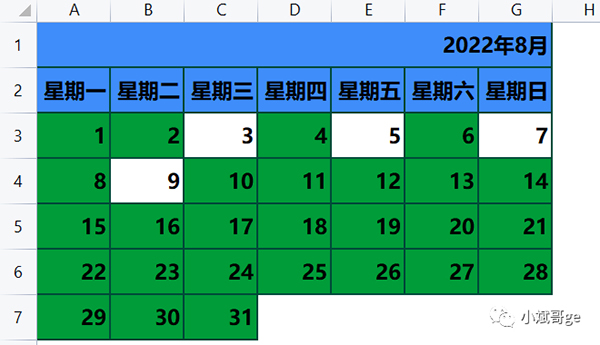
可以看到,8月份我只有4天没有做核酸,大部分时间都是保持24小时。
代码实现介绍:
- 先合并首行的前7列单元格,写入年月,然后在第二行从左到右写入星期一到星期日,并设置格式。
- 使用Python的日历库calendar返回当前月第一天是星期几,然后确定日历的1号的起始位置。
- 从1号开始,依次在excel中写入日期,当列到达星期日时,换行并回到星期一的列。
- 根据当天是否做了核酸,给单元格填充背景颜色。本文中如果当天做了核酸,则日期的背景设置为绿色(24小时核酸码的颜色),如果未做核酸,则日期的背景设置为白色。
- 最后将结果保存到excel文件中,打开excel文件即可看到制作的日历。
制作一年的日历
制作了一个月的日历后,继续扩展做一年的日历,先看一下效果:
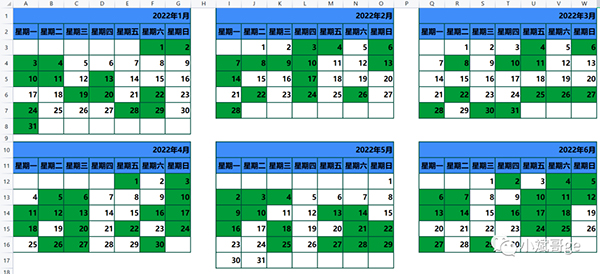
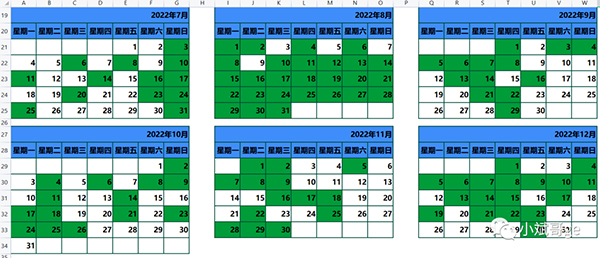
实现方式介绍:
- 数据补充,由于只能查到一个月的核酸记录,所以本文除2022年8月外,其他月份的数据用随机数生成。
- 对制作一个月日历的代码进行封装,传入年和月,就可以生成任意一个月的日历。
- 在excel文件中,自己设计一排展示几个月,本文一排展示3个月。并计算每个月日历的起始单元格位置。
- 最后传入年份,依次将一年12个月的日历制作出来,展示在一个页面上。只要有数据,可以对任意一年的日历进行可视化。(代码较长,可在文末获取完整代码)
按年的另一种展示方式:
from pyecharts import options as opts
from pyecharts.charts import Calendar
import pandas as pd
nucleic_df = pd.DataFrame()
for i in range(12):
 month_nucleic = made_data(2022, i+1)
 month_df = pd.DataFrame(month_nucleic)
 nucleic_df = pd.concat([nucleic_df, month_df])
data = [[row_data['date'], row_data['nucleic']] for row_index, row_data in nucleic_df.iterrows()]
cal = Calendar(init_opts=opts.InitOpts(width='900px', height='500px'))
cal.add(
 '', data, calendar_opts=opts.CalendarOpts(range_="2022",
 daylabel_opts=opts.CalendarDayLabelOpts(first_day=1, name_map='cn'))
).set_series_opts(
 label_opts=opts.LabelOpts(font_size=12)
).set_global_opts(
 title_opts=opts.TitleOpts(title='核酸检测日历', pos_left='450', pos_top='0',
 title_textstyle_opts=opts.TextStyleOpts(color='black', font_size=16)),
 visualmap_opts=opts.VisualMapOpts(
 max_=1, min_=0, orient="horizontal", is_piecewise=False,
 range_color=["white", "white", "green"], pos_top="250px", pos_left='50px'
 ),
).render('my_nucleic.html')
日历效果:
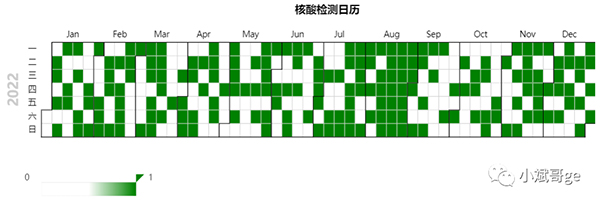
pyecharts中的Calendar组件也可以实现日历可视化,不过格式比较固定,展示得比较密集。
总结
- 本文用python制作了核酸检测的日历,对核酸检测的天数进行可视化。
- 本文用了两种方式实现一年的日历展示。
- 需要源码,直接公众号后台输入:小助手,暗号“核酸日历”可以获取完整代码。




















火山引擎是字节跳动旗下企业级云与AI服务平台。聚焦大模型核心能力,依托字节自研豆包多模态大模型,凭借火山方舟一站式平台,提供模型精调、推理部署、智能应用搭建等全链路服务,结合高性能AI算力,助力各行业快速落地大模型数字化与智能化应用。








AirBuddy 3 是面向 macOS 的蓝牙外设增强工具,可集中查看 AirPods、Beats 与苹果设备电量,提供快速连接、播放控制、电量提醒、桌面小组件和多台 Mac 外设接力等功能。

AirServer macOS版可把 Mac 转换为无线投屏接收端,通过 AirPlay 或 Google Cast 接收手机、平板和电脑画面,并支持多设备同时连接、高清镜像及会话录制,适合家庭娱乐、课堂教学、会议演示和应用展示。



Autodesk Maya 是面向影视、电视、动画和游戏行业的专业三维制作软件,集多边形与 NURBS 建模、角色绑定、关键帧和动作捕捉动画、Bifrost 特效模拟、材质开发及 Arnold 渲染于一体,

AirServer Windows版可把电脑变成AirPlay、Google Cast和Miracast无线投屏接收端,适合会议演示、课堂教学及家庭大屏分享。发送设备通常无需另装客户端,并可同时接收和智能排列多个镜像会话。