


如何使用Python的pathlib模块处理文件路径?
1.为什么需要pathlib在pathlib出现之前,Python的标准库os.path支持操作文件路径,使用字符串表示文件路径。In[1]:importos.pathIn[2]:os.path.abspath('test')Out[2]:'C:\\Users\\Public\\Documents\\test'如以上代码,abspath函数的返回是一个字符串.如果想要获取父目录,需要使用字符串的split方法In[3]:path=os.path.abspath('t
1. 为什么需要pathlib
在pathlib出现之前, Python 的标准库os.path 支持操作文件路径, 使用字符串表示文件路径。
In [1]: import os.path

In [2]: os.path.abspath('test')
Out[2]: 'C:\\Users\\Public\\Documents\\test'
如以上代码, abspath函数的返回是一个字符串. 如果想要获取父目录, 需要使用字符串的split方法
In [3]: path = os.path.abspath('test')

In [4]: path.rsplit('\\', maxsplit=1)[0]
Out[4]: 'C:\\Users\\Public\\Documents'

Out[5]: os.path.join(path, 'data.txt')
Out[5]: 'C:\\Users\\Public\\Documents\\test\\data.txt'
但是路径并不只是一个字符串, 如果需要对文件进行操作, 需要结合使用多个标准库的功能, 如: 需要移动当前目录下的一些文件到备份目录, 需要使用 os, glob, 和 shutil 库.
import glob
import os
import shutil

for file_name in glob.glob('*.txt'):
    new_path = os.path.join('backup', file_name)
    print(new_path)
    shutil.move(file_name, new_path)
有了pathlib, 使得上述的问题变得更加轻松, pathlib 创建的Path对象, 可以直接通过正斜杠运算符 '/' 连接字符串生成新的对象.
In [1]: import pathlib

In [2]: path = pathlib.Path()
In [3]: path
Out[3]: WindowsPath('.')

In [4]: path.absolute() / 'test' / 'data.txt'
Out[4]: WindowsPath('C:/Users/Public/Documents/test/data.txt')
另外pathlib还提供了很多方便的功能, 下面来介绍一下pathlib的常用方法
2. pathlib的使用
2.1 创建路径
前面用到了 pathlib.Path() 获取当前路径的方法, 也可以显示的传入路径字符串进行路径创建.支持相对路径和绝对路径字符串的传递
In [5]: pathlib.Path('test')
Out[5]: WindowsPath('test')

In [6]: pathlib.Path('C:/Users/Public/Documents/test')
Out[6]: WindowsPath('C:/Users/Public/Documents/test')
另外 Path类还提供了一些类方法来更方便的获取路径. 如 .cwd()(当前工作目录)和.home()(您用户的主目录)
In [7]: pathlib.Path.cwd()
Out[7]: WindowsPath('C:/Users/Public/Documents')

In [8]: pathlib.Path.home()
Out[8]: WindowsPath('C:/Users/wyy')
2.2 读写文件
通常, Python中读写文件时使用内置的 open 函数, open函数支持 path对象为参数打开文件.
In [7]: data_file = pathlib.Path.cwd() / 'data.txt'

In [8]: with open(data_file, 'w') as f:
    ...:     f.write('testdata')
path对象 提供了 open() 方法, 可以作为等效替代
In [9]: with data_file.open(mode='r') as f:
   ...:     print(f.read())
testdata
对于简单的文件读写, pathlib 库中还提供了几个方便的方法
.read_text():以文本模式打开path对象, 并返回字符串数据。
.read_bytes():以二进制模式打开path对象, 并返回字节数据。
.write_text(): 以文本模式打开path对象, 并写入字符串数据。
.write_bytes():以二进制模式打开path对象, 并写入字节数据。
In [10]: data_file.read_text()
Out[10]: 'testdata'

In [11]: data_file.write_text('aloha')
Out[11]: 5

In [12]: data_file.read_text()
Out[12]: 'aloha'
2.3 路径的属性
路径的不同部分可以方便地作为属性使用.
.name 文件名.parent 当前文件或目录的父目录.stem 不带后缀的文件名.suffix 文件扩展名.anchor 目录的锚点, (路径前的目录部分)
In [13]: data_file
Out[13]: WindowsPath('C:/Users/Public/Documents/data.txt')

In [14]: data_file.name
Out[14]: 'data.txt'

In [15]: data_file.stem
Out[15]: 'data'

In [16]: data_file.suffix
Out[16]: '.txt'

In [17]: data_file.anchor
Out[17]: 'C:\\'

In [18]: data_file.parent
Out[18]: WindowsPath('C:/Users/Public/Documents')
2.4 移动和删除文件
要移动文件, 可以使用 .replace() 方法, 需要注意的是, 如果目的地址的文件已经存在, .replace() 将会覆盖它. 使用pathlib 实现要移动当前目录下的txt文件到备份目录代码如下.
In [19]: cwd = pathlib.Path.cwd()

In [20]: for p in cwd.glob('*.txt'):
    ...:     p.replace(p.parent/'backup'/p.name)
如果需要重命名文件或者拓展名, 可以使用 .with_name() 和 .with_suffix()
In [21]: data_file
Out[21]: WindowsPath('C:/Users/Public/Documents/data.txt')

In [22]: data_file.with_name(data_file.stem+'01').with_suffix('.txt.bak')
Out[22]: WindowsPath('C:/Users/Public/Documents/data01.txt.bak')
3. 操作系统的差异
windows系统使用的文件路径分割符是 '/' linux和mac系统使用的文件路径分割符是 '\' .
当我们示例化一个pathlib.Path对象时, 根据操作系统的不同, 返回的时是 一个 WindowsPath, 或一个 PosixPath 对象. 这个特性使得编写跨平台兼容的代码变得相当容易. 当然也可以显式的使用 pathlib.WindowsPath.cwd() 来创建 WindowsPath 对象.
此外, pathlib还提供了提供纯计算操作而没有 I/O 的 纯路径对象. 各个路径的关系如下:
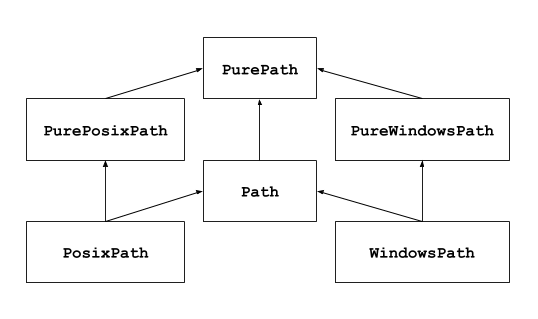
在一些用例中纯路径很有用,例如:
如果你想要在 Unix 设备上操作 Windows 路径(或者相反)。你不应在 Unix 上实例化一个 WindowsPath,但是你可以实例化 PureWindowsPath。
你只想操作路径但不想实际访问操作系统。在这种情况下,实例化一个纯路径是有用的,因为它们没有任何访问操作系统的操作。
附:pathlib和os的区别
pathlib在不同操作系统之间切换非常简单
os操作导入模块不统一。 有时候需要导入 os,有时候又需要导入 os.path,而pathlib统一from pathlib import *即可。
os返回的类型通常是字符串,但是路径和字符串并不等价,所以用os的时候,操作路径时有时候需要引入其他类库来协助操作;Pathlib模块则是面向对象,处理起来更方便
比如在windows中:二者找到当前目录的操作是这样的
import os
from pathlib import *
Path.cwd(),os.getcwd()
#(WindowsPath('C:/Users/16000'), 'C:\\Users\\16000')
在linux中,是这样的
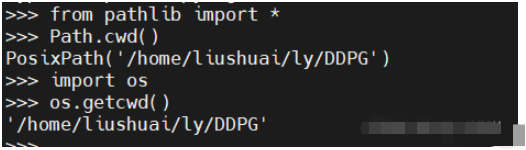




















火山引擎是字节跳动旗下企业级云与AI服务平台。聚焦大模型核心能力,依托字节自研豆包多模态大模型,凭借火山方舟一站式平台,提供模型精调、推理部署、智能应用搭建等全链路服务,结合高性能AI算力,助力各行业快速落地大模型数字化与智能化应用。








AirBuddy 3 是面向 macOS 的蓝牙外设增强工具,可集中查看 AirPods、Beats 与苹果设备电量,提供快速连接、播放控制、电量提醒、桌面小组件和多台 Mac 外设接力等功能。

AirServer macOS版可把 Mac 转换为无线投屏接收端,通过 AirPlay 或 Google Cast 接收手机、平板和电脑画面,并支持多设备同时连接、高清镜像及会话录制,适合家庭娱乐、课堂教学、会议演示和应用展示。



Autodesk Maya 是面向影视、电视、动画和游戏行业的专业三维制作软件,集多边形与 NURBS 建模、角色绑定、关键帧和动作捕捉动画、Bifrost 特效模拟、材质开发及 Arnold 渲染于一体,

AirServer Windows版可把电脑变成AirPlay、Google Cast和Miracast无线投屏接收端,适合会议演示、课堂教学及家庭大屏分享。发送设备通常无需另装客户端,并可同时接收和智能排列多个镜像会话。