


Python PyQt5图形界面开发指南
常见GUI框架PyQt5:Qt是一个跨平台的C++图形用户界面库。QT一度被诺基亚拥,后出售给芬兰的软件公司DigiaOyj。PyQt5是基于Digia公司Qt5的Python接口,由一组Python模块构成。PyQt5本身拥有超过620个类和6000函数及方法。在可以运行于多个平台,包括:Unix,Windows,andMacOS。Pyside6:Pyside是QT公司官方提供的Python包,上一版本为Pyside2,对应的是QT5,最新版命名规则进行了调整,更改为Pyside6,对应

常见GUI框架
- PyQt5:Qt是一个跨平台的 C++图形用户界面库。QT一度被诺基亚拥,后出售给芬兰的软件公司Digia Oyj。PyQt5是基于Digia公司Qt5的Python接口,由一组Python模块构成。PyQt5本身拥有超过620个类和6000函数及方法。在可以运行于多个平台,包括:Unix, Windows, and Mac OS。
- Pyside6:Pyside是QT公司官方提供的Python包,上一版本为Pyside2,对应的是QT5,最新版命名规则进行了调整,更改为Pyside6,对应的是QT6版本。由于官方出品的比较看好,缺点是发布比较晚,网上的资料没有PyQt5多。
- Tkinter:Python内置的GUI框架,使用TCL实现,Python中内嵌了TCL解释器,使用它的时候不用安装额外的扩展包,直接import,跨平台。不足之处在于UI布局全靠代码实现,只有15种常用部件,显示效果简陋。
- PySimpleGUI:PySimpleGUI 是 Tkinter 一层包装。使用 PySimpleGUI 实现自定义 GUI 所需的代码量要比使用 Tkinter 直接编写相同的 GUI 要少得多。
- WxPython:wxPython是Python语言对流行的wxWidgets跨平台GUI工具库的绑定。用得比较广泛,跨平台,C++编写,文档少,用户可能就需要根据编程内容对不同平台中的GUI代码做一些调整。遇到问题不好解决,代码布局控件,不直观。
- Wax:基于wxPython ,为克服wxPython的问题而制作的一个包。
- Kivy:主要针对多点触控程序,智能手机平板等,也可以在没有触屏功能的系统上,全平台支持(Windows, Linux, Mac OS X, Android and iOS.)使用Python和cython编写,中文支持差,需要自己下载中文库并且制定路径。
- BeeWare:Write once. Deploy everywhere.需要与Kivy配合使用。
- Toga:一个使用Python开发原生APP的GUI工具包。Toga由一个具有共享接口的基础组件库组成,以简化与平台无关的GUI开发。Toga适用于Mac OS、Windows、Linux(GTK)以及Android和iOS等移动平台。
- Eel:一个轻量的 Python 库,用于制作简单的类似于 Electron(但是比它更轻量) 的离线 HTML/JS GUI 应用程序,并具有对 Python 功能(capabilities)和库的完全访问权限。
- Flexx:一个纯 Python 工具包,用来创建图形化界面应用程序。其使用 Web 技术进行界面的渲染。你可以用 Flexx 来创建桌面应用,同时也可以导出一个应用到独立的 HTML 文档。因为使用纯 Python 开发,所以 Flexx 是跨平台的。只需要有 Python 和浏览器就可以运行。
- pywebview是围绕 webview 组件的轻量型跨平台包装器(wrapper),它允许在其自己的本机 GUI 窗口中显示 HTML 内容。它使您可以在桌面应用程序中使用 Web 技术,同时尽最大可能隐藏使用浏览器构建GUI的事实。
- enaml:一种能够让你用最小的努力就可以实现高质量GUI界面的的Python框架,也是一种独特的编程语言。enaml将声明性语言与基于约束的布局系统结合在一起,使用户可以轻松地定义灵活布局的UI。enaml应用程序可以在任何支持Python和Qt的平台上运行。
个人想法:太多学不完,先学PyQt5,原因是资料多,学有余力再学pyside6,最后看下PySimpleGUI,看能否解决一些简单问题。
PyQt5简介
PyQt是Qt框架的Python语言实现,由Riverbank Computing开发,是最强大的GUI库之一。PyQt提供了一个设计良好的窗口控件集合,每一个PyQt控件都对应一个Qt控件,因此PyQt的API接口与Qt的API接口很接近,但PyQt不再使用QMake系统和Q_OBJECT宏。
PyQt5提供GPL版和商业版证书,自由开发者可以使用免费的GPL许可,如果需要将PyQt用于商业应用,则必须购买商业许可。
PyQt5特性如下:
- 基于高性能的Qt的GUI控件集。
- 能够跨平台运行在Linux、Window和Mac OS系统上。
- 使用信号槽机制进行通信。
- 对Qt库进行完全封装。
- 可以使用成熟的IDE进行界面设计,并自动生成可执行的Python代码。
- 提供一整套种类齐全的窗口控件。
- PyQt5是由一系列Python模块组成,有超过620个类,6000个函数和方法,主要模块如下:
- QtCore:包含了核心的非 GUI 的功能。主要和时间、文件与文件夹、各种数据、流、URLs、mime 类文件、进程与线程一起使用。
- QtGui:包含了窗口系统、事件处理、2D 图像、基本绘画、字体和文字类。
- QtWidgets:包含了一系列创建桌面应用的 UI 元素。
- QtMultimedia:包含了处理多媒体的内容和调用摄像头 API 的类。
- QtBluetooth:包含了查找和连接蓝牙的类。
- QtNetwork:包含了网络编程的类,这些工具能让 TCP/IP 和 UDP 开发变得更加方便和可靠。
- QtPositioning:包含了定位的类,可以使用卫星、WiFi 甚至文本。
- Enginio:包含了通过客户端进入和管理 Qt Cloud 的类。
- QtWebSockets:包含了 WebSocket 协议的类。
- QtWebKit:包含了一个基 WebKit2 的 web 浏览器。
- QtWebKitWidgets:包含了基于 QtWidgets 的 WebKit1 的类。
- QtXml:包含了处理 xml 的类,提供了 SAX 和 DOM API 的工具。
- QtSvg:提供了显示 SVG 内容的类,Scalable Vector Graphics (SVG) 是一种是一种基于可扩展标记语言 (XML),用于描述二维矢量图形的图形格式(这句话来自于维基百科)。
- QtSql:提供了处理数据库的工具。
- QtTest:提供了测试 PyQt5 应用的工具。
PyQt5的安装
由于后期要使用fbs进行打包,fbs对Python 3.7以后的版本可能存在兼容问题,所以我选择了Python 3.6.8进行了整个环境的搭建。主要内容为:Python + PyCharm + PyQt5
安装PyQt5
pip install pyqt5
pip install pyqt5-tools
其中pyqt5-tools为Qt Designer拖拽式的界面设计工具。安装过程中可能会报如下错误:
qt5-tools 5.15.2.1.2 has requirement click~=7.0, but you'll have click 8.0.1 which is incompatible.
解决方案:
pip install click~=7.0
Qt Designer的配置
Qt Designer 是通过拖拽的方式放置控件,并实时查看控件效果进行快速UI设计。
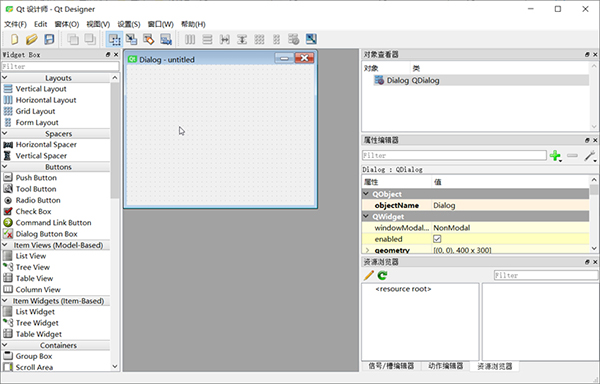
整个画面的构成:
- 左侧的“Widget Box”就是各种可以自由拖动的组件
- 中间的“MainWindow – untitled”窗体就是画布
- 右上方的”Object Inspector”可以查看当前ui的结构
- 右侧中部的”Property Editor”可以设置当前选中组件的属性
- 右下方的”Resource Browser”可以添加各种素材,比如图片,背景等等
最终生成.ui文件(实质上是XML格式的文件),可直接使用,也可以通过pyuic5工具转换成.py文件。
QtDisigner配置
在Pycharm中,依次打开 File – Settings – Tools – External Tools,点击 + Create Tool,配置如下:
Name: QtDisigner
Program : D:Program FilesPython36Libsite-packagesqt5_applicationsQtbindesigner.exe # 请根据实际修改
Working directory: $FileDir$
PyUIC配置
PyUIC主要是把Qt Designer生成的.ui文件换成.py文件。
在Pycharm中,依次打开 File – Settings – Tools – External Tools,点击 + Create Tool,配置如下:
Name: PyUIC
Program : D:Program FilesPython36python.exe # 当前Python目录,请根据实际修改
Arguments: -m PyQt5.uic.pyuic $FileName$ -o $FileNameWithoutExtension$.py
Working directory: $FileDir$
PyRCC配置
PyRCC主要是把编写的.qrc资源文件换成.py文件。在Pycharm中,依次打开 File – Settings – Tools – External Tools,点击 + Create Tool,配置如下:
Name: PyRCC
Program: D:Program FilesPython36pyrcc5.exe # 当前rcc工具目录,请根据实际修改
Arguments: $FileName$ -o $FileNameWithoutExtension$_rc.py
Working directory: $FileDir$
PyQt5使用示例
创建一个空白的界面:
import sys
from PyQt5.QtWidgets import QApplication, QMainWindow, QLabel
app = QApplication(sys.argv)
win = QMainWindow()
win.setGeometry(400, 400, 400, 300)
win.setWindowTitle("Pyqt5 Tutorial")
win.show()
sys.exit(app.exec_())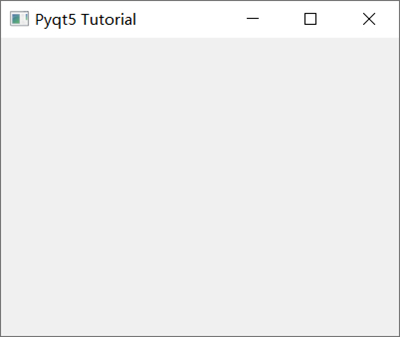
其中:
- Qapplication():每个GUI都必须包含一个Qapplication,argv表示获取命令行参数,如果不用获取,则可以使用[]代替。
- QMainWindow():类似一个容器(窗口)用来包含按钮、文本、输入框等widgets。arg标识可以获取命令行执行时的参数。
- SetGeometry是用来定义 QMainWindow() 窗口的尺寸, 语法:setGeometry(x, y, width, height ),其中x,y为屏幕上的坐标点。
- show():用来显示窗口
- exit(app.exec_()):设置窗口一直运行指导使用关闭按钮进行关闭
PyQt5支持的常见Widgets有:
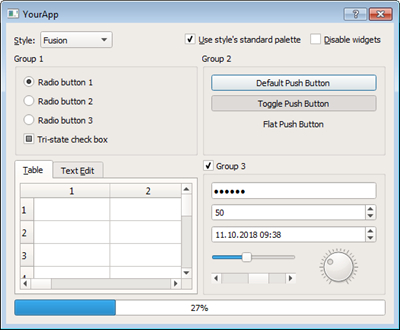
从上到下,从左到右依次为:Qlabel、QcomboBox、QcheckBox、QradioButton、QpushButton、QtableWidget、QlineEdit、Qslider、QProgressBar
对于使用Pyqt5设置文本内容,我们使用Qlabel:
import sys
from PyQt5.QtWidgets import QApplication, QMainWindow, QLabel
app = QApplication(sys.argv)
win = QMainWindow()
win.setGeometry(400, 400, 400, 300)
win.setWindowTitle("Pyqt5 Tutorial")
# Label Text
label = QLabel(win)
label.resize(200, 100)
label.setText("Hi this is Pyqt5")
label.move(100, 100)
win.show()
sys.exit(app.exec_())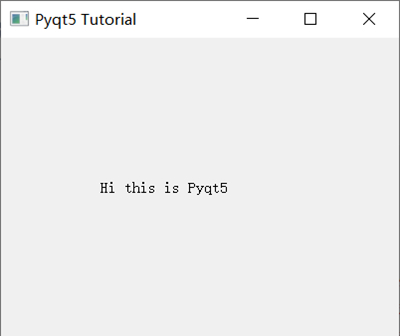
按钮与事件:
import sys
from PyQt5.QtWidgets import QApplication, QMainWindow, QPushButton
def click():
 print("Hy Button is clicked!")
app = QApplication(sys.argv)
win = QMainWindow()
win.setGeometry(400, 400, 400, 300)
win.setWindowTitle("Pyqt5 Tutorial")
# Button
button = QPushButton(win)
button.resize(200, 100)
button.setText("Hi! Click Me")
button.move(100, 100)
button.clicked.connect(click)
win.show()
sys.exit(app.exec_())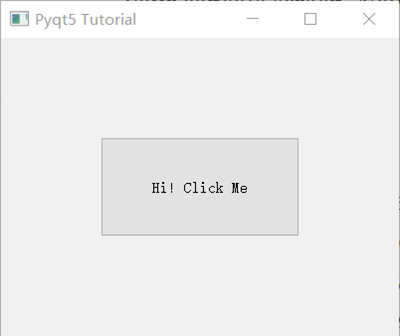
button.clicked.connect() 在按钮点击后执行特定的事件。
PyQt5实战
实战项目:简易的天气查询软件
1、使用Qt Designer设计一个界面
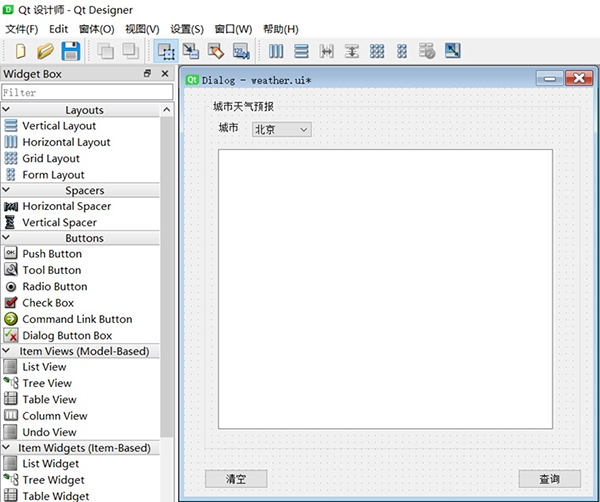
用到的控件有Button, GroupBox, Label,ComboBox,TextEdit,同时定义了两个按钮queryBtn及clearBtn,分别用来查询及清空天气数据。我们需要绑定槽函数,方法如下:
- 在Qt Designer右下角选择 信号/槽编辑器,点击+号新增
- 分别选择queryBtn及clearBtn,选择信号 clicked(), 接收者 Dialog 及槽 accept(),(槽函数这里不知道如何定义,后期在代码里再进行修改)
以上完成后保存为Weather.ui文件。
2、转换.ui文件为.py文件
PyQt5支持直接使用.ui文件:
import sys
from PyQt5 import QtWidgets, uic
app = QtWidgets.QApplication(sys.argv)
window = uic.loadUi("mainwindow.ui")
window.show()
app.exec()
但是为了更好的自定义及修改上面的槽函数,可以使用External Tools – PyUIC,即可生成Weather.py,实际运行命令如下:
D:Program FilesPython36python.exe -m PyQt5.uic.pyuic Weather.ui -o Weather.py
其中,我们需要把两个按钮绑定的槽函数:
# self.queryBtn.clicked.connect(Dialog.accept)
# self.clearBtn.clicked.connect(Dialog.accept)
# 修改为:
self.queryBtn.clicked.connect(Dialog.queryWeather)
self.clearBtn.clicked.connect(Dialog.clearText)
最终的Weather.py内容如下:
# -*- coding: utf-8 -*-
# Form implementation generated from reading ui file 'Weather.ui'
#
# Created by: PyQt5 UI code generator 5.15.4
#
# WARNING: Any manual changes made to this file will be lost when pyuic5 is
# run again.Do not edit this file unless you know what you are doing.
from PyQt5 import QtCore, QtGui, QtWidgets
class Ui_Dialog(object):
 def setupUi(self, Dialog):
 Dialog.setObjectName("Dialog")
 Dialog.resize(600, 600)
 self.groupBox = QtWidgets.QGroupBox(Dialog)
 self.groupBox.setGeometry(QtCore.QRect(30, 20, 551, 511))
 self.groupBox.setObjectName("groupBox")
 self.label_2 = QtWidgets.QLabel(self.groupBox)
 self.label_2.setGeometry(QtCore.QRect(20, 30, 31, 16))
 self.label_2.setObjectName("label_2")
 self.comboBox = QtWidgets.QComboBox(self.groupBox)
 self.comboBox.setGeometry(QtCore.QRect(70, 30, 87, 22))
 self.comboBox.setObjectName("comboBox")
 self.comboBox.addItem("")
 self.comboBox.addItem("")
 self.comboBox.addItem("")
 self.textEdit = QtWidgets.QTextEdit(self.groupBox)
 self.textEdit.setGeometry(QtCore.QRect(20, 70, 491, 411))
 self.textEdit.setObjectName("textEdit")
 self.queryBtn = QtWidgets.QPushButton(Dialog)
 self.queryBtn.setGeometry(QtCore.QRect(490, 560, 93, 28))
 self.queryBtn.setObjectName("queryBtn")
 self.clearBtn = QtWidgets.QPushButton(Dialog)
 self.clearBtn.setGeometry(QtCore.QRect(30, 560, 93, 28))
 self.clearBtn.setObjectName("clearBtn")
 self.retranslateUi(Dialog)
 self.clearBtn.clicked.connect(Dialog.clearText)
 self.queryBtn.clicked.connect(Dialog.queryWeather)
 QtCore.QMetaObject.connectSlotsByName(Dialog)
 def retranslateUi(self, Dialog):
 _translate = QtCore.QCoreApplication.translate
 Dialog.setWindowTitle(_translate("Dialog", "Dialog"))
 self.groupBox.setTitle(_translate("Dialog", "城市天气预报"))
 self.label_2.setText(_translate("Dialog", "城市"))
 self.comboBox.setItemText(0, _translate("Dialog", "北京"))
 self.comboBox.setItemText(1, _translate("Dialog", "苏州"))
 self.comboBox.setItemText(2, _translate("Dialog", "上海"))
 self.queryBtn.setText(_translate("Dialog", "查询"))
 self.clearBtn.setText(_translate("Dialog", "清空"))
3、调用MainDialog
在MainDialog中调用界面类Ui_Dialog,然后在其中中添加查询天气的业务逻辑代码,这样就做到了界面显示和业务逻辑的分离。新增demo.py文件, 在MainDialog类中定义了两个槽函数queryWeather()和clearText(),以便在界面文件Weather.ui中定义的两个按钮(queryBtn 和clearBtn) 触发clicked 信号与这两个槽函数进行绑定。
完整代码如下:
import sys
import Weather
from PyQt5.QtWidgets import QApplication, QDialog
import requests
class MainDialog(QDialog):
 def __init__(self, parent=None):
 super(QDialog, self).__init__(parent)
 self.ui = Weather.Ui_Dialog()
 self.ui.setupUi(self)
 def queryWeather(self):
 cityName = self.ui.comboBox.currentText()
 cityCode = self.getCode(cityName)
 r = requests.get(
 "https://restapi.amap.com/v3/weather/weatherInfo?key=f4fd5b287b6d7d51a3c60fee24e42002&city={}".format(
 cityCode))
 if r.status_code == 200:
 data = r.json()['lives'][0]
 weatherMsg = '城市:{}n天气:{}n温度:{}n风向:{}n风力:{}n湿度:{}n发布时间:{}n'.format(
 data['city'],
 data['weather'],
 data['temperature'],
 data['winddirection'],
 data['windpower'],
 data['humidity'],
 data['reporttime'],
 )
 else:
 weatherMsg = '天气查询失败,请稍后再试!'
 self.ui.textEdit.setText(weatherMsg)
 def getCode(self, cityName):
 cityDict = {"北京": "110000",
 "苏州": "320500",
 "上海": "310000"}
 **return** cityDict.get(cityName, '101010100')
 def clearText(self):
 self.ui.textEdit.clear()
if __name__ == '__main__':
 myapp = QApplication(sys.argv)
 myDlg = MainDialog()
 myDlg.show()
 sys.exit(myapp.exec_())
运行demo.py并执行查询后的效果:
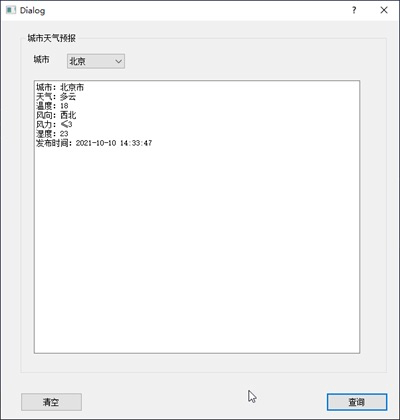
4、将代码打包成exe文件
将.py文件打包成可执行的exe在Python中称为freezing,常用的工具有:PyInstaller, py2exe, cx_Freeze, bbfreze, py2app等。功能对比:
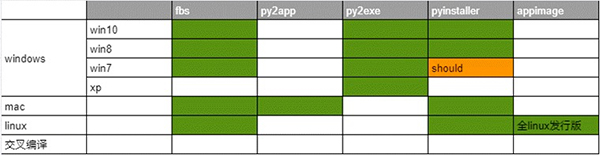
- py2exe:软件更新已经不活跃,因此也就略过。
- pyinstaller:明确支持win8、win10、理论上支持win7,,支持apple Macos, linux。pyinsaller可以打包成文件夹形式内含exe入口执行文件的形式,也可以是一个单独的exe文件。
- fbs:基于PyInstaller,使用起来更加方便
这里选择了fbs来打包。fbs的安装方法:
pip install fbs
使用方法,在命令行中输入:
fbs startproject
执行完成后需要输入一些APP的名称等。完成后会生成如下目录:
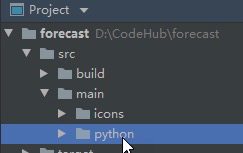
将刚才编写的PyQt5的代码(demo.py和Weather.py)拖到src/main/python文件夹下,删除原有的main.py,并将demo.py修改为main.py。然后打开 main.py,在文件头部添加如下代码:
from fbs_runtime.application_context.PyQt5 import ApplicationContext
```
完成后执行:
```
fbs freeze
```
即可实现打包。生成的exe可执行文件在targetMyApp文件下。




















火山引擎是字节跳动旗下企业级云与AI服务平台。聚焦大模型核心能力,依托字节自研豆包多模态大模型,凭借火山方舟一站式平台,提供模型精调、推理部署、智能应用搭建等全链路服务,结合高性能AI算力,助力各行业快速落地大模型数字化与智能化应用。








AirBuddy 3 是面向 macOS 的蓝牙外设增强工具,可集中查看 AirPods、Beats 与苹果设备电量,提供快速连接、播放控制、电量提醒、桌面小组件和多台 Mac 外设接力等功能。

AirServer macOS版可把 Mac 转换为无线投屏接收端,通过 AirPlay 或 Google Cast 接收手机、平板和电脑画面,并支持多设备同时连接、高清镜像及会话录制,适合家庭娱乐、课堂教学、会议演示和应用展示。

火山引擎是字节跳动旗下企业级云与AI服务平台。聚焦大模型核心能力,依托字节自研豆包多模态大模型,凭借火山方舟一站式平台,提供模型精调、推理部署、智能应用搭建等全链路服务,结合高性能AI算力,助力各行业快速落地大模型数字化与智能化应用。

PixTV 是一款在浏览器中使用的 AI 视觉内容创作平台,提供图片、视频、音频、文字生成、AI 分镜、局部重绘、提示词反推和无限画布等工具,适合短剧、漫剧、广告及社交媒体内容制作。


Autodesk Maya 是面向影视、电视、动画和游戏行业的专业三维制作软件,集多边形与 NURBS 建模、角色绑定、关键帧和动作捕捉动画、Bifrost 特效模拟、材质开发及 Arnold 渲染于一体,