


Python怎么批量更改图像尺寸统一大小
批量更改图像尺寸统一大小importosfromPILimportImageimportglobdefconvertjpg(jpgfile,outdir,width=200,height=500):img=Image.open(jpgfile)new_img=img.resize((width,height),Image.BILINEAR)new_img.save(os.path.join(outdir,os.path.basename(jpgfile)))forjpgfileinglob.glob((&
批量更改图像尺寸统一大小
import os
from PIL import Image
import glob
def convertjpg(jpgfile,outdir,width=200,height=500):
    img=Image.open(jpgfile)
    new_img=img.resize((width,height),Image.BILINEAR)
    new_img.save(os.path.join(outdir,os.path.basename(jpgfile)))

for jpgfile in glob.glob(('/home/yangguide/Videos/images/*.png')):
    convertjpg(jpgfile,"/home/yangguide/Videos/image_2")
知识点
图像库PIL(Python Image Library)是python的第三方图像处理库,但是由于其强大的功能与众多的使用人数,几乎已经被认为是python官方图像处理库了。
Image类是PIL中的核心类,你有很多种方式来对它进行初始化,比如从文件中加载一张图像,处理其他形式的图像,或者是从头创造一张图像等。
Image模块操作的基本方法都包含于此模块内。如open、save、conver、show…等方法。
1.加载图像,使用Image类的open()函数:
Image.open(jpgfile)
2.保存图像,使用Image类的save()函数:
new_img.save(os.path.join(outdir,os.path.basename(jpgfile)))
3.os.path.basename()方法:
返回path最后的文件名, 如果path以’/'结尾,那么就会返回空值, 即os.path.split(path)的第二个元素。
示例:
>>> import os
>>> path = '/Users/beazley/Data/data.csv'
>>> os.path.basename(path) #Get the last component of the path
'data.csv'
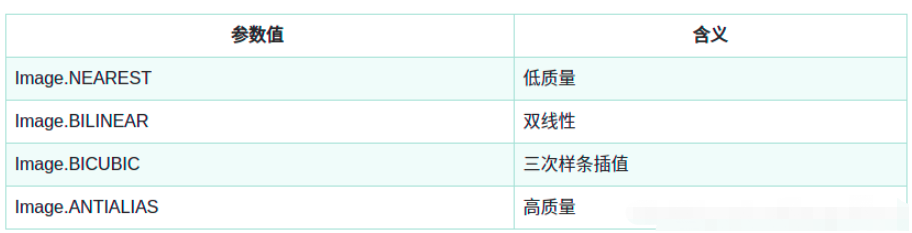
4.img.resize((width,height),Image.BILINEAR) :
使用resize函数指定图像的大小和质量,第二个参数设置和含义如下图:
5.glob.glob()与glob.iglob()的用法:
glob.glob()可同时获取所有的匹配路径,而glob.iglob()一次只能获取一个匹配路径。
将不同尺寸的图片和xml标签缩放到统一尺寸,并重新命名存储
分享一个比较实用的功能,改一下文件路径和缩放尺寸即可适配成自己的。
适用于原来是不同尺寸的图片,不好统一缩放的,只能放到一张统一大小的画布里。
如果原来的图片尺寸是一致的,请参考本人另一篇博客,自己找一下咯。
运行环境:python3.5+
需要安装一下opencv,如果有anaconda,执行conda install opencv-python
# *_* coding : UTF-8 *_*
# 开发人员   :csu·pan-_-||
# 开发时间   :2020/11/09 16:40
# 文件名称   :renameFile.py
# 开发工具   :PyCharm
# 功能描述   :将文件夹下的图片全部缩放,裁减,并按新文件名存储

import os
import cv2

path = 'E:/Projects/images'        # 原文件夹路径
newpath = 'E:/Projects/newimages'  # 新文件夹路径
files = os.listdir(path)           # 获取文件名列表
for i, file in enumerate(files):   # 展开文件名的列表和索引
    if file.endswith('.jpg'):
        imgName = os.path.join(path, file)      # 获取文件完整路径
        img = cv2.imread(imgName)                 # 读图
        imgNew = cv2.resize(img, (1200, 1200))  # 缩放
        # imgNew = imgNew[60:552,:]             # 截取一部分区域
        newName = os.path.join(newpath, 'img_%03d'%(0+i)+'.jpg')  # 设置新的文件名
        print(newName)
        cv2.imwrite(newName,imgNew)             # 存储按新文件名命令的图片
后面来了新的需求,作为一个程序员,需求是永远要去满足的。缩放的同时,需要保持原有比例,全部设置到一张800 * 800的全黑画布上面,即补零操作,又重新调整了代码,其中的核心部分就是判断图像的长边是否大于800,大于800则将800与长边的比值设置为缩放比例,小于800则原图大小不变。需要导入一个新库numpy,conda install numpy:
# *_* coding : UTF-8 *_*
# 开发人员   :csu·pan-_-||
# 开发时间   :2020/11/09 18:15
# 文件名称   :renameFile.py
# 开发工具   :PyCharm
# 功能描述   :将文件夹下的图片全部缩放(同时保持原有宽高比例),裁切,并按新文件名存储

import os
import cv2
import numpy as np

path = r'E:\Projects\images'          # 原文件夹路径
newpath = r'E:\Projects\newimages'    # 新文件夹路径
files = os.listdir(path)              # 获取文件名列表
c_w ,c_h = 800,800                    # 全黑画布的大小

for i, file in enumerate(files):
    img_zeros = np.zeros((c_w, c_h, 3), np.uint8) # 创建全黑的图像
    if file.endswith('.jpg'):
        imgName = os.path.join(path, file)        # 获取文件完整路径
        img = cv2.imread(imgName)                 # 读图
        h, w , _ = img.shape                      # 获取图像宽高
        # 缩放图像,宽高大于800的按长边等比例缩放,小于800的保持原图像大小:
        if max(w,h) > c_w:
            ratio = c_w / max(w,h)
            imgcrop = cv2.resize(img, (round(w * ratio) , round(h * ratio)))
            # 将裁切后的图像复制进全黑图像里
            img_zeros[0:round(h * ratio), 0:round(w * ratio)] = imgcrop
        else:
            img_zeros[0:h, 0:w] = img
        # imgNew = imgNew[60:552,:]               # 截取一部分
        # 设置新的文件名:
        newName = os.path.join(newpath, 'img_%03d'%(0+i)+'.jpg')
        print(newName)
        cv2.imwrite(newName,img_zeros)            # 存储按新文件名命令的图片
标注的xml文件需要同步修改,于是把代码调整了一下:
# *_* coding : UTF-8 *_*
# 开发人员   :csu·pan-_-||
# 开发时间   :2020/11/09 18:15
# 文件名称   :renameFile.py
# 开发工具   :PyCharm
# 功能描述   :将文件夹下的图片全部缩放(同时保持原有宽高比例),裁切,并按新文件名存储
#             同时调整xml里的坐标信息

import os
import cv2
import numpy as np
import xml.etree.ElementTree as ET

path = r'C:\Users\Administrator\Desktop\test'          # 原文件夹路径
newpath = r'C:\Users\Administrator\Desktop\newtest'    # 新文件夹路径
c_w ,c_h = 800,800                    # 全黑画布的大小

def edit_xml(xml_file,ratio,i):
    """
    修改xml文件
    :param xml_file:xml文件的路径
    :return:
    """
    all_xml_file = os.path.join(path, xml_file)
    tree = ET.parse(all_xml_file)
    objs = tree.findall('object')
    for ix, obj in enumerate(objs):
        type = obj.find('type').text
        if type == 'bndbox':
            obj_bnd = obj.find('bndbox')
            obj_xmin = obj_bnd.find('xmin')
            obj_ymin = obj_bnd.find('ymin')
            obj_xmax = obj_bnd.find('xmax')
            obj_ymax = obj_bnd.find('ymax')
            xmin = float(obj_xmin.text)
            ymin = float(obj_ymin.text)
            xmax = float(obj_xmax.text)
            ymax = float(obj_ymax.text)
            obj_xmin.text = str(round(xmin * ratio))
            obj_ymin.text = str(round(ymin * ratio))
            obj_xmax.text = str(round(xmax * ratio))
            obj_ymax.text = str(round(ymax * ratio))

        elif type == 'robndbox':
            obj_bnd = obj.find('robndbox')
            obj_cx = obj_bnd.find('cx')
            obj_cy = obj_bnd.find('cy')
            obj_w = obj_bnd.find('w')
            obj_h = obj_bnd.find('h')
            obj_angle = obj_bnd.find('angle')
            cx = float(obj_cx.text)
            cy = float(obj_cy.text)
            w = float(obj_w.text)
            h = float(obj_h.text)
            obj_cx.text = str(cx * ratio)
            obj_cy.text = str(cy * ratio)
            obj_w.text = str(w * ratio)
            obj_h.text = str(h * ratio)

    newfile = os.path.join(newpath, '%05d'%(0+i)+'.xml')
    tree.write(newfile, method='xml', encoding='utf-8')  # 更新xml文件

if __name__ == '__main__':
    files = os.listdir(path)              # 获取文件名列表
    for i, file in enumerate(files):
        img_zeros = np.zeros((c_w, c_h, 3), np.uint8)  # 创建全黑的图像
        if file.endswith('.jpg'):
            imgName = os.path.join(path, file)         # 获取文件完整路径
            xml_file = file.replace('.jpg','.xml')
            img = cv2.imread(imgName)                  # 读图
            h, w , _ = img.shape                       # 获取图像宽高
            # 缩放图像,宽高大于800的按长边等比例缩放,小于800的保持原图像大小:
            if max(w,h) > c_w:
                ratio = c_w / max(w,h)
                imgcrop = cv2.resize(img, (round(w * ratio) , round(h * ratio)))
                # 将裁切后的图像复制进全黑图像里
                img_zeros[0:round(h * ratio), 0:round(w * ratio)] = imgcrop
                edit_xml(xml_file, ratio, i)
            else:
                img_zeros[0:h, 0:w] = img
                edit_xml(xml_file, 1, i)

            # 设置新的文件名:
            newName = os.path.join(newpath, '%05d'%(0+i)+'.jpg')
            print(newName)
cv2.imwrite(newName,img_zeros) # 存储按新文件名命令的图片 



















火山引擎是字节跳动旗下企业级云与AI服务平台。聚焦大模型核心能力,依托字节自研豆包多模态大模型,凭借火山方舟一站式平台,提供模型精调、推理部署、智能应用搭建等全链路服务,结合高性能AI算力,助力各行业快速落地大模型数字化与智能化应用。








AirBuddy 3 是面向 macOS 的蓝牙外设增强工具,可集中查看 AirPods、Beats 与苹果设备电量,提供快速连接、播放控制、电量提醒、桌面小组件和多台 Mac 外设接力等功能。

AirServer macOS版可把 Mac 转换为无线投屏接收端,通过 AirPlay 或 Google Cast 接收手机、平板和电脑画面,并支持多设备同时连接、高清镜像及会话录制,适合家庭娱乐、课堂教学、会议演示和应用展示。

火山引擎是字节跳动旗下企业级云与AI服务平台。聚焦大模型核心能力,依托字节自研豆包多模态大模型,凭借火山方舟一站式平台,提供模型精调、推理部署、智能应用搭建等全链路服务,结合高性能AI算力,助力各行业快速落地大模型数字化与智能化应用。

PixTV 是一款在浏览器中使用的 AI 视觉内容创作平台,提供图片、视频、音频、文字生成、AI 分镜、局部重绘、提示词反推和无限画布等工具,适合短剧、漫剧、广告及社交媒体内容制作。


Autodesk Maya 是面向影视、电视、动画和游戏行业的专业三维制作软件,集多边形与 NURBS 建模、角色绑定、关键帧和动作捕捉动画、Bifrost 特效模拟、材质开发及 Arnold 渲染于一体,