


PPT随意调换幻灯片位置的操作步骤
1、打开PPT,若想将幻灯片4与2调换,2依次类推下去,怎么做呢?鼠标选中幻灯片4,直接向上拖拽到2的位置,松开即可。2、同样道理,要将第55个幻灯片移动到第20个幻灯片的位置,同样的方法,选中第55个幻灯片直接向上拖拽,若是多个连续的幻灯片,按住;SHIFT选中目标幻灯片,拖拽。若是多个不连续的幻灯片,按住;CTRL选中目标幻灯片,拖拽。操作方法二:1、选择菜单栏中的【视图】----【幻灯片浏览】下方窗口会横向排列按顺序排列幻灯片。2、这时就能自由拖拽,图片也看的很清楚。同样的可按住SHIFT选中连续幻
1、打开PPT,若想将幻灯片4与2调换,2依次类推下去,怎么做呢?鼠标选中幻灯片4,直接向上拖拽到2的位置,松开即可。
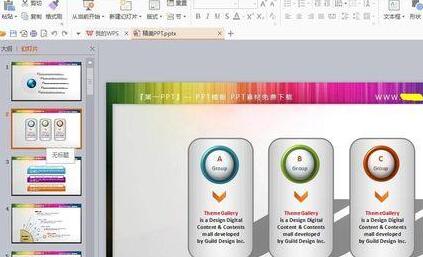
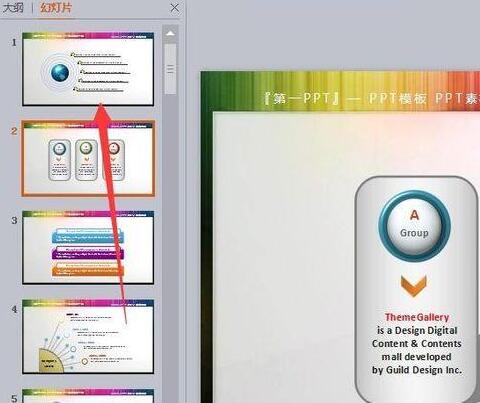
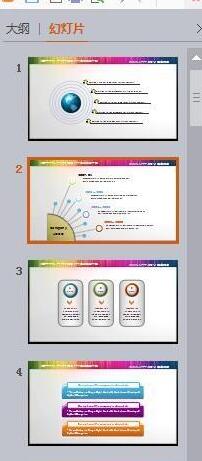
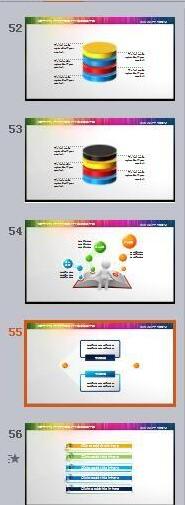
2、同样道理,要将第55个幻灯片移动到第20个幻灯片的位置,同样的方法,选中第55个幻灯片直接向上拖拽,若是多个连续的幻灯片,按住;SHIFT选中目标幻灯片,拖拽。若是多个不连续的幻灯片,按住;CTRL选中目标幻灯片,拖拽。
操作方法二:
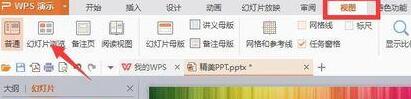
1、选择菜单栏中的【视图】----【幻灯片浏览】下方窗口会横向排列按顺序排列幻灯片。
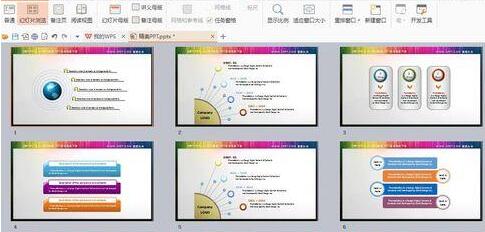
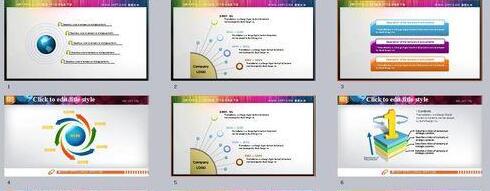
2、这时就能自由拖拽,图片也看的很清楚。同样的可按住SHIFT选中连续幻灯片。按住CTRL选中不连续幻灯片。

















火山引擎是字节跳动旗下企业级云与AI服务平台。聚焦大模型核心能力,依托字节自研豆包多模态大模型,凭借火山方舟一站式平台,提供模型精调、推理部署、智能应用搭建等全链路服务,结合高性能AI算力,助力各行业快速落地大模型数字化与智能化应用。








AirBuddy 3 是面向 macOS 的蓝牙外设增强工具,可集中查看 AirPods、Beats 与苹果设备电量,提供快速连接、播放控制、电量提醒、桌面小组件和多台 Mac 外设接力等功能。

AirServer macOS版可把 Mac 转换为无线投屏接收端,通过 AirPlay 或 Google Cast 接收手机、平板和电脑画面,并支持多设备同时连接、高清镜像及会话录制,适合家庭娱乐、课堂教学、会议演示和应用展示。



Autodesk Maya 是面向影视、电视、动画和游戏行业的专业三维制作软件,集多边形与 NURBS 建模、角色绑定、关键帧和动作捕捉动画、Bifrost 特效模拟、材质开发及 Arnold 渲染于一体,

AirServer Windows版可把电脑变成AirPlay、Google Cast和Miracast无线投屏接收端,适合会议演示、课堂教学及家庭大屏分享。发送设备通常无需另装客户端,并可同时接收和智能排列多个镜像会话。