


怎么测试node.js是安装成功的
详细介绍如何检验 Node.js 是否成功安装到计算机中。涵盖版本号查询、npm 配套验证、REPL 交互测试、独立脚本运行以及环境变量配置与常见报错排查。
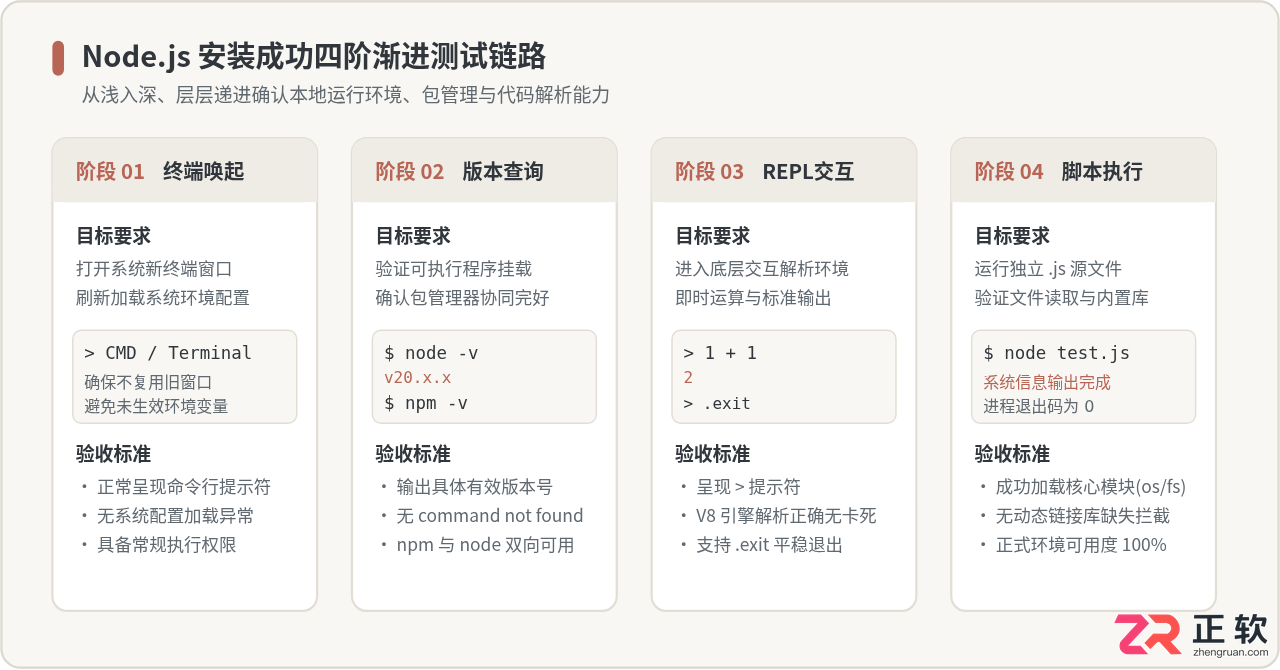
node -v 与 npm -v 命令。如果终端能够准确输出当前安装的版本号(例如 v20.18.0 和 10.8.2),且没有提示“命令未找到”或系统报错,即表明 Node.js 运行时及配套的 npm 包管理器已经成功安装,并已正确配置到系统的环境变量中。为了进一步确保系统运行能力完整,通常还需要配合交互式环境与测试脚本执行完整的端到端验证。
一、基础验证:通过命令行查询核心组件版本
无论是使用官方安装包(MSI / PKG)、系统包管理工具(Homebrew / APT),还是多版本管理软件(NVM),检验安装成果的第一站始终是操作系统的命令行终端。
在开始前,请根据你使用的操作系统打开对应的控制台:
- Windows 用户:按快捷键
Win + R,输入cmd或powershell并回车;也可以右键开始菜单选择“终端”或“PowerShell”。 - macOS 用户:使用快捷键
Command + 空格调出 Spotlight 搜索,输入Terminal(终端)并回车。 - Linux 用户:使用快捷键
Ctrl + Alt + T打开系统的 Shell 终端。
1. 检查 Node.js 运行环境
在终端光标后输入以下命令之一并按回车:
node -v或者执行完整格式:
node --version预期输出示例:
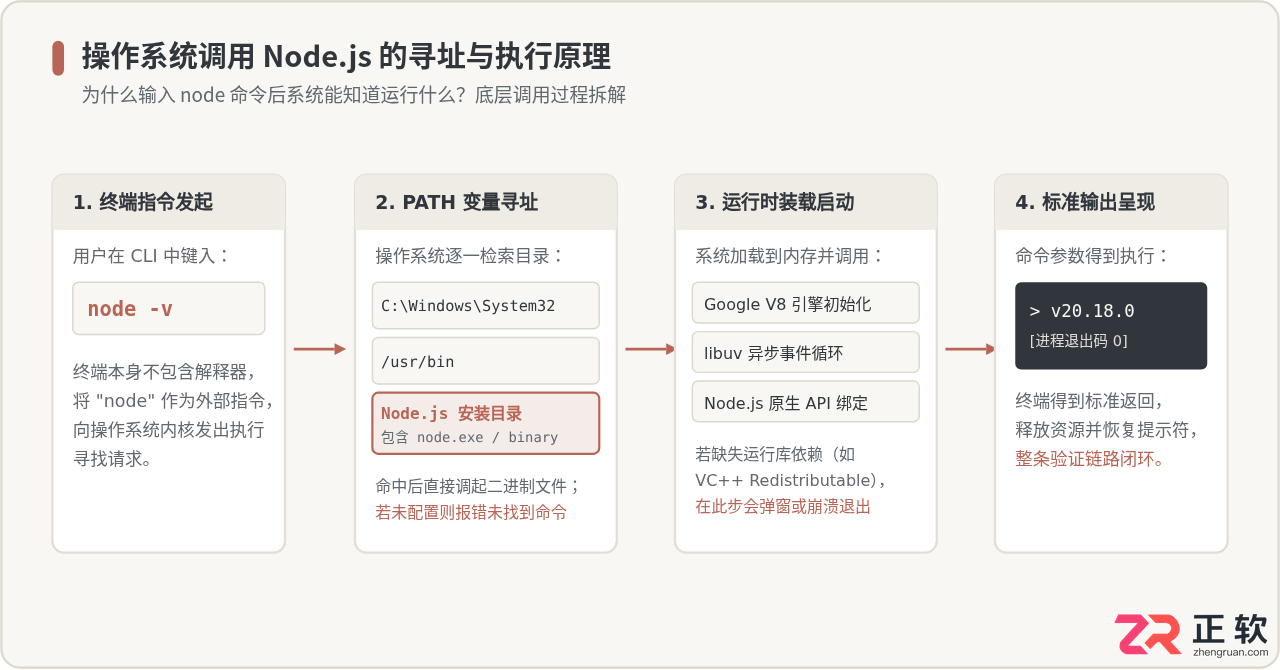
v20.18.0只要看到以小写字母 v 开头、后面跟随数字与点号的版本号,就说明当前操作系统已经成功识别了 node 这一可执行程序,系统底层已为其分配了执行权限。
2. 检查 npm 包管理器
Node.js 官方安装程序默认集成了 npm(Node Package Manager)。npm 是后续安装依赖包、运行工程化构建脚本的基础,它的完整性同样是衡量 Node.js 安装成功的重要指标。继续在终端中输入:
npm -v预期输出示例:
10.8.23. 检查 npx 辅助执行工具
自 npm 5.2.0 起,官方引入了 npx 工具,用于无需全局安装即可直接运行 npm 注册表中的 CLI 二进制工具。我们可以通过以下命令顺带核对:
npx -v如果三个命令均有稳定、正常的版本数字输出,说明基础安装阶段已经顺利通过。
二、深度交互验证:进入 REPL 运行环境
查询版本号仅能证明“可执行文件已放置在检索目录中”,但并不能完全排除运行依赖损坏或执行被杀毒软件拦截的情况。通过 Node.js 内置的 REPL(Read-Eval-Print Loop,交互式解释器),可以直接向 V8 引擎提交 JavaScript 代码,快速检验其解析和运行能力。
1. 启动 REPL
在终端中直接输入 node 命令,不带任何后缀或参数:
node按下回车后,终端的常规命令提示符会变为一个大于号 >,表示你已进入 Node.js 的交互式环境。
2. 输入算术与表达式测试
在 > 提示符后,依次测试以下两段简易代码:
> 1 + 1
2
> console.log("Node.js 运行正常!")
Node.js 运行正常!
undefined代码解释:输入 1 + 1 后立即返回数值 2;输入 console.log(...) 后,第一行输出标准文本内容,第二行输出 undefined(因为 console.log() 函数本身没有返回值)。这一过程验证了 V8 引擎的基本运算和控制台输出流功能完好。
3. 退出 REPL 环境
测试完成后,可以通过以下两种方式安全退出交互环境,返回系统终端:
- 连续按下两次键盘上的
Ctrl + C组合键。 - 输入系统指令
.exit并按回车。
三、实战运行验证:创建并执行独立的 .js 脚本文件
在日常开发中,Node.js 主要用于解析工程目录下的脚本文件。通过创建一个真实的脚本,不仅能验证文件 I/O 读取权限,还能确认 Node.js 原生模块系统的调度情况。
1. 编写测试文件
在电脑任意便于访问的目录(例如桌面或项目工作区),新建一个名为 test-node.js 的文本文档,使用记事本或代码编辑器输入以下内容:
// test-node.js
const os = require('os');

console.log('====================================');
console.log('恭喜!Node.js 脚本解析与执行完全成功!');
console.log(`当前 Node 版本  : ${process.version}`);
console.log(`操作平台架构    : ${os.platform()} (${os.arch()})`);
console.log(`系统空闲内存    : ${(os.freemem() / 1024 / 1024).toFixed(2)} MB`);
console.log('====================================');
2. 在终端中调用执行
打开终端,进入保存该文件的目录,执行以下命令:
node test-node.js预期输出示例:
====================================
恭喜!Node.js 脚本解析与执行完全成功!
当前 Node 版本  : v20.18.0
操作平台架构    : win32 (x64)
系统空闲内存    : 8124.50 MB
====================================
如果该脚本能顺利打印出系统软硬件状态,证明 Node.js 的事件循环、C++ 原生绑定模块以及文件读取机制均已就绪,你的开发环境具备运行复杂项目的全部条件。
四、测试失败与常见报错排查
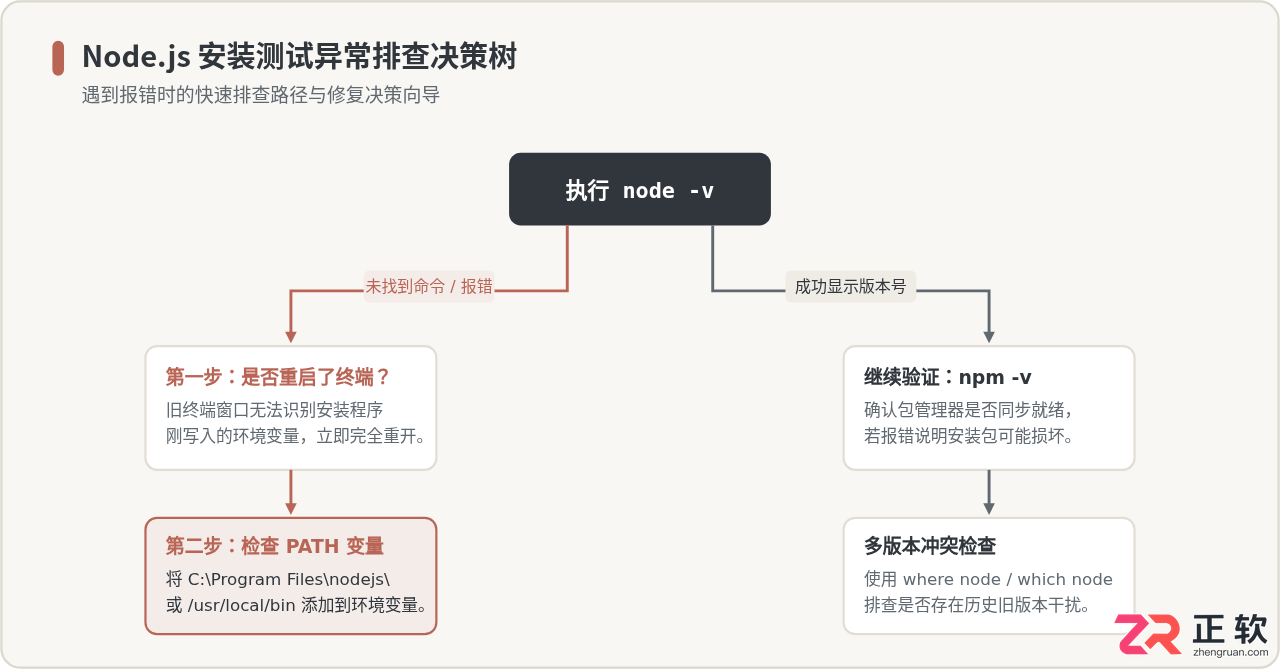
如果在执行 node -v 或 npm -v 时没有得到预期的版本号输出,通常属于以下几种典型情况:
1. 提示:“'node' 不是内部或外部命令,也不是可运行的程序” 或 “command not found: node”
这是最常见的安装测试失败现象,原因通常包含两种:
- 终端在安装前就已打开:安装程序修改系统环境变量后,已经打开的终端窗口并不会主动重载配置。解决办法:关闭现有的所有 CMD、PowerShell 或终端窗口,重新打开一个新的终端再试。
- 安装时未勾选添加到 PATH:官方安装包默认包含“Add to PATH”选项。如果手动取消了该选项,系统在全局搜索时便找不到
node.exe。
在 Windows 中按
Win + S 搜索“编辑系统环境变量” → 点击“环境变量” → 在“系统变量”中找到 Path 双击 → 查看列表中是否存在 Node.js 的安装路径(默认通常为 C:\Program Files\nodejs\)。若缺失,点击“新建”并手动填入该路径保存,随后重启终端即可。在 macOS / Linux 中,可以通过终端执行 which node 查询实际安装位置,并在 ~/.zshrc 或 ~/.bashrc 中添加对应路径导出。
2. 输入命令后没有任何反应或直接卡住
注意检查是否只输入了 node 而遗漏了 -v 参数。只输入 node 并回车代表直接进入 REPL 交互模式,此时光标前会变成 > 等待输入语句,并不是死机或安装失败。
3. 版本号与自己下载的版本不一致(版本冲突)
若输出的版本号并非刚刚安装的版本,说明系统中存在早期的旧版 Node.js,或者曾经通过 NVM、n、Homebrew 等多种途径安装过,导致旧版路径在环境变量中的优先级高于新版。可以通过以下命令查看当前实际调用的程序路径:
- Windows 命令:
where node - macOS / Linux 命令:
which node
终端会列出具体的文件路径,帮助你清理旧版本或重排 PATH 的优先级顺序。
五、进阶验证:包管理器下载与本地 HTTP 服务
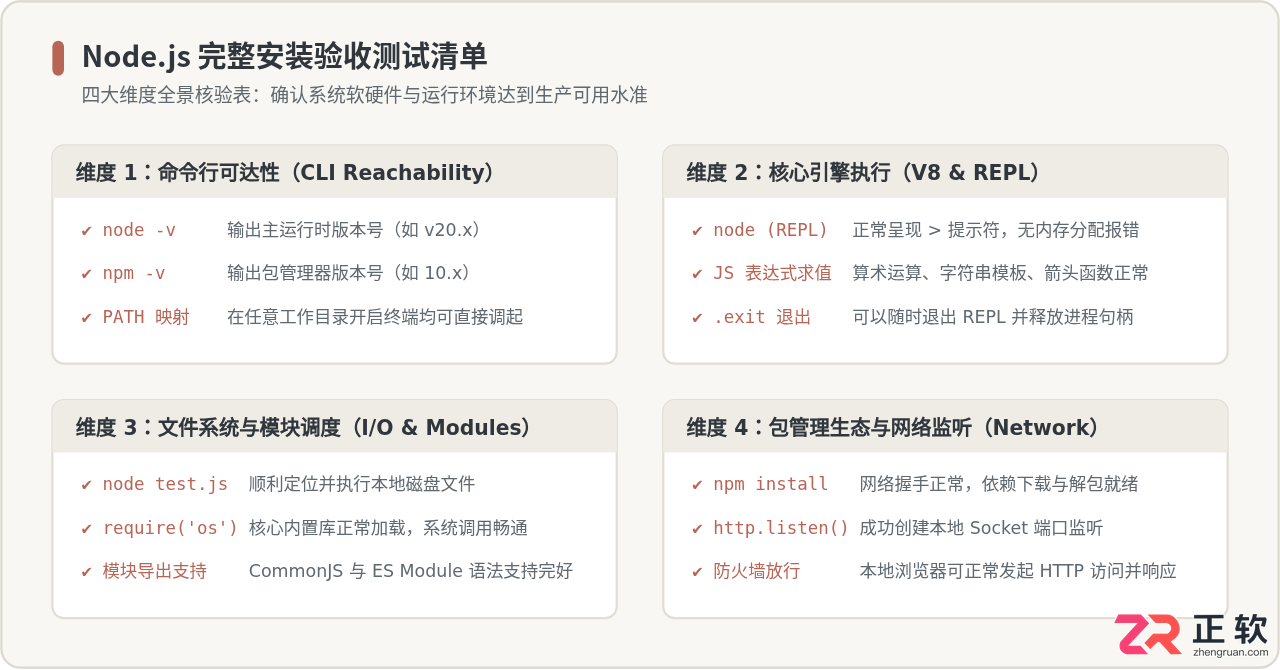
经过前面步骤,已确认 Node.js 可以解析基础代码。但在前端与后端实际工程开发中,还会重度依赖两项核心能力:从网络仓库拉取第三方模块以及监听本地网络端口。下面两个测试仅需 1 分钟即可完成最终验收。
1. 验证 npm 依赖安装机制
在任意空目录下打开终端,执行以下两条命令:
npm init -y
npm install is-odd --save-dev
该命令会首先生成一个标准的 package.json 项目配置文件,随后从 npm 官方仓库下载一个微型功能包(is-odd)。只要看到控制台输出 added 1 package 且当前目录下生成了 node_modules 文件夹,就证明 npm 网络请求、解压和依赖树构建能力完全正常。
2. 验证本地端口监听与 HTTP 服务
Node.js 最强大的场景之一是构建网络服务。新建 server-test.js,粘贴以下官方标准 HTTP 代码:
// server-test.js
const http = require('http');

const server = http.createServer((req, res) => {
  res.statusCode = 200;
  res.setHeader('Content-Type', 'text/plain; charset=utf-8');
  res.end('Node.js 本地 HTTP 服务测试成功!\n');
});

const PORT = 3000;
server.listen(PORT, () => {
  console.log(`服务已启动,请在浏览器访问: http://localhost:${PORT}`);
});
在终端运行该文件:
node server-test.js终端打印出 服务已启动... 后,打开网页浏览器并访问 http://localhost:3000。若页面出现“Node.js 本地 HTTP 服务测试成功!”,即证明操作系统没有阻断 Node.js 的网络 Socket 通信,安全软件未误拦截本地端口。测试完毕后在终端按下 Ctrl + C 停止服务即可。
六、测试方法对照与总结
为了帮助读者根据不同的使用场景快速选择对应的测试手段,以下总结了各个测试方式的适用场景与排查重点:
| 测试阶段 | 核心命令 / 操作 | 耗时 | 主要验证内容 |
|---|---|---|---|
| 快速检查 | node -v & npm -v |
5 秒 | 程序是否存在、是否加入 PATH 环境变量、npm 是否同步就绪 |
| 语法交互 | node(进入 REPL) |
15 秒 | V8 引擎是否能正常解释 JavaScript 语法与即时输出 |
| 脚本运行 | node test.js |
30 秒 | 本地文件系统读取权限、操作系统底层 API(os/fs 模块)协同能力 |
| 生态与服务 | npm install & HTTP Server |
1 分钟 | 网络通信能力、远程仓库依赖下载解压、本地网络端口绑定 |
只要按照上述步骤依次测试并通过,就可以确认 Node.js 在本地已经安装成功且状态良好。接下来即可根据需要着手初始化 Vue、React、Express 等各类工程,开始正式的代码编写与开发。











火山引擎是字节跳动旗下企业级云与AI服务平台。聚焦大模型核心能力,依托字节自研豆包多模态大模型,凭借火山方舟一站式平台,提供模型精调、推理部署、智能应用搭建等全链路服务,结合高性能AI算力,助力各行业快速落地大模型数字化与智能化应用。








AirBuddy 3 是面向 macOS 的蓝牙外设增强工具,可集中查看 AirPods、Beats 与苹果设备电量,提供快速连接、播放控制、电量提醒、桌面小组件和多台 Mac 外设接力等功能。

AirServer macOS版可把 Mac 转换为无线投屏接收端,通过 AirPlay 或 Google Cast 接收手机、平板和电脑画面,并支持多设备同时连接、高清镜像及会话录制,适合家庭娱乐、课堂教学、会议演示和应用展示。

火山引擎是字节跳动旗下企业级云与AI服务平台。聚焦大模型核心能力,依托字节自研豆包多模态大模型,凭借火山方舟一站式平台,提供模型精调、推理部署、智能应用搭建等全链路服务,结合高性能AI算力,助力各行业快速落地大模型数字化与智能化应用。


AirServer Windows版可把电脑变成AirPlay、Google Cast和Miracast无线投屏接收端,适合会议演示、课堂教学及家庭大屏分享。发送设备通常无需另装客户端,并可同时接收和智能排列多个镜像会话。

AlwaysUp是一款面向Windows的系统服务注册与程序托管工具,可让普通应用、脚本及批处理在无人登录时随系统启动,并通过状态检测、异常重启、资源监控和邮件通知保障关键任务持续运行。