


3ds Max结合VRay制作精致室内场景全流程教程

Autodesk 3ds Max 是一款专业的三维建模、动画与渲染软件,广泛应用于建筑可视化、游戏开发、影视动画、广告设计和产品展示等领域。
本教程详解在3ds Max中使用VRay渲染室内场景的完整流程。涵盖从8x5米基础房间建模、窗框与家具制作,到基于ID的多维材质配置(地板、玻璃、织物等具体RGB与反射参数),以及阳光与VRay灯光布置。重点包含MeshSmooth、UVW Map及Bend修改器的具体应用参数,适用于希望掌握写实室内渲染技术的初学者。
本教程详解在3ds Max中使用VRay渲染室内场景的完整流程。涵盖从8x5米基础房间建模、窗框与家具制作,到基于ID的多维材质配置(地板、玻璃、织物等具体RGB与反射参数),以及阳光与VRay灯光布置。重点包含MeshSmooth、UVW Map及Bend修改器的具体应用参数,适用于希望掌握写实室内渲染技术的初学者。
场景基础建模与单位设置
在开始建模前,必须确保3ds Max的单位设置为 1 unit = 1 cm,以保证模型比例正确。
房间主体构建
- 创建地面:创建一个长8米、宽5米的平面,方向段数均设为8和5。
- 转换为Poly:将平面转换为可编辑多边形(Poly)。
- 拉伸墙体:选择边进行拉伸,天花板高度设定为约2.65米。
- 细节处理:使用“快速切边”(Quick Cut)创建边,拉伸边,最后焊接点并塌陷。

窗框与门框制作
窗框制作步骤:
- 将一个Box放入窗户洞口,段数设为3/4。
- 通过移动点生成窗框结构,移动边生成新盒子,最后塌陷点。
- 平滑处理:应用
MeshSmooth修改器,类型设为Classic,重复值(Iterations)为2,强度(Strength)为0.2。需预先建立额外边以确保线框位置正确。
门框与栏杆:
- 复制窗框至第二扇窗户及阳台门,调整点以适配尺寸。
- 阳台栏杆:使用Box添加微小
MeshSmooth(0.04),使用Attach合并对象,仅对上下栏杆应用MeshSmooth。 - 拉手:从Box开始创建,应用
MeshSmooth。
家具与装饰品建模
书架与橱柜:
- 书架:由Box构成,尺寸约为
105 x 210 x 60。 - 橱柜:桌面使用玻璃材质,具体尺寸参考教程图示。
椅子制作:
- 创建4个垂直桌腿,拉伸顶部Poly并连接形成椅面。
- 靠背:拉伸Poly后应用
Bend修改器,角度设为10-20。右键塌陷所有修改器,旋转靠背以匹配基座。 - 坐垫:使用4x4x4的Box,应用
MeshSmooth。
窗帘制作:
使用两条相似的Nurbs曲线(Create > Shapes > Splines > Line),一条置于窗顶,一条置于窗底。使用 Attach 合并后,利用 Blend 工具连接两个形状生成窗帘。
其他细节:
- 暖气片:6个Box添加微小
MeshSmooth,使用Array工具保证间距相等。 - 植物:使用Line工具绘制叶子形状,增加点至16,拉伸0.2,段数设为2。应用
Bend修改器,塌陷后转为Poly。移动轴心至基点,按住Shift旋转并缩放复制叶片。 - 花盆:使用Line创建侧面轮廓,应用
Lathe修改器,Align设为Max,段数48,转为Poly。 - 灯具:3个Box加一个细圆柱体制作灯带。
- 碗状物:创建10x10x1盒子,设置不同光滑组(Smoothing Groups)以保留角部尖锐性。使用
Soft Selection移动点,应用MeshSmooth(重复值2)。 - 相框与墙框:简单Box加移动点。关键步骤:将中间面(放置照片处)ID设为2,其他面ID设为1,以便后续使用多维材质。
- 桌布:Box通过拉伸折叠边缘Poly形成褶皱。

材质配置与UVW映射
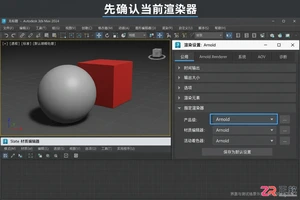
在材质编辑器中,必须将当前渲染器设置为 VRay 才能在视口中预览效果。
墙面与地板材质ID分配
首先完成房间封闭模型(确保Poly从外部开始,防止光线穿透屋顶)。分配面ID:
- 所有墙和地板面:
ID = 1 - 仅墙面:
ID = 2 - 绿色区域:
ID = 3
在材质编辑器中选择球体,使用 Multi/Sub-Object 材质,子材质数量设为3。
具体材质参数设置
所有材质均使用 VRayMtl 格式。通过红色按钮1添加贴图,点击红色按钮2查看贴图效果,点击3返回基本材质区。
1. 地板材质(ID 1)
- 类型:木头,无反射(或极低反射)。
- 反射颜色:RGB (49, 49, 49) 或灰度49。
- 光泽度 (Glossiness):0.7(控制反射模糊程度,1.0为最强清晰)。
- 凹凸 (Bump):复制漫反射贴图至凹凸槽,数值设为20。
2. 墙面材质(ID 2 & 3)
- 白墙:RGB (254, 255, 253)。
- 绿墙:RGB (169, 205, 107)。
UVW Map调整: 若贴图过大,添加 UVW Map 修改器,点击 Bitmap Fit 选择贴图,调整Gizmo大小以适配模型。
3. 书架材质
- 反射 (Reflect):15。
- 光泽度 (Glossiness):0.65。
- UVW Map:为不同面单独添加
UVW Map修改器,利用面选择修改器分别调整。
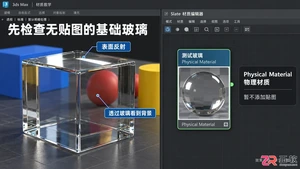
4. 桌子材质(玻璃部分)
- 漫反射 (Diffuse):RGB (198, 219, 207)。
- 反射 (Reflect):20。
- 折射 (Refract):247。
- 雾色 (Fog Color):RGB (144, 211, 198)。
- 雾倍增 (Fog Multiplier):0.02。
- 选项:勾选 Affect Shadows 和 Affect Alpha。
5. 其他物体材质参数汇总
- 桌腿与架子:应用贴图坐标修改器(UVW Map)。
- 椅子垫子:
VRayMtl,颜色RGB (254, 248, 230),贴图重复值4。 - 桌布:应用贴图坐标修改器。
- 暖气片:颜色RGB (242, 242, 242),光泽度0.95,反射30。
- 灯具:颜色RGB (247, 247, 47),反射20,光泽度0.9,凹凸使用Noise贴图(Amount 20)。
- 普通玻璃:颜色RGB (247, 247, 247),反射20,折射247,勾选 Affect Shadows 和 Alpha。
- 窗帘:应用相应材质(具体参数参考教程图示)。
- 窗户玻璃:颜色RGB (238, 238, 238),反射10,光泽度0.9。
- 窗台:应用相应材质(参考图示)。
- 碗状物:漫反射颜色RGB (153, 0, 0),反射45,折射RGB (216, 106, 106)。
- 植物:使用
SSS (Subsurface Scattering)材质。
灯光布置与渲染设置
阳光设置
- 阴影类型:VRay。
- 倍增 (Multiplier):1.0。
- 区域阴影:勾选 Area Shadows,子级细分 (Subdivs) 设为12。
室内灯光
在窗户附近及房间近处布置 VRay Light,确保室内照明充足。
渲染输出
完成上述步骤后,进行最终渲染。建议检查渲染设置以确保图像质量(参考教程中的渲染效果图)。
关键限制与注意事项
- 单位一致性:必须使用
1 unit = 1 cm,否则模型比例和光照计算可能出错。 - 模型封闭性:墙体和天花板必须完全封闭,否则光线会穿透导致渲染错误。
- 材质预览:视口中必须选择
VRay为当前渲染器才能看到VRay材质效果。 - ID分配:制作相框等多部分物体时,必须正确分配面ID(如ID=1和ID=2)以匹配多维子材质。
- 贴图适配:大尺寸贴图必须通过
UVW Map的Bitmap Fit功能调整Gizmo大小,否则贴图会拉伸或重复异常。








火山引擎是字节跳动旗下企业级云与AI服务平台。聚焦大模型核心能力,依托字节自研豆包多模态大模型,凭借火山方舟一站式平台,提供模型精调、推理部署、智能应用搭建等全链路服务,结合高性能AI算力,助力各行业快速落地大模型数字化与智能化应用。








AirBuddy 3 是面向 macOS 的蓝牙外设增强工具,可集中查看 AirPods、Beats 与苹果设备电量,提供快速连接、播放控制、电量提醒、桌面小组件和多台 Mac 外设接力等功能。

AirServer macOS版可把 Mac 转换为无线投屏接收端,通过 AirPlay 或 Google Cast 接收手机、平板和电脑画面,并支持多设备同时连接、高清镜像及会话录制,适合家庭娱乐、课堂教学、会议演示和应用展示。



Autodesk Maya 是面向影视、电视、动画和游戏行业的专业三维制作软件,集多边形与 NURBS 建模、角色绑定、关键帧和动作捕捉动画、Bifrost 特效模拟、材质开发及 Arnold 渲染于一体,

AirServer Windows版可把电脑变成AirPlay、Google Cast和Miracast无线投屏接收端,适合会议演示、课堂教学及家庭大屏分享。发送设备通常无需另装客户端,并可同时接收和智能排列多个镜像会话。