


2.3.2 EditText(输入框)详解
本节引言: 上一节已经讲过第一个 UI 控件TextView(文本框),也结合实际开发里常见的场景,整理了不少对应的处理办法,日常写业务时基本都能派上用场。这一节接着往下走,来看另一个使用频率同样很高的控件EditText(输入框)。它和 TextView 确实很像,但最关键的差别就在于:EditT
本节引言:
上一节已经讲过第一个 UI 控件TextView(文本框),也结合实际开发里常见的场景,整理了不少对应的处理办法,日常写业务时基本都能派上用场。这一节接着往下走,来看另一个使用频率同样很高的控件EditText(输入框)。它和 TextView 确实很像,但最关键的差别就在于:EditText 能接收用户输入。还是沿用前面的思路,这里不按属性表逐项展开,而是直接聚焦实际应用;如果想细扣每个属性的细节,自己查 API 文档就够了:API文档;下面正式进入本节内容。
1.设置默认提示文本
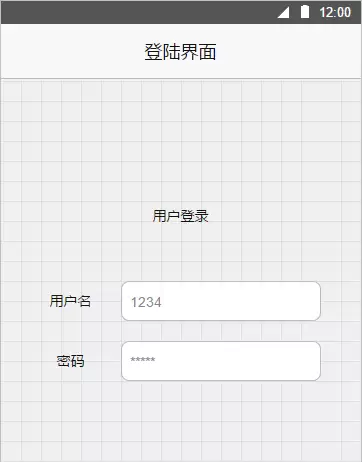
如下图,相信你对于这种用户登录的界面并不陌生,是吧,我们很多时候都用的这种界面
相比另外这种,下面这种又如何?
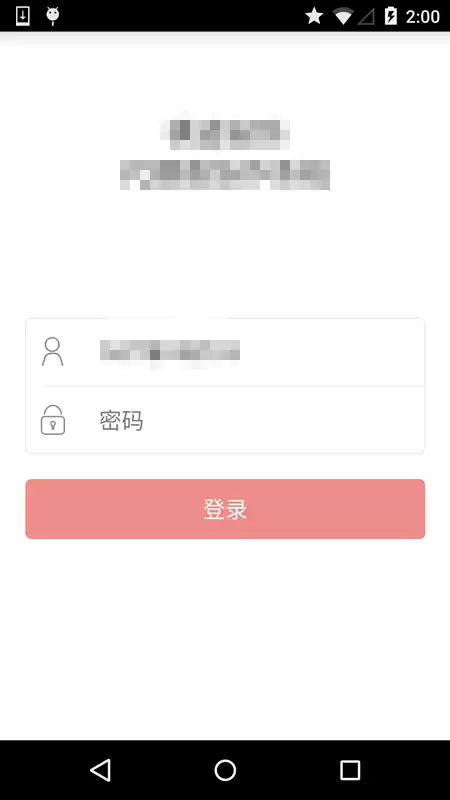
还不赖是吧,当然,不会在这里贴布局,这里只介绍默认提示文本的两个控制属性:
默认提示文本的两个属性如下:
android:hint="默认提示文本"
android:textColorHint="#95A1AA"
前者设置提示的文本内容,后者设置提示文本的颜色!
2.获得焦点后全选组件内所有文本内容
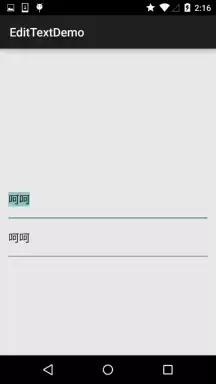
当我们想在点击输入框获得焦点后,不是将光标移动到文本的开始或者结尾;而是 获取到输入框中所有的文本内容的话!这个时候我们可以使用selectAllOnFocus属性
android:selectAllOnFocus="true"比如下面的效果图: 第一个是设置了该属性的,第二个是没设置该属性的,设置为true的EditText获得焦点后 选中的是所有文本!
3.限制EditText输入类型
有时我们可能需要对输入的数据进行限制,比如输入电话号码的时候,你输入了一串字母,这 显然是不符合我们预期的,而限制输入类型可以通过inputType属性来实现!
比如限制只能为电话号码,密码(textPassword):
可选参数如下:
文本类型,多为大写、小写和数字符号
android:inputType="none"
android:inputType="text"
android:inputType="textCapCharacters"
android:inputType="textCapWords"
android:inputType="textCapSentences"
android:inputType="textAutoCorrect"
android:inputType="textAutoComplete"
android:inputType="textMultiLine"
android:inputType="textImeMultiLine"
android:inputType="textNoSuggestions"
android:inputType="textUri"
android:inputType="textEmailAddress"
android:inputType="textEmailSubject"
android:inputType="textShortMessage"
android:inputType="textLongMessage"
android:inputType="textPersonName"
android:inputType="textPostalAddress"
android:inputType="textPassword"
android:inputType="textVisiblePassword"
android:inputType="textWebEditText"
android:inputType="textFilter"
android:inputType="textPhonetic"
数值类型
android:inputType="number"
android:inputType="numberSigned"
android:inputType="numberDecimal"
android:inputType="phone"//拨号键盘
android:inputType="datetime"
android:inputType="date"//日期键盘
android:inputType="time"//时间键盘
4.设置最小行,最多行,单行,多行,自动换行
EditText默认是多行显示的,并且能够自动换行,即当一行显示不完的时候,他会自动换到第二行
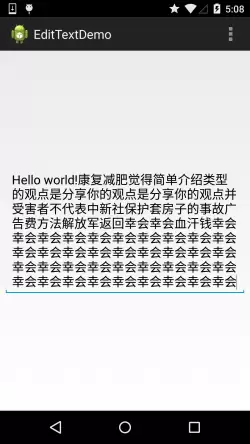
我们可以对其进行限制,比如
设置最小行的行数:android:minLines="3"
或者设置EditText最大的行数:android:maxLines="3"
PS:当输入内容超过maxline,文字会自动向上滚动!!
另外很多时候我们可能要限制EditText只允许单行输入,而且不会滚动,比如上面的登陆界面的 例子,我们只需要设置
android:singleLine="true"即可实现单行输入不换行
5.设置文字间隔,设置英文字母大写类型
我们可以通过下述两个属性来设置字的间距:
android:textScaleX="1.5"    //设置字与字的水平间隔
android:textScaleY="1.5" //设置字与字的垂直间隔另外EditText还为我们提供了设置英文字母大写类型的属性:android:capitalize 默认none,提供了三个可选值:
- sentences:仅第一个字母大写
- words:每一个单词首字母大小,用空格区分单词
- characters:每一个英文字母都大写
6.控制EditText四周的间隔距离与内部文字与边框间的距离
我们使用margin相关属性增加组件相对其他控件的距离,比如android:marginTop = "5dp" 使用padding增加组件内文字和组件边框的距离,比如android:paddingTop = "5dp"
7.设置EditText获得焦点,同时弹出小键盘
关于这个EditText获得焦点,弹出小键盘的问题,前不久的项目中纠结了笔者一段时间 需求是:进入Activity后,让EditText获得焦点,同时弹出小键盘供用户输入! 试了很多网上的方法都不可以,不知道是不是因为笔者用的5.1的系统的问题! 下面小结下:
首先是让EditText获得焦点与清除焦点的
edit.requestFocus(); //请求获取焦点
edit.clearFocus(); //清除焦点
获得焦点后,弹出小键盘,笔者大部分时间就花在这个上:
- 低版本的系统直接requestFocus就会自动弹出小键盘了
- 稍微高一点的版本则需要我们手动地去弹键盘: 第一种:
InputMethodManager imm = (InputMethodManager) getSystemService(Context.INPUT_METHOD_SERVICE);
imm.toggleSoftInput(0, InputMethodManager.HIDE_NOT_ALWAYS);
第二种:
InputMethodManager imm = (InputMethodManager) getSystemService(Context.INPUT_METHOD_SERVICE);     imm.showSoftInput(view,InputMethodManager.SHOW_FORCED);
imm.hideSoftInputFromWindow(view.getWindowToken(), 0); //强制隐藏键盘 不知道是什么原因,上面这两种方法并没有弹出小键盘,笔者最后使用了:windowSoftInputMode属性解决了弹出小键盘的问题,这里跟大家分享下:
android:windowSoftInputMode Activity主窗口与软键盘的交互模式,可以用来避免输入法面板遮挡问题,Android1.5后的一个新特性。
这个属性能影响两件事情:
【一】当有焦点产生时,软键盘是隐藏还是显示
【二】是否减少活动主窗口大小以便腾出空间放软键盘说得直白一点,这里控制的其实就是两件事:一是界面拿到焦点时,键盘该怎么响应;二是当前 Activity 的窗口是否要缩小,给软键盘腾出位置。
可选值如下,而且支持同时配置多个,中间用"|"隔开。
stateUnspecified:软键盘状态不做明确指定,通常由系统自行选择一个合适的状态,或者沿用主题中的设置。
stateUnchanged:当这个 activity 出现时,软键盘会保持上一个 activity 的状态不变,之前是隐藏就继续隐藏,之前是显示就继续显示。
stateHidden:用户进入 activity 时,软键盘始终处于隐藏状态。
stateAlwaysHidden:当该 Activity 的主窗口获得焦点时,软键盘也会一直保持隐藏。
stateVisible:软键盘通常会显示出来。
stateAlwaysVisible:用户进入 activity 时,软键盘始终会显示。
adjustUnspecified:默认配置,一般交给系统决定窗口是调整大小,还是以其他方式处理。
adjustResize:该 Activity 会主动调整界面尺寸,为软键盘预留出显示空间。
adjustPan:当前窗口内容会自动上移,确保当前获得焦点的区域不被键盘挡住,用户始终能看到正在输入的内容。
我们可以在AndroidManifest.xml为需要弹出小键盘的Activity设置这个属性,比如:
然后在EditText对象requestFocus()就可以了~
8.EditText光标位置的控制
有时可能需要我们控制EditText中的光标移动到指定位置或者选中某些文本!
EditText为我们提供了setSelection()的方法,方法有两种形式:
一个参数的是设置光标位置的,两个参数的是设置起始位置与结束位置的中间括的部分,即部分选中!
当然我们也可以调用setSelectAllOnFocus(true);让EditText获得焦点时选中全部文本!
另外我们还可以调用setCursorVisible(false);设置光标不显示
还可以调用getSelectionStart()和getSelectionEnd获得当前光标的前后位置
9.带表情的EditText的简单实现
相信大家对于QQ或者微信很熟悉吧,我们发送文本的时候可以连同表情一起发送,有两种简单的实现方式:
1.使用SpannableString来实现
2.使用Html类来实现
这里笔者用的是第一种,这里只实现一个简单的效果,大家可以把方法抽取出来,自定义一个EditText;
也可以自己动手写个类似于QQ那样有多个表情选择的输入框!
看下效果图(点击添加表情即可完成表情添加):
代码也很简单:
public class MainActivity extends Activity {
    private Button btn_add;
    private EditText edit_one;
    @Override
    protected void onCreate(Bundle sa vedInstanceState) {
        super.onCreate(sa vedInstanceState);
        setContentView(R.layout.activity_main);
        btn_add = (Button) findViewById(R.id.btn_add);
        edit_one = (EditText) findViewById(R.id.edit_one);
        btn_add.setOnClickListener(new OnClickListener() {
            @Override
            public void onClick(View v) {
                SpannableString spanStr = new SpannableString("imge");
                Drawable drawable = MainActivity.this.getResources().getDrawable(R.drawable.f045);
                drawable.setBounds(0,0,drawable.getIntrinsicWidth(),drawable.getIntrinsicHeight());
                ImageSpan span = new ImageSpan(drawable,ImageSpan.ALIGN_BASELINE);
                spanStr.setSpan(span,0,4,Spannable.SPAN_EXCLUSIVE_EXCLUSIVE);
                int cursor = edit_one.getSelectionStart();
                edit_one.getText().insert(cursor, spanStr);
            }
        });
    }
}
PS:对了,别忘了放一个图片哦~
10.带删除按钮的EditText
我们常常在App的输入界面上看到:
当我们输入内容后,右面会出现这样一个小叉叉的图标,我们点击后会清空输入框中的内容!
实现起来其实也很简单:
为EditText设置addTextChangedListener,然后重写TextWatcher()里的抽象方法,这个用于监听输入框变化的;然后setCompoundDrawablesWithIntrinsicBounds设置小叉叉的图片;最后,重写onTouchEvent方法,如果点击区域是小叉叉图片的位置,清空文本!
实现代码如下:
public class EditTextWithDel extends EditText {
private final static String TAG = "EditTextWithDel";
    private Drawable imgInable;
    private Drawable imgAble;
    private Context mContext;
public EditTextWithDel(Context context) {
        super(context);
        mContext = context;
        init();
    }
public EditTextWithDel(Context context, AttributeSet attrs) {
        super(context, attrs);
        mContext = context;
        init();
    }
public EditTextWithDel(Context context, AttributeSet attrs, int defStyleAttr) {
        super(context, attrs, defStyleAttr);
        mContext = context;
        init();
    }
private void init() {
        imgInable = mContext.getResources().getDrawable(R.drawable.delete_gray);
        addTextChangedListener(new TextWatcher() {
            @Override
            public void onTextChanged(CharSequence s, int start, int before, int count) {
            }
@Override
            public void beforeTextChanged(CharSequence s, int start, int count, int after) {
            }
@Override
            public void afterTextChanged(Editable s) {
                setDrawable();
            }
        });
        setDrawable();
    }
// 设置删除图片
    private void setDrawable() {
        if (length() < 1)
            setCompoundDrawablesWithIntrinsicBounds(null, null, null, null);
        else
            setCompoundDrawablesWithIntrinsicBounds(null, null, imgInable, null);
    }
// 处理删除事件
    @Override
    public boolean onTouchEvent(MotionEvent event) {
        if (imgInable != null && event.getAction() == MotionEvent.ACTION_UP) {
            int eventX = (int) event.getRawX();
            int eventY = (int) event.getRawY();
            Log.e(TAG, "eventX = " + eventX + "; eventY = " + eventY);
            Rect rect = new Rect();
            getGlobalVisibleRect(rect);
            rect.left = rect.right - 100;
            if (rect.contains(eventX, eventY))
                setText("");
        }
        return super.onTouchEvent(event);
    }
    @Override
    protected void finalize() throws Throwable {
        super.finalize();
    }
}
本节小结:
本节给大家介绍了Android UI控件中的EditText(输入框)控件,用法有很多,当然上述情况肯定满足不了实际需求的,实际开发中我们可能需要根据自己的需求来自定义EditText!当然,这就涉及到了自定义控件这个高级一点的主题了,在进阶部分我们会对Android中的自定义控件进行详细的讲解!现在会用就可以了~















火山引擎是字节跳动旗下企业级云与AI服务平台。聚焦大模型核心能力,依托字节自研豆包多模态大模型,凭借火山方舟一站式平台,提供模型精调、推理部署、智能应用搭建等全链路服务,结合高性能AI算力,助力各行业快速落地大模型数字化与智能化应用。








AirBuddy 3 是面向 macOS 的蓝牙外设增强工具,可集中查看 AirPods、Beats 与苹果设备电量,提供快速连接、播放控制、电量提醒、桌面小组件和多台 Mac 外设接力等功能。

AirServer macOS版可把 Mac 转换为无线投屏接收端,通过 AirPlay 或 Google Cast 接收手机、平板和电脑画面,并支持多设备同时连接、高清镜像及会话录制,适合家庭娱乐、课堂教学、会议演示和应用展示。



Autodesk Maya 是面向影视、电视、动画和游戏行业的专业三维制作软件,集多边形与 NURBS 建模、角色绑定、关键帧和动作捕捉动画、Bifrost 特效模拟、材质开发及 Arnold 渲染于一体,

AirServer Windows版可把电脑变成AirPlay、Google Cast和Miracast无线投屏接收端,适合会议演示、课堂教学及家庭大屏分享。发送设备通常无需另装客户端,并可同时接收和智能排列多个镜像会话。