


2.3.3 Button(按钮)与ImageButton(图像按钮)
本节引言: 这一段来聊 Android 基本控件里的两种按钮:Button 普通按钮和 ImageButton 图像按钮。ImageButton 的用法其实和 Button 大体一致;至于和图片显示相关的部分,后面讲到 ImageView 时也会覆盖到,所以这一节把重点放在 Button 上就够了。
本节引言:
这一段来聊 Android 基本控件里的两种按钮:Button 普通按钮和 ImageButton 图像按钮。ImageButton 的用法其实和 Button 大体一致;至于和图片显示相关的部分,后面讲到 ImageView 时也会覆盖到,所以这一节把重点放在 Button 上就够了。还有一点别忽略,Button 本质上是 TextView 的子类,因此 TextView 上不少属性,同样可以直接用在 Button 上。回到实际开发,Button 最常见的处理,无非就是围绕几种状态做样式切换:按下时一个颜色,抬起后另一个颜色,禁用时再显示另一种颜色。说白了,这类效果通常就是借助 StateListDrawable 这种 Drawable 资源来完成,也就是单独写一个 drawable 资源文件。铺垫先到这里,下面直接进入本节内容。
1.StateListDrawable简介:
StateListDrawable是Drawable资源的一种,可以根据不同的状态,设置不同的图片效果,关键节点
< selector >,我们只需要将Button的background属性设置为该drawable资源即可轻松实现,按下 按钮时不同的按钮颜色或背景!
我们可以设置的属性:
- drawable:引用的Drawable位图,我们可以把他放到最前面,就表示组件的正常状态~
- state_focused:是否获得焦点
- state_window_focused:是否获得窗口焦点
- state_enabled:控件是否可用
- state_checkable:控件可否被勾选,eg:checkbox
- state_checked:控件是否被勾选
- state_selected:控件是否被选择,针对有滚轮的情况
- state_pressed:控件是否被按下
- state_active:控件是否处于活动状态,eg:slidingTab
- state_single:控件包含多个子控件时,确定是否只显示一个子控件
- state_first:控件包含多个子控件时,确定第一个子控件是否处于显示状态
- state_middle:控件包含多个子控件时,确定中间一个子控件是否处于显示状态
- state_last:控件包含多个子控件时,确定最后一个子控件是否处于显示状态
2.实现按钮的按下效果:
好的,先准备三个图片背景,一般我们为了避免按钮拉伸变形都会使用.9.png作为按钮的drawable! 先来看下 运行效果图:
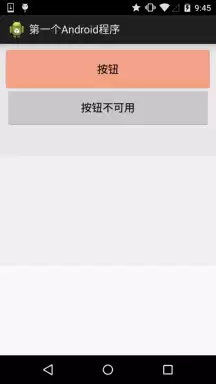
代码实现:
布局文件:activity_main.xml
MainActivity.ja va:
public class MainActivity extends Activity {
private Button btnOne,btnTwo;
@Override
    protected void onCreate(Bundle sa vedInstanceState) {
        super.onCreate(sa vedInstanceState);
        setContentView(R.layout.activity_main);
        btnOne = (Button) findViewById(R.id.btnOne);
        btnTwo = (Button) findViewById(R.id.btnTwo);
        btnTwo.setOnClickListener(new OnClickListener() {
            @Override
            public void onClick(View v) {
                if(btnTwo.getText().toString().equals("按钮不可用")){
                    btnOne.setEnabled(false);
                    btnTwo.setText("按钮可用");
                }else{
                    btnOne.setEnabled(true);
                    btnTwo.setText("按钮不可用");
                }
            }
        });
    }
}
3.使用颜色值绘制圆角按钮
很多时候,手头未必有美工支持;要么不会用PS、秀图工具之类的软件,要么就是单纯不想自己折腾做图。其实这种场景下,完全可以直接用代码把按钮背景写出来,颜色想怎么配就怎么配。下面就来做一个带圆角的按钮背景。这里会用到另一个drawable资源:ShapeDrawable,先不展开细讲,后面会把每一种drawable单独说明清楚。眼下先会用就够了,本质上也只是把EditText的Background属性改一下而已,这里就只贴drawable资源。
先看下效果图:
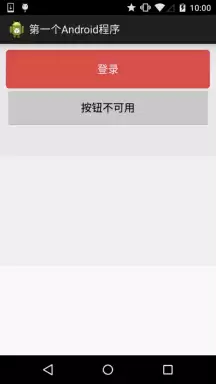
bbuton_danger_rounded.xml:
color.xml:
    #ffd2322d
    #ffd43f3a
    #a5d9534f
    #a5d43f3a
    #ffd9534f
    #FFFFFF
dimens.xml:
5dp 4.实现Material Design水波效果的Button
如果你的Android手机是5.0以上的系统,相信对下面这种按钮点击效果并不会陌生:
实现效果图:
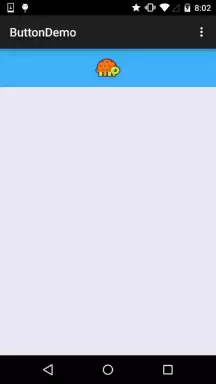
快的那个是按下后的效果,慢的是长按后的效果!
实现逻辑:
1.我们继承ImageButton,当然你可以换成Button或者View,这里笔者想把龟放到中间才继承ImageButton
2.首先,创建两个Paint(画笔)对象,一个绘制底部背景颜色,一个绘制波纹扩散的
3.接着计算最大半径,开始半径每隔一段时间递增一次,直到等于最大半径,然后重置状态!
PS:大概的核心,刚学可能对自定义View感到陌生,没事,这里了解下即可,以后我们会讲,当然 你可以自己扣扣,注释还是蛮详细的~
实现代码:
自定义ImageButton:MyButton.ja va
package demo.com.jay.buttondemo;
import android.content.Context;
import android.graphics.Canvas;
import android.graphics.Paint;
import android.os.SystemClock;
import android.util.AttributeSet;
import android.view.MotionEvent;
import android.view.ViewConfiguration;
import android.widget.ImageButton;
/**
 * Created by coder-pig on 2015/7/16 0016.
 */
public class MyButton extends ImageButton {
private static final int INVALIDATE_DURATION = 15;     //每次刷新的时间间隔
    private static int DIFFUSE_GAP = 10;                  //扩散半径增量
    private static int TAP_TIMEOUT;                         //判断点击和长按的时间
private int viewWidth, viewHeight;                   //控件宽高
    private int pointX, pointY;                          //控件原点坐标(左上角)
    private int maxRadio;                             //扩散的最大半径
    private int shaderRadio;                        //扩散的半径
private Paint bottomPaint, colorPaint;          //画笔:背景和水波纹
    private boolean isPushButton;                 //记录是否按钮被按下
private int eventX, eventY;                  //触摸位置的X,Y坐标
    private long downTime = 0;                 //按下的时间
public MyButton(Context context, AttributeSet attrs) {
        super(context, attrs);
        initPaint();
        TAP_TIMEOUT = ViewConfiguration.getLongPressTimeout();
    }
/*
    * 初始化画笔
    * */
    private void initPaint() {
        colorPaint = new Paint();
        bottomPaint = new Paint();
        colorPaint.setColor(getResources().getColor(R.color.reveal_color));
        bottomPaint.setColor(getResources().getColor(R.color.bottom_color));
    }
@Override
    public boolean onTouchEvent(MotionEvent event) {
        switch (event.getAction()) {
            case MotionEvent.ACTION_DOWN:
                if (downTime == 0) downTime = SystemClock.elapsedRealtime();
                eventX = (int) event.getX();
                eventY = (int) event.getY();
                //计算最大半径:
                countMaxRadio();
                isPushButton = true;
                postInvalidateDelayed(INVALIDATE_DURATION);
                break;
            case MotionEvent.ACTION_UP:
            case MotionEvent.ACTION_CANCEL:
                if(SystemClock.elapsedRealtime() - downTime < TAP_TIMEOUT){
                    DIFFUSE_GAP = 30;
                    postInvalidate();
                }else{
                    clearData();
                }
                break;
        }
        return super.onTouchEvent(event);
    }
@Override
    protected void dispatchDraw(Canvas canvas) {
        super.dispatchDraw(canvas);
        if(!isPushButton) return; //如果按钮没有被按下则返回
        //绘制按下后的整个背景
        canvas.drawRect(pointX, pointY, pointX + viewWidth, pointY + viewHeight, bottomPaint);
        canvas.sa ve();
        //绘制扩散圆形背景
        canvas.clipRect(pointX, pointY, pointX + viewWidth, pointY + viewHeight);
        canvas.drawCircle(eventX, eventY, shaderRadio, colorPaint);
        canvas.restore();
        //直到半径等于最大半径
        if(shaderRadio < maxRadio){
            postInvalidateDelayed(INVALIDATE_DURATION,
                    pointX, pointY, pointX + viewWidth, pointY + viewHeight);
            shaderRadio += DIFFUSE_GAP;
        }else{
            clearData();
        }
    }
/*
        * 计算最大半径的方法
        * */
    private void countMaxRadio() {
        if (viewWidth > viewHeight) {
            if (eventX < viewWidth / 2) {
                maxRadio = viewWidth - eventX;
            } else {
                maxRadio = viewWidth / 2 + eventX;
            }
        } else {
            if (eventY < viewHeight / 2) {
                maxRadio = viewHeight - eventY;
            } else {
                maxRadio = viewHeight / 2 + eventY;
            }
        }
    }
/*
    * 重置数据的方法
    * */
    private void clearData(){
        downTime = 0;
        DIFFUSE_GAP = 10;
        isPushButton = false;
        shaderRadio = 0;
        postInvalidate();
    }
@Override
    protected void onSizeChanged(int w, int h, int oldw, int oldh) {
        super.onSizeChanged(w, h, oldw, oldh);
        this.viewWidth = w;
        this.viewHeight = h;
    }
}
color.xml:


    #FFFFFF
    #3086E4
    #40BAF8
activity_main.xml:
源码下载(AS工程的哦):ButtonDemo.zip
本节小结:
本节给大家介绍了Button在实际开发中的一些用法,可能有些东西我们还没学,这里 知道下即可,后面学到自然会深入讲解,谢谢~













火山引擎是字节跳动旗下企业级云与AI服务平台。聚焦大模型核心能力,依托字节自研豆包多模态大模型,凭借火山方舟一站式平台,提供模型精调、推理部署、智能应用搭建等全链路服务,结合高性能AI算力,助力各行业快速落地大模型数字化与智能化应用。








AirBuddy 3 是面向 macOS 的蓝牙外设增强工具,可集中查看 AirPods、Beats 与苹果设备电量,提供快速连接、播放控制、电量提醒、桌面小组件和多台 Mac 外设接力等功能。

AirServer macOS版可把 Mac 转换为无线投屏接收端,通过 AirPlay 或 Google Cast 接收手机、平板和电脑画面,并支持多设备同时连接、高清镜像及会话录制,适合家庭娱乐、课堂教学、会议演示和应用展示。



Autodesk Maya 是面向影视、电视、动画和游戏行业的专业三维制作软件,集多边形与 NURBS 建模、角色绑定、关键帧和动作捕捉动画、Bifrost 特效模拟、材质开发及 Arnold 渲染于一体,

AirServer Windows版可把电脑变成AirPlay、Google Cast和Miracast无线投屏接收端,适合会议演示、课堂教学及家庭大屏分享。发送设备通常无需另装客户端,并可同时接收和智能排列多个镜像会话。