


2.3.1 TextView(文本框)详解
本节引言: 学习完Android中的六大布局,从本节开始我们来一个个讲解Android中的UI控件,本节给大家带来的UI控件是:TextView(文本框),用于显示文本的一个控件,另外声明一点,我不是翻译API文档,不会一个个属性的去扣,只学实际开发中常用的,有用的,大家遇到感觉到陌生的属性可以查询
本节引言:
学习完Android中的六大布局,从本节开始我们来一个个讲解Android中的UI控件,本节给大家带来的UI控件是:TextView(文本框),用于显示文本的一个控件,另外声明一点,我不是翻译API文档,不会一个个属性的去扣,只学实际开发中常用的,有用的,大家遇到感觉到陌生的属性可以查询对应的API!当然,每一节开始都会贴这一节对应API文档的链接:TextView API 好了,在开始本节内容前,先要介绍下几个单位:
dp(dip): device independent pixels(设备独立像素). 不同设备有不同的显示效果,这个和设备硬件有关,一般我们为了支持WVGA、HVGA和QVGA 推荐使用这个,不依赖像素。 px: pixels(像素). 不同设备显示效果相同,一般我们HVGA代表320x480像素,这个用的比较多。 pt: point,是一个标准的长度单位,1pt=1/72英寸,用于印刷业,非常简单易用; sp: scaled pixels(放大像素). 主要用于字体显示best for textsize。
1.基础属性详解:
通过下面这个简单的界面,我们来了解几个最基本的属性:
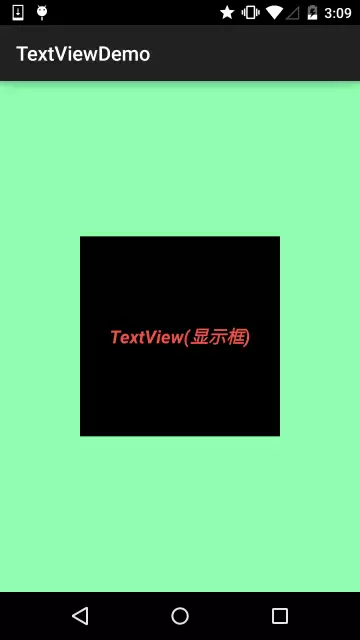
布局代码:
上面的TextView中有下述几个属性:
- id:为TextView设置一个组件id,根据id,我们可以在Ja va代码中通过findViewById()的方法获取到该对象,然后进行相关属性的设置,又或者使用RelativeLayout时,参考组件用的也是id!
- layout_width:组件的宽度,一般写:**wrap_content**或者**match_parent(fill_parent)**,前者是控件显示的内容多大,控件就多大,而后者会填满该控件所在的父容器;当然也可以设置成特定的大小,比如我这里为了显示效果,设置成了200dp。
- layout_height:组件的高度,内容同上。
- gra vity:设置控件中内容的对齐方向,TextView中是文字,ImageView中是图片等等。
- text:设置显示的文本内容,一般我们是把字符串写到string.xml文件中,然后通过@String/xxx取得对应的字符串内容的,这里为了方便我直接就写到""里,不建议这样写!!!
- textColor:设置字体颜色,同上,通过colors.xml资源来引用,别直接这样写!
- textStyle:设置字体风格,三个可选值:**normal**(无效果),**bold**(加粗),**italic**(斜体)
- textSize:字体大小,单位一般是用sp!
- background:控件的背景颜色,可以理解为填充整个控件的颜色,可以是图片哦!
2.实际开发例子
2.1 带阴影的TextView
涉及到的几个属性:
- android:shadowColor:设置阴影颜色,需要与shadowRadius一起使用哦!
- android:shadowRadius:设置阴影的模糊程度,设为0.1就变成字体颜色了,建议使用3.0
- android:shadowDx:设置阴影在水平方向的偏移,就是水平方向阴影开始的横坐标位置
- android:shadowDy:设置阴影在竖直方向的偏移,就是竖直方向阴影开始的纵坐标位置
效果图:
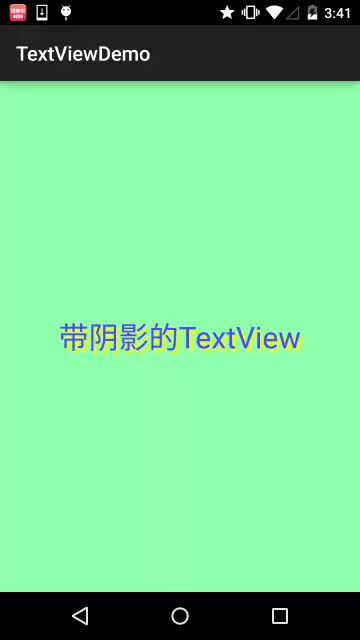
实现代码:
2.2 带边框的TextView:
如果正打算给TextView加一个边框背景,不管是普通的矩形边框,还是圆角边框,这段内容都能派上用场。顺带一提,TextView还是很多其他控件的父类,比如Button,同样也能用这种方式来设置边框。实现思路并不复杂,自己写一个ShapeDrawable资源文件,然后把TextView的blackgroung设置成这个drawable资源就可以了。
简单说下shapeDrawable资源文件的几个节点以及属性:
- <solid android:color = "xxx"> 这个是设置背景颜色的
- <stroke android:width = "xdp" android:color="xxx"> 这个是设置边框的粗细,以及边框颜色的
- <padding androidLbottom = "xdp"...> 这个是设置边距的
- <corners android:topLeftRadius="10px"...> 这个是设置圆角的
- <gradient> 这个是设置渐变色的,可选属性有: startColor:起始颜色 endColor:结束颜色 centerColor:中间颜色 angle:方向角度,等于0时,从左到右,然后逆时针方向转,当angle = 90度时从下往上 type:设置渐变的类型
实现效果图:
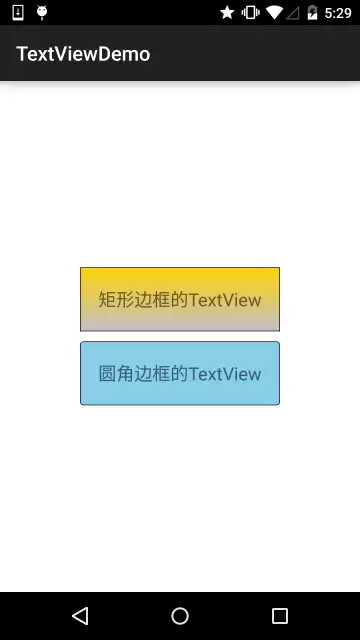
代码实现:
Step 1:编写矩形边框的Drawable:
Step 2:编写圆角矩形边框的Drawable:
Step 3:将TextView的blackground属性设置成上面这两个Drawable:
2.3 带图片(drawableXxx)的TextView:
在实际开发中,我们可能会遇到这种需求:

如图所示,如果按常规思路来做,很多人第一反应往往是:先用一个ImageView放图片,再配一个TextView显示文字,把这两个控件塞进一个LinearLayout里;然后照着这个组合再做四份,最后统一放进一个更大的LinearLayout中。这样当然能实现效果,只不过写起来多少有些绕,层级也偏多。前面其实已经提到过,布局层次越精简,性能通常越理想。换个做法,直接利用drawableXxx,就能把上面这一整套流程省下来,只需要设置四个TextView,就足够完成需求了!
基本用法:
设置图片的核心其实就是:drawableXxx;可以设置四个方向的图片: drawableTop(上),drawableButtom(下),drawableLeft(左),drawableRight(右) 另外,你也可以使用drawablePadding来设置图片与文字间的间距!
效果图:(设置四个方向上的图片)
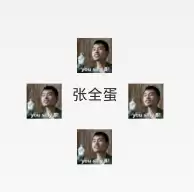
实现代码:
一些问题: 可能你会发现,我们这样设置的drawable并不能自行设置大小,在XML是无法直接设置的; 所以我们需要在Ja va代码中来进行一个修改!
示例代码如下:
package com.jay.example.test;
import android.app.Activity;
import android.graphics.drawable.Drawable;
import android.os.Bundle;
import android.widget.TextView;
public class MainActivity extends Activity {
    private TextView txtZQD;
@Override
    protected void onCreate(Bundle sa vedInstanceState) {
        super.onCreate(sa vedInstanceState);
        setContentView(R.layout.activity_main);
        txtZQD = (TextView) findViewById(R.id.txtZQD);
        Drawable[] drawable = txtZQD.getCompoundDrawables();
        // 数组下表0~3,依次是:左上右下
        drawable[1].setBounds(100, 0, 200, 200);
        txtZQD.setCompoundDrawables(drawable[0], drawable[1], drawable[2],
                drawable[3]);
    }
}
运行效果图:
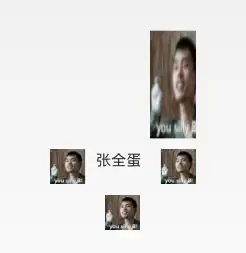
代码分析:
- ①Drawable[] drawable = txtZQD.getCompoundDrawables( ); 获得四个不同方向上的图片资源,数组元素依次是:左上右下的图片
- ②drawable[1].setBounds(100, 0, 200, 200); 接着获得资源后,可以调用setBounds设置左上右下坐标点,比如这里设置了代表的是: 长是:从离文字最左边开始100dp处到200dp处 宽是:从文字上方0dp处往上延伸200dp!
- ③txtZQD.setCompoundDrawables(drawable[0], drawable[1], drawable[2], drawable[3]);为TextView重新设置drawable数组!没有图片可以用null代替哦! PS:另外,从上面看出我们也可以直接在Ja va代码中调用setCompoundDrawables为 TextView设置图片!
2.4 使用autoLink属性识别链接类型
当文字中间出现了URL,E-Mail,电话号码,地图的时候,我们可以通过设置autoLink属性;当我们点击 文字中对应部分的文字,即可跳转至某默认APP,比如一串号码,点击后跳转至拨号界面!
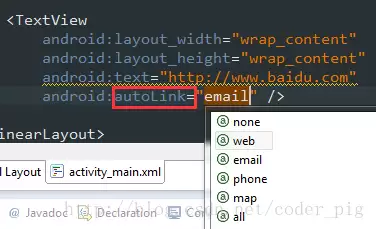
看下效果图:

all就是全部都包含,自动识别协议头~ 在Ja va代码中可以调用setAutoLinkMask(Linkify.ALL); 这个时候可以不写协议头,autolink会自动识别,但是还要为这个TextView设置: setMovementMethod(LinkMovementMethod.getInstance()); 不然点击了是没效果的!
2.5 TextView玩转HTML
如题,除了显示普通文本外,TextView还预定义了一些类似于HTML的标签,通过这些标签,我们可以使 TextView显示不同的字体颜色,大小,字体,甚至是显示图片,或者链接等!我们只要使用HTML中的一些 标签,加上android.text.HTML类的支持,即可完成上述功能!
PS:当然,并不是支持所有的标签,常用的有下述这些:
- <font>:设置颜色和字体。
- <big>:设置字体大号
- <small>:设置字体小号
- <i><b>:斜体粗体
- <a>:连接网址
- <img>:图片
如果直接setText的话是没作用的,我们需要调用Html.fromHtml()方法将字符串转换为CharSequence接口,
然后再进行设置,如果我们需要相应设置,需要为TextView进行设置,调用下述方法:
Ja va
setMovementMethod(LinkMovementMethod.getInstance())
嗯,接着我们写代码来试试:
1)测试文本与超链接标签
package jay.com.example.textviewdemo;
import android.os.Bundle;
import android.support.v7.app.AppCompatActivity;
import android.text.Html;
import android.text.method.LinkMovementMethod;
import android.text.util.Linkify;
import android.widget.TextView;
public class MainActivity extends AppCompatActivity {
@Override
    protected void onCreate(Bundle sa vedInstanceState) {
        super.onCreate(sa vedInstanceState);
        setContentView(R.layout.activity_main);
        TextView t1 = (TextView)findViewById(R.id.txtOne);
        String s1 = "百度一下,你就知道~:
";
        s1 += "百度";
        t1.setText(Html.fromHtml(s1));
        t1.setMovementMethod(LinkMovementMethod.getInstance());
    }
}
运行效果图:
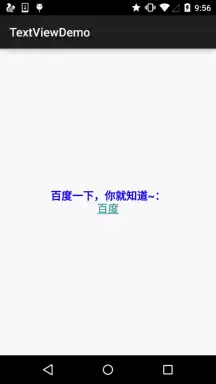
恩呢,测试完毕~
2)测试src标签,插入图片:
看下运行效果图:

接下来看下实现代码,实现代码看上去有点复杂,用到了反射(对了,别忘了在drawable目录下放一个icon的图片哦!):
public class MainActivity extends AppCompatActivity {
@Override
protected void onCreate(Bundle sa vedInstanceState) {
super.onCreate(sa vedInstanceState);
setContentView(R.layout.activity_main);
TextView t1 = (TextView) findViewById(R.id.txtOne);
String s1 = "图片:
";
t1.setText(Html.fromHtml(s1, new Html.ImageGetter() {
@Override
public Drawable getDrawable(String source) {
Drawable draw = null;
try {
Field field = R.drawable.class.getField(source);
int resourceId = Integer.parseInt(field.get(null).toString());
draw = getResources().getDrawable(resourceId);
draw.setBounds(0, 0, draw.getIntrinsicWidth(), draw.getIntrinsicHeight());
} catch (Exception e) {
e.printStackTrace();
}
return draw;
}
}, null));
}
}嘿嘿,你也可以自己试试,比如为图片加上超链接,点击图片跳转这样~
2.6 SpannableString&SpannableStringBuilder定制文本
除了上面的HTML可以定制我们TextView的样式外,还可以使用SpannableString和SpannableStringBuilder来完成,两者区别:前者针对的是不可变文本,而后者则是针对可变文本,这里只讲解前者,对后者有兴趣可自行查阅文本!
SpannableString可供我们使用的API有下面这些:
- BackgroundColorSpan 背景色
- ClickableSpan 文本可点击,有点击事件
- ForegroundColorSpan 文本颜色(前景色)
- MaskFilterSpan 修饰效果,如模糊(BlurMaskFilter)、浮雕(EmbossMaskFilter)
- MetricAffectingSpan 父类,一般不用
- RasterizerSpan 光栅效果
- StrikethroughSpan 删除线(中划线)
- SuggestionSpan 相当于占位符
- UnderlineSpan 下划线
- AbsoluteSizeSpan 绝对大小(文本字体)
- DynamicDrawableSpan 设置图片,基于文本基线或底部对齐。
- ImageSpan 图片
- RelativeSizeSpan 相对大小(文本字体)
- ReplacementSpan 父类,一般不用
- ScaleXSpan 基于x轴缩放
- StyleSpan 字体样式:粗体、斜体等
- SubscriptSpan 下标(数学公式会用到)
- SuperscriptSpan 上标(数学公式会用到)
- TextAppearanceSpan 文本外貌(包括字体、大小、样式和颜色)
- TypefaceSpan 文本字体
- URLSpan 文本超链接
好吧,还是蛮多的,这里给出个最简单的例子吧,其他的参数调用可自行百度谷歌~ 1)最简单例子: 运行效果图:
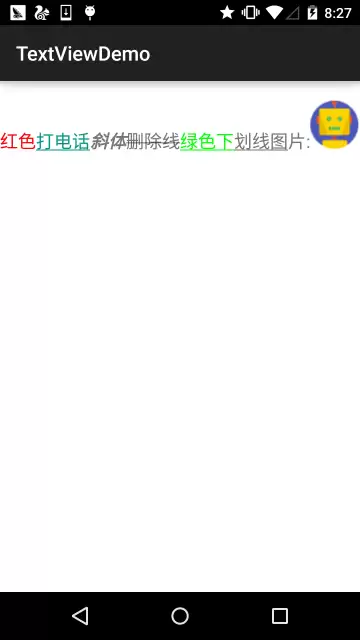
实现代码:
public class MainActivity extends AppCompatActivity {
@Override
    protected void onCreate(Bundle sa vedInstanceState) {
        super.onCreate(sa vedInstanceState);
        setContentView(R.layout.activity_main);
        TextView t1 = (TextView) findViewById(R.id.txtOne);
        TextView t2 = (TextView) findViewById(R.id.txtTwo);
SpannableString span = new SpannableString("红色打电话斜体删除线绿色下划线图片:.");
        //1.设置背景色,setSpan时需要指定的flag,Spanned.SPAN_EXCLUSIVE_EXCLUSIVE(前后都不包括)
        span.setSpan(new ForegroundColorSpan(Color.RED), 0, 2, Spanned.SPAN_EXCLUSIVE_EXCLUSIVE);
        //2.用超链接标记文本
        span.setSpan(new URLSpan("tel:4155551212"), 2, 5, Spanned.SPAN_EXCLUSIVE_EXCLUSIVE);
        //3.用样式标记文本(斜体)
        span.setSpan(new StyleSpan(Typeface.BOLD_ITALIC), 5, 7, Spanned.SPAN_EXCLUSIVE_EXCLUSIVE);
        //4.用删除线标记文本
        span.setSpan(new StrikethroughSpan(), 7, 10, Spanned.SPAN_EXCLUSIVE_EXCLUSIVE);
        //5.用下划线标记文本
        span.setSpan(new UnderlineSpan(), 10, 16, Spanned.SPAN_EXCLUSIVE_EXCLUSIVE);
        //6.用颜色标记
        span.setSpan(new ForegroundColorSpan(Color.GREEN), 10, 13,Spanned.SPAN_EXCLUSIVE_EXCLUSIVE);
        //7.//获取Drawable资源
        Drawable d = getResources().getDrawable(R.drawable.icon);
        d.setBounds(0, 0, d.getIntrinsicWidth(), d.getIntrinsicHeight());
        //8.创建ImageSpan,然后用ImageSpan来替换文本
        ImageSpan imgspan = new ImageSpan(d, ImageSpan.ALIGN_BASELINE);
        span.setSpan(imgspan, 18, 19, Spannable.SPAN_INCLUSIVE_EXCLUSIVE);
        t1.setText(span);
    }
}
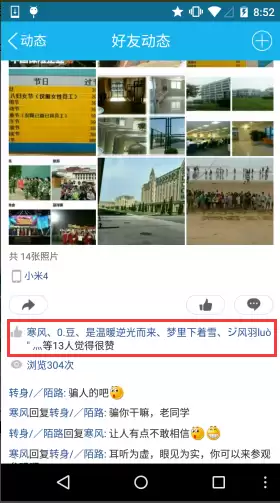
2)实现部分可点击的TextView 相信玩过QQ空间和微信朋友圈的朋友对下面的东东并不陌生吧,我们可以点击 对应的用户然后进入查看用户相关的信息是吧!
下面我们就来写个简单的例子来实现下效果:
public class MainActivity extends AppCompatActivity {
@Override
    protected void onCreate(Bundle sa vedInstanceState) {
        super.onCreate(sa vedInstanceState);
        setContentView(R.layout.activity_main);
        TextView t1 = (TextView) findViewById(R.id.txtOne);
StringBuilder sb = new StringBuilder();
        for (int i = 0; i < 20; i++) {
            sb.append("好友" + i + ",");
        }
String likeUsers = sb.substring(0, sb.lastIndexOf(",")).toString();
        t1.setMovementMethod(LinkMovementMethod.getInstance());
        t1.setText(addClickPart(likeUsers), TextView.BufferType.SPANNABLE);
    }
//定义一个点击每个部分文字的处理方法
    private SpannableStringBuilder addClickPart(String str) {
        //赞的图标,这里没有素材,就找个笑脸代替下~
        ImageSpan imgspan = new ImageSpan(MainActivity.this, R.drawable.ic_widget_face);
        SpannableString spanStr = new SpannableString("p.");
        spanStr.setSpan(imgspan, 0, 1, Spannable.SPAN_INCLUSIVE_EXCLUSIVE);
//创建一个SpannableStringBuilder对象,连接多个字符串
        SpannableStringBuilder ssb = new SpannableStringBuilder(spanStr);
        ssb.append(str);
        String[] likeUsers = str.split(",");
        if (likeUsers.length > 0) {
            for (int i = 0; i < likeUsers.length; i++) {
                final String name = likeUsers[i];
                final int start = str.indexOf(name) + spanStr.length();
                ssb.setSpan(new ClickableSpan() {
                    @Override
                    public void onClick(View widget) {
                        Toast.makeText(MainActivity.this, name,
                                Toast.LENGTH_SHORT).show();
                    }
@Override
                    public void updateDrawState(TextPaint ds) {
                        super.updateDrawState(ds);
                        //删除下划线,设置字体颜色为蓝色
                        ds.setColor(Color.BLUE);
                        ds.setUnderlineText(false);
                    }
                },start,start + name.length(),0);
            }
        }
    return ssb.append("等" + likeUsers.length + "个人觉得很赞");
    }
}
运行效果图:
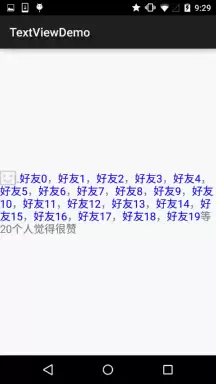
核心其实就是:ClickableSpan的设置而已~你可以自己捣鼓着写下QQ空间评论的那个自己写一个~
2.7 实现跑马灯效果的TextView
简单说下什么是跑马灯,就是类似于web一样,有一行字一直循环滚滚动这样,好吧还是看看 实现效果图,一看就懂的了~
实现效果图:

代码实现:
2.8 设置TextView字间距和行间距
就像我们平时编写文档的时候,我们需要排版,设置下行或者字之间的间距是吧: Android中的TextView也可以进行这样的设置:
字间距:
android:textScaleX:控制字体水平方向的缩放,默认值1.0f,值是float
Ja va中setScaleX(2.0f);
行间距: Android系统中TextView默认显示中文时会比较紧凑,为了让每行保持的行间距
android:lineSpacingExtra:设置行间距,如"3dp" android:lineSpacingMultiplier:设置行间距的倍数,如"1.2"
Ja va代码中可以通过: setLineSpacing方法来设置
2.9 自动换行
自动换行通过 android:singleLine 设置,默认为 false。
如需要自动换行,可以用:
android:singleLine = "false"如果要在一行显示完,不换行,可以用:
android:singleLine = "true"除此之外,可以也设置多行显示不完,添加个maxLines的属性即可!
3.本节小结:
本节对Android中的TextView控件进行了详细的解析,提供了开发中常见的一些问题的解决方法,相信 会为你的实际开发带来大大的便利,另外,笔者能力有限,写出来的东西可能有些纰漏,欢迎指出, 不胜感激~另外,转载请注明出处:coder-pig!谢谢~



















火山引擎是字节跳动旗下企业级云与AI服务平台。聚焦大模型核心能力,依托字节自研豆包多模态大模型,凭借火山方舟一站式平台,提供模型精调、推理部署、智能应用搭建等全链路服务,结合高性能AI算力,助力各行业快速落地大模型数字化与智能化应用。








AirBuddy 3 是面向 macOS 的蓝牙外设增强工具,可集中查看 AirPods、Beats 与苹果设备电量,提供快速连接、播放控制、电量提醒、桌面小组件和多台 Mac 外设接力等功能。

AirServer macOS版可把 Mac 转换为无线投屏接收端,通过 AirPlay 或 Google Cast 接收手机、平板和电脑画面,并支持多设备同时连接、高清镜像及会话录制,适合家庭娱乐、课堂教学、会议演示和应用展示。



Autodesk Maya 是面向影视、电视、动画和游戏行业的专业三维制作软件,集多边形与 NURBS 建模、角色绑定、关键帧和动作捕捉动画、Bifrost 特效模拟、材质开发及 Arnold 渲染于一体,

AirServer Windows版可把电脑变成AirPlay、Google Cast和Miracast无线投屏接收端,适合会议演示、课堂教学及家庭大屏分享。发送设备通常无需另装客户端,并可同时接收和智能排列多个镜像会话。