


Python代码实现设置PowerPoint文档属性与页面参数
通过Python操控PowerPoint文档可自定义幻灯片尺寸、方向,设置循环或展台浏览播放模式,支持流式加载与保存,并管理作者、标题等元数据属性,实现演示文稿的批量自动化生成与专业配置。
当我们需要用Python来批量生成PPT时,核心诉求往往不只是把内容填进去、把形状摆好——文档本身的属性参数同样关键。幻灯片该多大?页面横着走还是竖着走?播放时要不要自动循环?还有那些藏在文件属性里的元数据信息,都直接影响着最终交付物的专业度。
这篇文章就要把这些问题一次性说透,从页面尺寸、播放模式,到流操作和文档属性管理,把Python操控PPT文档属性的技术细节逐一拆解。
环境配置
动手之前,先把依赖装上:
pip install Spire.Presentation
这个库封装了PowerPoint相关的核心操作接口,后面所有代码都基于它展开。
页面设置与幻灯片尺寸
自定义幻灯片尺寸
大多数时候,我们沿用16:9或4:3的默认宽高比就够用了。但总有一些场景,默认的尺寸就是不够用——比如正方形海报、宽屏横幅,或者需要适配特定比例的展示屏。这时候就得自己定义尺寸了。
from spire.presentation import *
from spire.presentation.common import *

# 创建演示文稿实例
presentation = Presentation()

# 设置自定义幻灯片尺寸
size = SizeF(800.0, 600.0)
presentation.SlideSize.Size = size

# 设置幻灯片类型为自定义
presentation.SlideSize.Type = SlideSizeType.Custom

# 设置页面方向为横向
presentation.SlideSize.Orientation = SlideOrienation.Landscape

# 保存文档
presentation.Sa veToFile("CustomSlideSize.pptx", FileFormat.Pptx2013)
presentation.Dispose()
这段代码的核心逻辑并不复杂:SlideSize对象同时掌管着尺寸和方向,SizeF里填入的数值单位是点(point),SlideOrienation枚举则提供了Landscape和Portrait两个方向选项。可以说,搞定这一个对象,页面参数的基本盘就稳了。
应用背景与内容适配
尺寸改好了,下一步是让背景和内容元素真正适配到新尺寸上。来看一个完整的例子:
from spire.presentation import *
from spire.presentation.common import *
import math

presentation = Presentation()

# 设置幻灯片尺寸
size = SizeF(600.0, 600.0)
presentation.SlideSize.Size = size
presentation.SlideSize.Orientation = SlideOrienation.Portrait
presentation.SlideSize.Type = SlideSizeType.Custom

# 添加背景图片,使其填满整个幻灯片
rect = RectangleF.FromLTRB(
    0, 0,
    presentation.SlideSize.Size.Width,
    presentation.SlideSize.Size.Height
)
presentation.Slides[0].Shapes.AppendEmbedImageByPath(
    ShapeType.Rectangle,
    "background.png",
    rect
)

# 在中心位置添加文本框
left = math.trunc(presentation.SlideSize.Size.Width / 2) - 200
rec = RectangleF.FromLTRB(left, 150, 400 + left, 350)
shape = presentation.Slides[0].Shapes.AppendShape(
    ShapeType.Rectangle,
    rec
)
shape.ShapeStyle.LineColor.Color = Color.get_White()
shape.Fill.FillType = FillFormatType.none

# 设置文本内容和格式
shape.AppendTextFrame("自定义尺寸的演示文稿")
textRange = shape.TextFrame.Paragraphs[0].TextRanges[0]
textRange.LatinFont = TextFont("Microsoft YaHei")
textRange.FontHeight = 24
textRange.Fill.FillType = FillFormatType.Solid
textRange.Fill.SolidColor.Color = Color.FromArgb(255, 36, 64, 97)

presentation.Sa veToFile("PageSetupDemo.pptx", FileFormat.Pptx2010)
presentation.Dispose()
这里用了一个巧妙的小手段——math.trunc函数负责计算居中坐标,确保文本框不管幻灯片尺寸怎么变,都能稳稳待在正中央。这种细节往往决定了自动化生成的演示文稿到底像不像人做的。
演示文稿播放设置
配置循环播放
想象一下展会上那种自动播放的屏幕,永远循环展示着产品介绍——没错,这就用到了自动循环播放模式。
from spire.presentation import *

# 加载现有演示文稿
ppt = Presentation()
ppt.LoadFromFile("InputTemplate.pptx")

# 启用循环播放
ppt.ShowLoop = True

# 启用动画效果
ppt.ShowAnimation = True

# 启用旁白 narration
ppt.ShowNarration = True

# 使用幻灯片切换时间自动推进
ppt.UseTimings = True

# 保存配置
ppt.Sa veToFile("LoopPresentation.pptx", FileFormat.Pptx2013)
ppt.Dispose()
把ShowLoop设为True之后,播放到最后一张会自动跳回第一张,形成无限循环。再加上UseTimings属性,就可以完全依赖预设的切换时间自动推进,真正实现无人值守。
设置展台浏览模式
公共展示场景中还有一种更极致的播放方式——展台浏览模式(Kiosk)。在这种模式下,观众不能通过点击或键盘按键来切换幻灯片,只能靠预设的时间或者超链接来导航。这等于把控制权完全交给了程序本身。
from spire.presentation import *

ppt = Presentation()
ppt.LoadFromFile("InputTemplate.pptx")

# 设置播放类型为展台浏览
ppt.ShowType = SlideShowType.Kiosk

ppt.Sa veToFile("KioskMode.pptx", FileFormat.Pptx2013)
ppt.Dispose()
SlideShowType枚举一共提供了三种播放模式:
Kiosk:展台浏览模式,手动切换彻底禁用Presented:演讲者控制的常规播放Windowed:窗口化播放
选择哪种模式,完全取决于应用场景的需求。
流操作与文档处理
从流加载演示文稿
现实开发中,PPT文件很可能不是从磁盘上读的——它可能来自网络请求、数据库二进制字段,甚至是直接通过接口上传的内存流。这时候,流(Stream)操作就派上用场了。
from spire.presentation import *

# 创建演示文稿实例
ppt = Presentation()

# 从文件流加载演示文稿
file_stream = Stream("InputTemplate.pptx")
ppt.LoadFromStream(file_stream, FileFormat.Pptx2013)

# 执行操作...

# 释放资源
file_stream.Dispose()
ppt.Dispose()
这种处理方式在Web应用中尤其受欢迎——上传的文件可以直接从请求流中加载并处理,完全不需要先落地到磁盘上。既省了I/O开销,也避免了临时文件的清理麻烦。
将演示文稿保存到流
反过来,生成的演示文稿也可以直接保存到流中,方便后续直接传输或者进一步处理:
from spire.presentation import *

presentation = Presentation()

# 添加内容
shape = presentation.Slides[0].Shapes.AppendShape(
    ShapeType.Rectangle,
    RectangleF.FromLTRB(50, 100, 650, 250)
)
shape.Fill.FillType = FillFormatType.none
shape.ShapeStyle.LineColor.Color = Color.get_White()
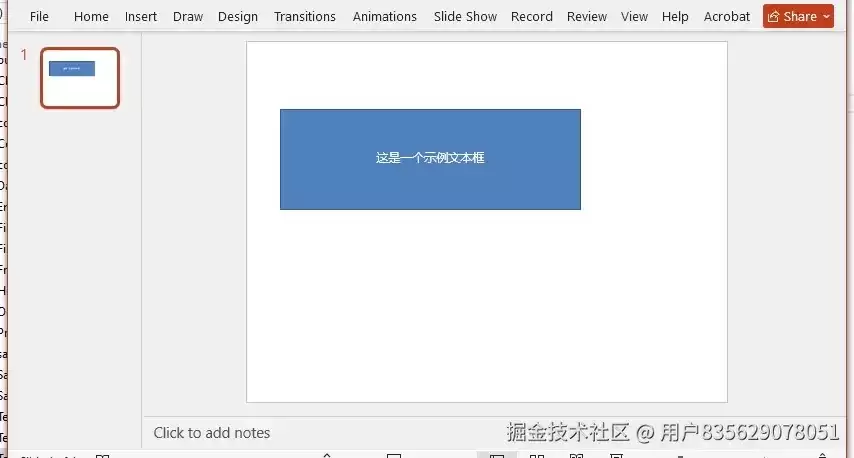
shape.TextFrame.Text = "流输出示例"

# 保存到流
output_stream = Stream("OutputPresentation.pptx")
presentation.Sa veToFile(output_stream, FileFormat.Pptx2013)
output_stream.Close()

presentation.Dispose()
流操作的最大优势在于:避免创建临时文件、减少磁盘读写、提升整体安全性和响应速度。对于高并发或敏感数据场景,这一点尤其重要。
文档属性管理
文档属性看起来不起眼,但真正到了企业级文档管理的时候,作者、公司、标题、关键词这些元数据信息,简直就是检索和分类的命脉。
from spire.presentation import *

presentation = Presentation()
presentation.LoadFromFile("Template.pptx")

# 设置文档属性
doc_property = presentation.DocumentProperty
doc_property.Application = "Spire.Presentation"
doc_property.Author = "开发团队"
doc_property.Company = "公司名称"
doc_property.Keywords = "演示文稿,自动化,Python"
doc_property.Comments = "这是一个自动化生成的演示文稿"
doc_property.Category = "技术文档"
doc_property.Title = "项目汇报演示文稿"
doc_property.Subject = "季度工作总结"

# 保存文档
presentation.Sa veToFile("WithProperties.pptx", FileFormat.Pptx2010)
presentation.Dispose()
设置完成后,在PowerPoint里通过「文件 > 信息 > 属性」面板就能看到这些信息。对于内容管理系统或文档库来说,这些元数据就是自动分类和检索的基础。
实际应用建议
选择合适的幻灯片尺寸
- 标准演示:16:9 (960x540点)或4:3 (720x540点)最稳妥
- 打印材料:考虑A4或Letter纸张比例,避免打印时裁切错位
- 社交媒体:正方形(1:1)或竖版(9:16)更适合移动设备阅读
- 宽屏展示:超宽屏(21:9)用于多显示器或沉浸式大屏环境
播放设置的场景选择
- 会议演讲:
Presented模式,演讲者自己控制节奏 - 展览展示:
Kiosk模式配合循环播放,彻底无人值守 - 在线培训:启用
UseTimings和ShowAnimation,给学员一致的观看体验
性能优化技巧
- 处理大型演示文稿时,优先用流操作来减少内存占用
- 批量生成场景下,复用
Presentation实例,而不是频繁创建销毁 - 养成随手调用
Dispose()的习惯,避免资源泄漏——这一点对长期运行的服务尤其关键
总结
通过Python来配置PowerPoint演示文稿的属性和页面参数,本质上是在用代码还原那些本该由人工完成的细节操作。从幻灯片尺寸、播放模式,到流操作和文档元数据,每一块都是自动化流水线上不可或缺的环节。
掌握了这些基础能力之后,再往下走就是形状、图表、动画这些更上层的元素编排了。两者结合起来,才能真正搭建出一套完整的、高可用的演示文稿自动化解决方案。









火山引擎是字节跳动旗下企业级云与AI服务平台。聚焦大模型核心能力,依托字节自研豆包多模态大模型,凭借火山方舟一站式平台,提供模型精调、推理部署、智能应用搭建等全链路服务,结合高性能AI算力,助力各行业快速落地大模型数字化与智能化应用。








AirBuddy 3 是面向 macOS 的蓝牙外设增强工具,可集中查看 AirPods、Beats 与苹果设备电量,提供快速连接、播放控制、电量提醒、桌面小组件和多台 Mac 外设接力等功能。

AirServer macOS版可把 Mac 转换为无线投屏接收端,通过 AirPlay 或 Google Cast 接收手机、平板和电脑画面,并支持多设备同时连接、高清镜像及会话录制,适合家庭娱乐、课堂教学、会议演示和应用展示。



Autodesk Maya 是面向影视、电视、动画和游戏行业的专业三维制作软件,集多边形与 NURBS 建模、角色绑定、关键帧和动作捕捉动画、Bifrost 特效模拟、材质开发及 Arnold 渲染于一体,

AirServer Windows版可把电脑变成AirPlay、Google Cast和Miracast无线投屏接收端,适合会议演示、课堂教学及家庭大屏分享。发送设备通常无需另装客户端,并可同时接收和智能排列多个镜像会话。