


使用Python实现在PowerPoint中创建和定制SmartArt图形
在现代商务演示中,SmartArt 图形算得上是当之无愧的可视化利器——它能把复杂的流程、层级关系或者循环逻辑,转化成一张张一目了然的图形。不管是做组织结构图、流程图,还是周期循环图,用好 SmartArt 都能让观众在几秒钟内抓住重点。这篇文章就来聊聊,如何通过 Python 在 PowerPoi

在现代商务演示中,SmartArt 图形算得上是当之无愧的可视化利器——它能把复杂的流程、层级关系或者循环逻辑,转化成一张张一目了然的图形。不管是做组织结构图、流程图,还是周期循环图,用好 SmartArt 都能让观众在几秒钟内抓住重点。这篇文章就来聊聊,如何通过 Python 在 PowerPoint 里搞定 SmartArt 图形的创建和定制,实现真正的自动化演示文档生成。
环境准备
开始之前,先把依赖搞定。需要安装一个叫 Spire.Presentation for Python 的库:
pip install Spire.Presentation
这个库的 API 覆盖非常全面,从创建、编辑到保存 PPT 文件,再到对 SmartArt 图形的精细控制,基本都能一站解决。
创建 SmartArt 图形的基本步骤
初始化演示文稿并添加 SmartArt
第一步自然是初始化一个 PowerPoint 文档对象,然后在幻灯片里添加 SmartArt 形状。位置和大小通过坐标参数来指定:
from spire.presentation import *
from spire.presentation.common import *

# 创建演示文稿对象
presentation = Presentation()

# 获取第一张幻灯片
slide = presentation.Slides[0]

# 添加 SmartArt 图形(位置 x=200, y=60, 宽=300, 高=300)
# 使用齿轮布局类型
smartArt = slide.Shapes.AppendSmartArt(
    200, 60, 300, 300, SmartArtLayoutType.Gear)
AppendSmartArt 方法接受五个参数:x 坐标、y 坐标、宽度、高度和布局类型。Spire.Presentation 支持多种内置布局类型,包括:
BasicCycle- 基本循环图Process- 流程图Hierarchy- 层次结构图Relationship- 关系图Matrix- 矩阵图Gear- 齿轮图
布局选对了,信息传达的效率就上来了——这一点值得花点心思琢磨。
设置 SmartArt 样式和颜色
创建好 SmartArt 之后,接下来就是给它的外观加点料。通过设置样式和颜色主题,可以让视觉冲击力立刻上一个台阶:
# 设置 SmartArt 样式为微妙效果
smartArt.Style = SmartArtStyleType.SubtleEffect

# 设置颜色主题为渐变循环强调色3
smartArt.ColorStyle = SmartArtColorType.GradientLoopAccent3
样式控制的是形状的整体视觉效果——阴影、反射、发光这些。颜色主题则定义了整套配色方案。可用的样式包括:
SimpleFill- 简单填充SubtleEffect- 微妙效果ModerateEffect- 中等效果IntenseEffect- 强烈效果
颜色主题则提供了几十种预设方案,完全可以根据演示文稿的整体风格灵活搭配。
管理 SmartArt 节点
清除默认节点
新创建的 SmartArt 通常自带一些默认节点。但在实际应用中,我们往往需要先清空它们,再塞进自己的内容:
# 收集所有需要删除的节点
nodes_to_remove = []
for node in smartArt.Nodes:
    nodes_to_remove.append(node)

# 删除所有默认节点
for node in nodes_to_remove:
    smartArt.Nodes.RemoveNode(node)
清除默认节点这一步,看起来简单,但里头有个小坑——如果你在遍历节点集合时直接删除,迭代器会立刻报错。所以稳妥的做法是先把所有要删除的节点装进一个临时列表,然后再逐个干掉。这种两步法虽然多写了一行代码,但胜在稳定可靠。
添加自定义节点并设置文本
清干净之后,就可以自由添加自定义节点了:
# 添加第一个节点
node1 = smartArt.Nodes.AddNode()
node1.TextFrame.Text = "数据采集"

# 添加第二个节点
node2 = smartArt.Nodes.AddNode()
node2.TextFrame.Text = "数据处理"

# 设置文本样式
node2.TextFrame.TextRange.Fill.FillType = FillFormatType.Solid
node2.TextFrame.TextRange.Fill.SolidColor.KnownColor = KnownColors.Black
每个节点都自带一个 TextFrame 对象,用来管理文本内容。再往下,通过 TextRange 属性还能把字体、颜色、大小这些细节都调到位。
修改现有节点的文本
除了新添节点,修改已有节点的文本也很常见:
# 加载已有 SmartArt 的演示文稿
presentation.LoadFromFile("existing_presentation.pptx")

# 遍历幻灯片中的所有形状
for shape in presentation.Slides[0].Shapes:
    if isinstance(shape, ISmartArt):
        # 获取第二个根节点(索引从0开始)
        target_node = shape.Nodes[1]
        # 修改节点文本
        target_node.TextFrame.Text = "更新后的内容"
这种方式在需要批量更新演示文稿中的 SmartArt 内容时特别顺手——比如根据数据源动态生成报告,改起来效率很高。
高级定制技巧
调整 SmartArt 颜色主题
不同的使用场景,对配色方案的要求自然也不同。可以动态调整 SmartArt 的颜色主题:
# 加载演示文稿
presentation.LoadFromFile("template.pptx")

# 遍历所有 SmartArt 图形
for shape in presentation.Slides[0].Shapes:
    if isinstance(shape, ISmartArt):
        # 检查当前颜色类型
        if shape.ColorStyle == SmartArtColorType.ColoredFillAccent1:
            # 更改为彩色强调色主题
            shape.ColorStyle = SmartArtColorType.ColorfulAccentColors
这种条件判断的方式,可以智能地调整样式,同时避免把用户已有的自定义设置给覆盖掉。
按位置添加节点
对于某些布局类型,我们还可以指定新节点插入的位置:
# 在特定位置添加子节点
parent_node = smartArt.Nodes[0]
new_node = parent_node.ChildNodes.AddNodeByPosition(PositionType.After)
new_node.TextFrame.Text = "子流程"
在创建层次结构或复杂流程图时,这个方法特别实用——能让你精确控制节点的层级关系和排列顺序,而不是只能一股脑地追加到最后。
设置节点轮廓样式
为了让 SmartArt 在各种背景下都能保持清晰可辨,给节点加个轮廓是个不错的选择:
# 设置 SmartArt 节点轮廓
for node in smartArt.Nodes:
    node.Shape.Line.FillType = FillFormatType.Solid
    node.Shape.Line.SolidFillColor.Color = Color.get_Blue()
    node.Shape.Line.Width = 2.0
轮廓设置这个小技巧,尤其适合在投影演示时提升可读性——效果立竿见影。
实际应用示例
下面是一个完整的例子,演示如何创建一个业务流程 SmartArt 图形:
from spire.presentation import *
from spire.presentation.common import *

def create_process_smartart():
    # 创建演示文稿
    presentation = Presentation()
    slide = presentation.Slides[0]

    # 添加流程型 SmartArt
    smartArt = slide.Shapes.AppendSmartArt(
        100, 100, 500, 200, SmartArtLayoutType.BasicProcess)

    # 设置样式
    smartArt.Style = SmartArtStyleType.ModerateEffect
    smartArt.ColorStyle = SmartArtColorType.ColorfulAccentColors

    # 清除默认节点
    nodes_to_remove = list(smartArt.Nodes)
    for node in nodes_to_remove:
        smartArt.Nodes.RemoveNode(node)

    # 添加业务流程节点
    steps = ["需求分析", "系统设计", "开发实现", "测试验证", "部署上线"]
    for step in steps:
        node = smartArt.Nodes.AddNode()
        node.TextFrame.Text = step
        node.TextFrame.TextRange.FontHeight = 14

    # 保存文件
    presentation.Sa veToFile("business_process.pptx", FileFormat.Pptx2010)
    presentation.Dispose()

create_process_smartart()
结果预览:
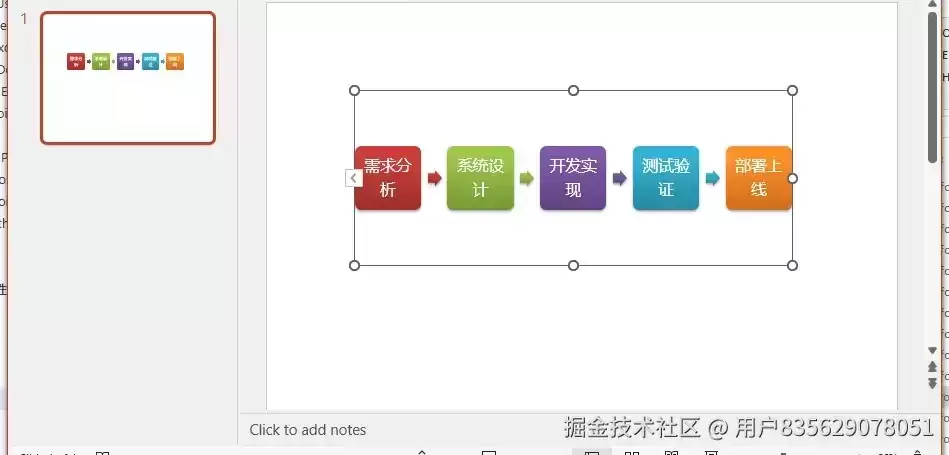
这个示例构建了一个五步业务流程图,每一步都有清晰的标签和合适的字体大小。想要不同数量和内容的流程图?直接改一下 steps 列表就行,剩下的代码基本不用动。
实用技巧总结
最后,分享几个在实际使用中挺管用的小贴士:
- 布局选择:根据信息类型来选。流程图适合线性过程,层次结构图适合组织关系,循环图适合周期性流程——选对了事半功倍。
- 节点数量控制:单个 SmartArt 里的节点别堆太多,5到7个是最舒服的区间。节点一多,可读性就直线下降。
- 颜色一致性:SmartArt 的颜色最好和演示文稿的整体风格保持一致。太鲜艳或者颜色撞得厉害的组合,建议慎用。
- 文本简洁性:节点上的文字越精炼越好,能少就少。内容要是真的多,建议放到备注里或者另配一张说明幻灯片。
- 自动化批量生成:如果能结合 Excel、数据库这类数据源,批量生成 SmartArt 图形就更香了——报告制作效率直接翻倍。
结语
通过 Python 和 Spire.Presentation,SmartArt 图形的创建和定制可以变得非常高效。这种方法尤其适合那些需要定期生成报告、更新流程图或者批量制作培训材料的场景。一旦掌握了 SmartArt 的编程控制技巧,办公自动化的水平和工作效率都能往上提一截。
当然,随着对 API 的深入摸索,还能挖掘出更多高级功能——比如节点动画、智能布局调整、与外部数据源的深度集成。这些都能让演示文档注入更多的动态和互动元素。













火山引擎是字节跳动旗下企业级云与AI服务平台。聚焦大模型核心能力,依托字节自研豆包多模态大模型,凭借火山方舟一站式平台,提供模型精调、推理部署、智能应用搭建等全链路服务,结合高性能AI算力,助力各行业快速落地大模型数字化与智能化应用。








AirBuddy 3 是面向 macOS 的蓝牙外设增强工具,可集中查看 AirPods、Beats 与苹果设备电量,提供快速连接、播放控制、电量提醒、桌面小组件和多台 Mac 外设接力等功能。

AirServer macOS版可把 Mac 转换为无线投屏接收端,通过 AirPlay 或 Google Cast 接收手机、平板和电脑画面,并支持多设备同时连接、高清镜像及会话录制,适合家庭娱乐、课堂教学、会议演示和应用展示。



Autodesk Maya 是面向影视、电视、动画和游戏行业的专业三维制作软件,集多边形与 NURBS 建模、角色绑定、关键帧和动作捕捉动画、Bifrost 特效模拟、材质开发及 Arnold 渲染于一体,

AirServer Windows版可把电脑变成AirPlay、Google Cast和Miracast无线投屏接收端,适合会议演示、课堂教学及家庭大屏分享。发送设备通常无需另装客户端,并可同时接收和智能排列多个镜像会话。