


Python代码实现复制PowerPoint幻灯片
使用Spire.PresentationforPython库可高效实现PowerPoint幻灯片复制,涵盖同文档内复制、跨文档复制、批量合并以及母版复制等场景。通过简洁的API,能自动化处理重复性操作,保证演示文稿一致性与专业度,适用于内容复用、文档整合及模板应用。
处理演示文稿时,复制幻灯片是再常见不过的需求了。无论是想复用已有的设计模板、把几个演示文稿的内容合并到一起,还是快速创建相似页面的变体,高效的幻灯片复制操作都能让效率直接上一个台阶。如果通过程序化方式来实现这些功能,不仅能自动处理重复性工作,还能保证演示文稿的一致性和专业度。
下面我会详细介绍如何使用 Spire.Presentation for Python 这个库来复制 PowerPoint 幻灯片。内容覆盖了同一文档内复制、跨文档复制、批量合并演示文稿、以及母版复制等多个常见场景,希望能帮你在实际项目中构建完整的幻灯片管理方案。
环境准备
开始之前,先得把 Spire.Presentation for Python 装好。用 pip 一行命令就行:
pip install Spire.Presentation
装完之后,你就可以在 Python 项目里用这个库来操作 PowerPoint 文档,实现各种幻灯片复制操作了。
幻灯片复制的应用场景
在实际工作中,幻灯片复制的场景其实非常多样,比如:
- 内容重用——把常用的介绍页、过渡页或总结页复制到新的演示文稿中
- 文档合并——把几个相关的演示文稿整合成一个完整的报告
- 模板应用——把一个演示文稿的幻灯片搬到另一个不同主题的文档里
- 版本迭代——基于现有幻灯片创建修改版本,保留原始内容作参考
- 批量处理——自动化处理大量演示文稿,统一添加公司标识或标准页面
- 母版管理——在不同演示文稿之间共享和复用幻灯片母版
Spire.Presentation for Python 之所以受欢迎,正是因为它的 API 设计得足够简洁,能够轻松应对这些差异化需求,让你灵活控制复制的位置和目标。
在同一演示文稿内复制幻灯片
最基本的操作就是在同一个演示文稿里复制幻灯片。下面这个例子展示了如何把第一张幻灯片复制到指定位置:
from spire.presentation.common import *
from spire.presentation import *

def CloneSlideWithinPresentation():
    """在同一演示文稿内复制幻灯片"""
    inputFile = "/input/幻灯片1.pptx"
    outputFile = "/output/CloneSlideWithinAPPT.pptx"

    # 创建演示文稿对象
    ppt = Presentation()
    # 加载文件
    ppt.LoadFromFile(inputFile)

    # 获取幻灯片列表并选择要复制的幻灯片(第一张)
    slide = ppt.Slides[0]

    # 将幻灯片插入到指定位置(索引为 1,即第二张的位置)
    index = 1
    ppt.Slides.Insert(index, slide)

    # 保存文档
    ppt.Sa veToFile(outputFile, FileFormat.Pptx2013)
    ppt.Dispose()

if __name__ == "__main__":
    CloneSlideWithinPresentation()
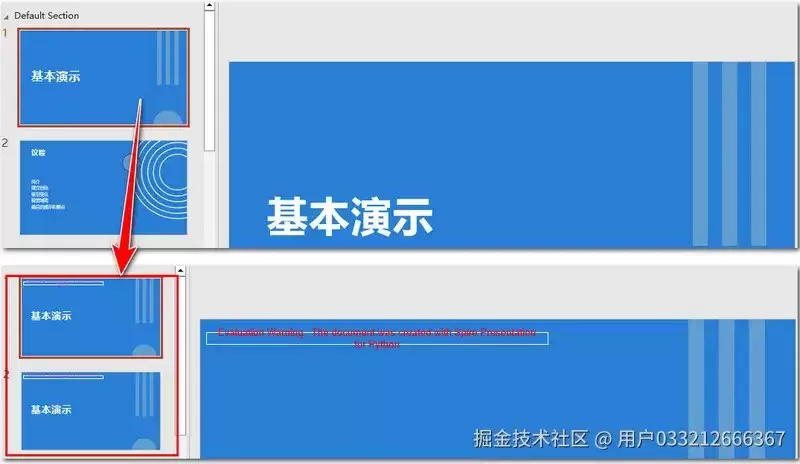
这段代码先加载了演示文稿,然后通过 ppt.Slides[0] 拿到要复制的那张幻灯片。关键一步是 ppt.Slides.Insert(index, slide),它会在指定位置创建幻灯片的一个副本。这种方法特别适合用于创建相似内容的多个版本,或者在演示文稿里重复使用某些标准页面,比如章节标题页。
将幻灯片追加到演示文稿末尾
如果你不需要精确控制插入位置,只是想简单地在末尾加个副本,那 AppendBySlide() 方法更简洁。代码是这样的:
from spire.presentation.common import *
from spire.presentation import *

def CloneSlideAtTheEnd():
    """将幻灯片追加到演示文稿末尾"""
    inputFile = "/input/幻灯片1.pptx"
    outputFile = "/CloneSlideAtTheEnd.pptx"

    # 加载 PPT 文档
    presentation = Presentation()
    presentation.LoadFromFile(inputFile)

    # 获取第一张幻灯片
    slide = presentation.Slides[0]

    # 将该幻灯片追加到文档末尾
    presentation.Slides.AppendBySlide(slide)

    # 保存文档
    presentation.Sa veToFile(outputFile, FileFormat.Pptx2013)
    presentation.Dispose()

if __name__ == "__main__":
    CloneSlideAtTheEnd()
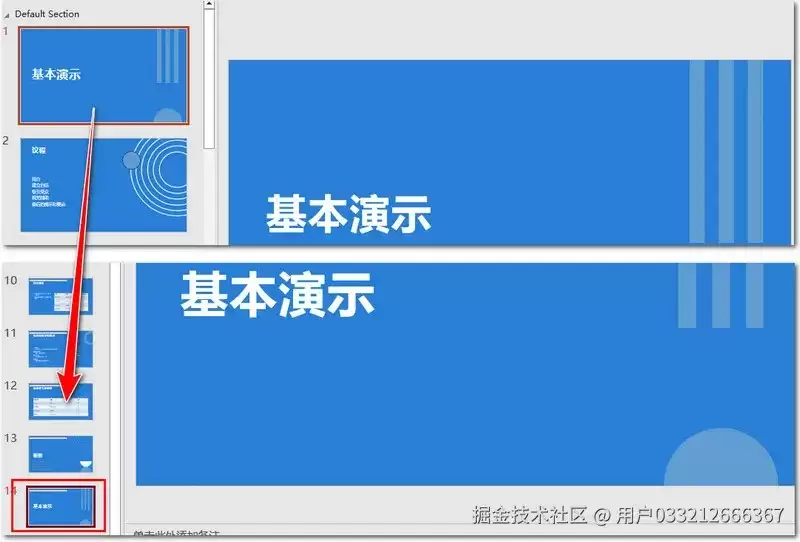
这里直接用 AppendBySlide() 把幻灯片追加到最后,比 Insert() 更加干净利落,适合那些只关心“加一份副本”而不需要管具体位置的场景。
跨文档复制幻灯片
在实际工作中,从一个演示文稿复制幻灯片到另一个演示文稿才是高频操作。下面的例子展示了如何实现:
from spire.presentation.common import *
from spire.presentation import *

def CloneSlideToAnotherPresentation():
    """将幻灯片从一个文档复制到另一个文档"""
    inputFile_1 = "/input/幻灯片1.pptx"   # 源文件
    inputFile_2 = "/input/示例文件.pptx"  # 目标文件
    outputFile = "/output/CloneSlideToAnotherPPT.pptx"

    # 加载目标文档
    presentation = Presentation()
    presentation.LoadFromFile(inputFile_2)

    # 加载源文档并选择要复制的幻灯片(第一张)
    ppt1 = Presentation()
    ppt1.LoadFromFile(inputFile_1)
    slide1 = ppt1.Slides[0]

    # 将幻灯片插入到目标文档的指定位置
    index = 1
    presentation.Slides.Insert(index, slide1)

    # 保存文档
    presentation.Sa veToFile(outputFile, FileFormat.Pptx2010)
    presentation.Dispose()

if __name__ == "__main__":
    CloneSlideToAnotherPresentation()
思路很清晰:先分别加载源文档和目标文档,然后从源文档里挑出要复制的幻灯片,最后用 Insert() 把它塞到目标文档的指定位置。这个方法非常适合整合来自不同来源的内容——比如把团队里各个成员做的幻灯片合并到一个最终的演示文稿里。
批量合并多个演示文稿
如果想把整个源文档的所有幻灯片都追加到目标文档里,那就用循环遍历,逐个添加。看下面这个例子:
from spire.presentation.common import *
from spire.presentation import *

def MergePresentations():
    """将一个演示文稿的所有幻灯片追加到另一个文档末尾"""
    inputFile_1 = "./Data/SourcePresentation.pptx"
    inputFile_2 = "./Data/DestinationPresentation.pptx"
    outputFile = "MergePresentations.pptx"

    # 加载源文档
    sourcePPT = Presentation()
    sourcePPT.LoadFromFile(inputFile_1)

    # 加载目标文档
    destPPT = Presentation()
    destPPT.LoadFromFile(inputFile_2)

    # 遍历源文档的所有幻灯片
    for slide in sourcePPT.Slides:
        # 将每张幻灯片追加到目标文档末尾
        destPPT.Slides.AppendBySlide(slide)

    # 保存合并后的文档
    destPPT.Sa veToFile(outputFile, FileFormat.Pptx2013)
    destPPT.Dispose()

    print(f"演示文稿合并完成,文件已保存至: {outputFile}")

if __name__ == "__main__":
    MergePresentations()
通过 for 循环遍历源文档的每一张幻灯片,再调用 AppendBySlide() 逐个追加到目标文档末尾。这种方式可以完整地合并两个演示文稿,保留所有幻灯片的内容和格式。
复制幻灯片母版
幻灯片母版决定了整个演示文稿的设计风格——背景、字体、颜色方案等等。有时候你需要把一个演示文稿的母版应用到另一个文档里。下面就是实现方法:
from spire.presentation.common import *
from spire.presentation import *

def CloneMasterToAnotherPresentation():
    """将一个文档的母版复制到另一个文档"""
    inputFile_1 = "./Data/SourceWithMaster.pptx"
    inputFile_2 = "./Data/TargetPresentation.pptx"
    outputFile = "CloneMasterToAnother.pptx"

    # 加载源文档(包含要复制的母版)
    presentation1 = Presentation()
    presentation1.LoadFromFile(inputFile_1)

    # 加载目标文档
    presentation2 = Presentation()
    presentation2.LoadFromFile(inputFile_2)

    # 将源文档的所有母版添加到目标文档
    for masterSlide in presentation1.Masters:
        presentation2.Masters.AppendSlide(masterSlide)

    # 保存文档
    presentation2.Sa veToFile(outputFile, FileFormat.Pptx2013)
    presentation2.Dispose()

    print(f"母版复制完成,文件已保存至: {outputFile}")

if __name__ == "__main__":
    CloneMasterToAnotherPresentation()
遍历 presentation1.Masters 集合,用 Masters.AppendSlide() 把源文档的所有母版复制到目标文档。这样一来,目标文档就能直接使用源文档的设计风格了。这个方法特别适合统一多个演示文稿的视觉风格,或者把公司标准模板套到现有的演示文稿上。
实用技巧与高级应用
批量合并多个演示文稿的工具类
在实际项目里,你可能经常需要合并多个演示文稿。下面这个工具类把常用的功能封装到了一起,用起来会更顺手:
import os
from spire.presentation.common import *
from spire.presentation import *

class PresentationMerger:
    """演示文稿合并工具类"""

    def __init__(self):
        """初始化"""
        self.merged_presentation = None

    def merge_files(self, file_list, output_file):
        """合并多个演示文稿文件"""
        if not file_list:
            print("文件列表为空")
            return

        print(f"开始合并 {len(file_list)} 个演示文稿...")

        # 以第一个文件为基础
        self.merged_presentation = Presentation()
        self.merged_presentation.LoadFromFile(file_list[0])
        print(f"已加载基础文件: {os.path.basename(file_list[0])}")

        # 依次合并其他文件
        for i in range(1, len(file_list)):
            source_ppt = Presentation()
            source_ppt.LoadFromFile(file_list[i])

            slide_count = 0
            for slide in source_ppt.Slides:
                self.merged_presentation.Slides.AppendBySlide(slide)
                slide_count += 1

            source_ppt.Dispose()
            print(f"已合并: {os.path.basename(file_list[i])} ({slide_count} 张幻灯片)")

        # 保存合并后的文件
        self.merged_presentation.Sa veToFile(output_file, FileFormat.Pptx2013)
        self.merged_presentation.Dispose()
        print(f"合并完成,文件已保存至: {output_file}")

    def merge_folder(self, folder_path, output_file, pattern="*.pptx"):
        """合并文件夹中的所有演示文稿"""
        import glob

        # 查找所有匹配的文件
        file_list = glob.glob(os.path.join(folder_path, pattern))

        if not file_list:
            print(f"在 {folder_path} 中未找到匹配的文件")
            return

        # 按文件名排序
        file_list.sort()

        print(f"找到 {len(file_list)} 个文件")
        self.merge_files(file_list, output_file)

    def copy_slides_between_positions(self, input_file, output_file,
                                      from_index, to_index, count=1):
        """在同一文档内复制幻灯片到不同位置"""
        ppt = Presentation()
        ppt.LoadFromFile(input_file)

        # 复制指定数量的幻灯片
        for i in range(count):
            source_slide = ppt.Slides[from_index + i]
            ppt.Slides.Insert(to_index + i, source_slide)

        ppt.Sa veToFile(output_file, FileFormat.Pptx2013)
        ppt.Dispose()
        print(f"已复制 {count} 张幻灯片,文件已保存至: {output_file}")

    def extract_slides(self, input_file, output_file, slide_indices):
        """提取指定的幻灯片到新文档"""
        source_ppt = Presentation()
        source_ppt.LoadFromFile(input_file)

        # 创建新文档
        new_ppt = Presentation()

        # 移除新文档的默认空白幻灯片
        if new_ppt.Slides.Count > 0:
            new_ppt.Slides.RemoveAt(0)

        # 添加指定的幻灯片
        for index in slide_indices:
            if 0 <= index < source_ppt.Slides.Count:
                slide = source_ppt.Slides[index]
                new_ppt.Slides.AppendBySlide(slide)

        new_ppt.Sa veToFile(output_file, FileFormat.Pptx2013)
        source_ppt.Dispose()
        new_ppt.Dispose()
        print(f"已提取 {len(slide_indices)} 张幻灯片,文件已保存至: {output_file}")

def main():
    merger = PresentationMerger()

    # 示例 1: 合并多个文件
    files_to_merge = [
        "./Data/Part1.pptx",
        "./Data/Part2.pptx",
        "./Data/Part3.pptx"
    ]
    merger.merge_files(files_to_merge, "./Output/MergedPresentation.pptx")

    # 示例 2: 合并文件夹中的所有文件
    # merger.merge_folder("./Data/Presentations", "./Output/AllMerged.pptx")

    # 示例 3: 在同一文档内复制幻灯片
    # merger.copy_slides_between_positions(
    #     "./Data/Source.pptx",
    #     "./Output/Copied.pptx",
    #     from_index=0,
    #     to_index=5,
    #     count=2
    # )

    # 示例 4: 提取指定幻灯片
    # merger.extract_slides(
    #     "./Data/Source.pptx",
    #     "./Output/Extracted.pptx",
    #     slide_indices=[0, 2, 5]
    # )

if __name__ == "__main__":
    main()
这个工具类提供了合并多个文件、合并文件夹中所有演示文稿、在文档内复制幻灯片、以及提取指定幻灯片到新文档等实用功能。实例化之后直接调用对应方法,就能在项目中轻松复用了。
常见应用场景示例
场景 1:整合团队汇报
def MergeTeamReports():
    """整合团队各成员的汇报幻灯片"""
    merger = PresentationMerger()

    # 假设每个团队成员都有一个汇报文件
    team_files = [
        "./Reports/Alice_Report.pptx",
        "./Reports/Bob_Report.pptx",
        "./Reports/Charlie_Report.pptx",
        "./Reports/Diana_Report.pptx"
    ]

    merger.merge_files(team_files, "./Output/Team_Summary.pptx")
场景 2:创建培训材料合集
def CreateTrainingMaterials():
    """创建培训材料合集"""
    merger = PresentationMerger()

    # 合并所有培训模块
    merger.merge_folder(
        "./Training_Modules",
        "./Output/Complete_Training.pptx",
        "*.pptx"
    )
场景 3:提取重点幻灯片
def ExtractKeySlides():
    """从大型演示文稿中提取重点幻灯片"""
    merger = PresentationMerger()

    # 提取第 1、5、10、15 张幻灯片(假设是关键的总结页)
    merger.extract_slides(
        "./Data/Large_Presentation.pptx",
        "./Output/Key_Points.pptx",
        slide_indices=[0, 4, 9, 14]
    )
最佳实践与注意事项
性能优化建议
- 及时释放资源:每次操作完成后别忘了调用
Dispose()释放内存,尤其是处理大文件时。 - 分批处理大文件:如果文档包含大量幻灯片,可以考虑分批次处理,避免一次性加载太多导致内存紧张。
- 避免重复加载:如果需要多次操作同一个文件,尽量在一次加载中完成所有操作,减少 I/O 开销。
格式兼容性注意事项
- 母版冲突:合并来自不同文档的幻灯片时,可能会出现母版冲突,导致部分幻灯片样式异常。建议先复制母版再复制幻灯片。
- 字体嵌入:确保目标系统上安装了演示文稿里用到的所有字体,否则字体可能会被替换。
- 动画和过渡效果:某些复杂的动画在复制过程中可能会受到影响,建议实际操作后测试验证一下。
常见问题与解决方案
问题 1:复制后幻灯片格式发生变化
解决方案:检查源文档和目标文档的母版设置,必要时先复制母版再复制幻灯片。
问题 2:合并后文件体积过大
解决方案:在合并前优化各个源文件,压缩图片和媒体内容,减小体积。
问题 3:幻灯片顺序不正确
解决方案:在合并前对文件列表进行排序,或者在代码里明确指定插入位置,避免混乱。
总结
本文全面介绍了利用 Spire.Presentation for Python 复制 PowerPoint 幻灯片的多种实用方法,从最基本的同一文档内复制、跨文档复制,到批量合并、母版复制都有涉及。在实际开发中,你可以通过 Slides.Insert() 在指定位置精准插入副本,或者用 Slides.AppendBySlide() 直接将幻灯片追加到末尾。面对更复杂的业务需求,遍历 Slides 集合能高效完成多个演示文稿的批量合并,而 Masters.AppendSlide() 则能确保母版完整复制,保持样式一致性。这些核心操作如果封装成工具类,还能进一步实现更具灵活性的批量处理与高级定制功能。掌握了这些技术,在演示文稿整合、模板管理以及自动化批量处理等场景里,就能更加得心应手,大幅提升工作效率与演示文稿的专业度。









火山引擎是字节跳动旗下企业级云与AI服务平台。聚焦大模型核心能力,依托字节自研豆包多模态大模型,凭借火山方舟一站式平台,提供模型精调、推理部署、智能应用搭建等全链路服务,结合高性能AI算力,助力各行业快速落地大模型数字化与智能化应用。








AirBuddy 3 是面向 macOS 的蓝牙外设增强工具,可集中查看 AirPods、Beats 与苹果设备电量,提供快速连接、播放控制、电量提醒、桌面小组件和多台 Mac 外设接力等功能。

AirServer macOS版可把 Mac 转换为无线投屏接收端,通过 AirPlay 或 Google Cast 接收手机、平板和电脑画面,并支持多设备同时连接、高清镜像及会话录制,适合家庭娱乐、课堂教学、会议演示和应用展示。



Autodesk Maya 是面向影视、电视、动画和游戏行业的专业三维制作软件,集多边形与 NURBS 建模、角色绑定、关键帧和动作捕捉动画、Bifrost 特效模拟、材质开发及 Arnold 渲染于一体,

AirServer Windows版可把电脑变成AirPlay、Google Cast和Miracast无线投屏接收端,适合会议演示、课堂教学及家庭大屏分享。发送设备通常无需另装客户端,并可同时接收和智能排列多个镜像会话。