


OpenCV读取显示图片基础教程
答案:使用OpenCV读取显示图像需正确调用cv2.imread()、cv2.imshow()、cv2.waitKey(0)和cv2.destroyAllWindows(),并注意路径格式、文件存在性及BGR颜色模式,避免窗口一闪而过或加载失败。
答案:使用OpenCV读取显示图像需正确调用cv2.imread()、cv2.imshow()、cv2.waitKey(0)和cv2.destroyAllWindows(),并注意路径格式、文件存在性及BGR颜色模式,避免窗口一闪而过或加载失败。
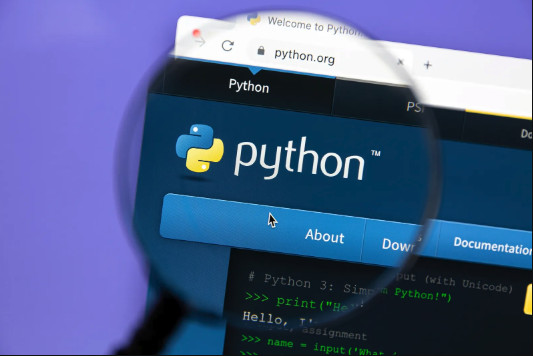
在Python中使用OpenCV库来读取和显示图片,核心操作其实非常直接,主要就是依靠cv2.imread()函数来加载图像,以及cv2.imshow()和cv2.waitKey()的组合来将其呈现在屏幕上,最后用cv2.destroyAllWindows()清理资源。这套流程可以说是在计算机视觉领域迈出的第一步,简单却至关重要。
解决方案
说起来,Python结合OpenCV处理图像,最基础的读取和显示操作,其实就那么几行代码。但别小看这几行,里面藏着不少细节,稍微不注意,程序可能就“一闪而过”,或者图片压根没显示出来。
首先,你需要确保已经安装了OpenCV。如果没有,pip install opencv-python就能搞定。
接着,我们来看核心代码:
import cv2

# 假设你的图片文件名为 'example.jpg',并且它和你的Python脚本在同一个目录下
# 如果不在,你需要提供完整的路径,比如 'C:/Users/YourUser/Pictures/example.jpg'
# 注意:Windows路径推荐使用正斜杠 '/' 或双反斜杠 '\\',或者使用原始字符串 r'C:\...'
image_path = 'example.jpg'

# 读取图片
# cv2.imread() 返回一个NumPy数组,代表了图片数据。
# 第二个参数是可选的,比如 cv2.IMREAD_GRAYSCALE 可以直接读取灰度图
img = cv2.imread(image_path)

# 检查图片是否成功加载
# 如果图片路径错误或文件损坏,imread会返回None
if img is None:
    print(f"错误:无法加载图片,请检查路径 '{image_path}' 是否正确或文件是否存在。")
else:
    # 创建一个窗口来显示图片
    # 'Image Display' 是窗口的标题
    cv2.imshow('Image Display', img)

    # 等待按键
    # cv2.waitKey(0) 表示无限期等待,直到用户按下任意键
    # 如果是 cv2.waitKey(N),则表示等待N毫秒,N毫秒后无论是否按键都会继续执行
    cv2.waitKey(0)

    # 关闭所有OpenCV窗口
    cv2.destroyAllWindows()

print("程序执行完毕。")这段代码是我个人觉得最直接、最基础的图像读取和显示范例。它涵盖了从导入库到错误处理,再到最终资源释放的完整流程。实际应用中,你可能需要根据图片来源、后续处理需求来调整imread的参数,或者更精细地控制waitKey的等待时间。
为什么我的OpenCV程序一闪而过,图片窗口瞬间消失?
这个问题,说实话,几乎所有初学者都会遇到。我刚开始接触OpenCV的时候,也为此困惑了好一阵子。你辛辛苦苦写完代码,运行一看,图片窗口就那么“咻”地一下,出现了又消失了,快得你根本看不清。这背后的“元凶”,其实就是cv2.waitKey()这个函数。
我们得明白,Python脚本是按顺序执行的。当你调用cv2.imshow()显示图片后,如果后面没有一个“暂停”的指令,脚本会立即执行下一行代码,直到结束。一旦脚本结束,它所创建的所有资源,包括那个图片显示窗口,都会被系统回收,自然就消失了。
cv2.waitKey()的作用,就是给程序一个“等待用户输入”或者“等待一段时间”的机会。
cv2.waitKey(0): 这里的0是一个特殊值,它告诉OpenCV程序“无限期地等待用户按下键盘上的任意一个键”。只有当你按下某个键后,waitKey()才会返回按键的ASCII码,程序才会继续往下执行。这是最常用的方式,确保你有足够的时间看到图片。cv2.waitKey(N)(N > 0): 如果你传入一个正整数N,比如cv2.waitKey(1000),那么程序会等待1000毫秒(即1秒)。在这1秒钟内,如果你按了键,它会立即返回;如果没有按键,1秒后它也会自动超时并返回-1,程序继续执行。这在视频播放或需要定时刷新图像的场景中非常有用。
所以,当你发现图片窗口一闪而过时,十有八九是你忘记了调用cv2.waitKey(0),或者调用了但参数设置不当。加上它,你的图片就能安安静静地在那里等你仔细观察了。
另外,cv2.destroyAllWindows()和cv2.destroyWindow('窗口名称')是用来关闭OpenCV创建的窗口的。前者关闭所有,后者关闭指定名称的窗口。它们通常放在waitKey()之后,确保在程序结束前,所有窗口都被妥善关闭,释放系统资源。
处理不同图片格式或路径问题,OpenCV有哪些需要注意的细节?
在实际开发中,图片格式和文件路径是两个经常让人头疼的问题。OpenCV在处理这些时,确实有一些需要留心的细节。
关于图片格式: OpenCV支持的图片格式非常广泛,常见的如JPEG (.jpg, .jpeg)、PNG (.png)、BMP (.bmp)、TIFF (.tif, .tiff) 等等,基本都能无缝读取。这得益于它底层强大的图像编解码库。不过,这不意味着你可以完全不考虑格式。
- 兼容性与质量: JPEG是主流,但它是有损压缩,每次保存都会损失一点质量。PNG是无损压缩,适合需要保留细节或包含透明通道的图像。根据你的应用场景选择合适的格式进行保存或处理,是很重要的。
- 特殊格式: 偶尔会遇到一些非常规的图像格式,或者图片文件本身可能损坏了。这时
cv2.imread()很可能会返回None。所以,永远要检查imread的返回值,这是编写健壮代码的基本原则。一个简单的if img is None:判断能帮你避免很多运行时错误。 - 颜色通道: OpenCV默认读取的彩色图片是BGR格式(蓝、绿、红),而不是我们更熟悉的RGB。这在进行颜色处理或与其他库(如Matplotlib)交互时需要特别注意,可能需要
cv2.cvtColor(img, cv2.COLOR_BGR2RGB)进行转换。
关于路径问题: 文件路径是另一个“坑”。不同操作系统、不同开发环境,对路径的表示方式都有细微差别。
绝对路径与相对路径:
- 绝对路径是文件在文件系统中的完整位置,比如
C:/Users/User/image.jpg或/home/user/image.jpg。优点是明确,不容易出错;缺点是代码移植性差,换个环境可能就要改。 - 相对路径是相对于当前Python脚本执行目录的位置,比如
image.jpg(与脚本同目录)或./data/image.jpg。优点是移植性好,缺点是如果脚本执行目录不确定,很容易找不到文件。 - 建议: 对于测试或小型项目,相对路径方便。对于大型项目或需要部署的应用,通常会使用配置来管理路径,或者通过
os.path模块来构建平台无关的路径。
- 绝对路径是文件在文件系统中的完整位置,比如
Windows路径分隔符: Windows系统习惯用反斜杠
\作为路径分隔符,比如C:\Users\Desktop\image.jpg。但在Python字符串中,反斜杠是转义字符。所以,如果你直接写'C:\Users\...',Python会报错或者解释成奇怪的路径。解决方案有几种:- 使用正斜杠
/:'C:/Users/Desktop/image.jpg'。这是最推荐的方式,因为它在所有操作系统上都有效。 - 使用双反斜杠
\\:'C:\\Users\\Desktop\\image.jpg'。Python会将\\解释为一个普通的反斜杠。 - 使用原始字符串
r'':r'C:\Users\Desktop\image.jpg'。在字符串前加r,表示这是一个原始字符串,里面的反斜杠不再是转义字符。
- 使用正斜杠
检查文件是否存在: 在尝试读取图片之前,用
os.path.exists(image_path)检查一下文件是否存在,是一个很好的习惯。这能提前发现路径错误,避免imread返回None后才处理。
处理好这些细节,能让你的OpenCV图像处理程序更加稳定和可靠。
除了基础显示,OpenCV还能对图像进行哪些初步操作?
一旦你成功读取并显示了图像,OpenCV的强大功能才刚刚展现出冰山一角。在深入复杂的图像处理算法之前,有一些非常基础但又极其常用的初步操作,它们往往是后续一切处理的起点。
灰度化处理: 这是最常见的初步操作之一。很多图像处理算法(比如边缘检测、特征点提取)在灰度图上效果更好,或者说,它们根本就不需要彩色信息。将彩色图像转换为灰度图,可以大大减少数据量,加快处理速度。OpenCV提供了一个非常方便的函数:
gray_img = cv2.cvtColor(img, cv2.COLOR_BGR2GRAY) cv2.imshow('Grayscale Image', gray_img) cv2.waitKey(0) cv2.destroyAllWindows()cv2.COLOR_BGR2GRAY就是告诉OpenCV,将BGR格式的彩色图转换为灰度图。图像尺寸调整(Resizing): 你可能会遇到图片太大,不方便显示或处理;或者需要将多张图片统一尺寸进行比较。调整图像大小是必不可少的。
# 缩小到一半 resized_img_half = cv2.resize(img, (img.shape[1] // 2, img.shape[0] // 2)) # 调整到固定尺寸,比如 300x200 fixed_size_img = cv2.resize(img, (300, 200)) cv2.imshow('Resized Image', resized_img_half) cv2.imshow('Fixed Size Image', fixed_size_img) cv2.waitKey(0) cv2.destroyAllWindows()cv2.resize()函数允许你指定新的宽度和高度。它还有不同的插值方法(如cv2.INTER_LINEAR、cv2.INTER_CUBIC),用于在调整大小时计算新像素值,这会影响图像质量,特别是放大时。保存处理后的图像: 当你对图像进行了灰度化、尺寸调整或其他任何操作后,你肯定希望将结果保存下来。
cv2.imwrite()就是为此而生。# 假设 gray_img 是你处理后的灰度图像 cv2.imwrite('grayscale_example.jpg', gray_img) # 假设 fixed_size_img 是你调整尺寸后的图像 cv2.imwrite('resized_example.png', fixed_size_img) print("处理后的图像已保存。")cv2.imwrite()的第一个参数是保存路径和文件名(包括扩展名),第二个参数是要保存的图像数据。OpenCV会根据你提供的文件扩展名自动选择合适的编码器。获取图像属性: 了解图像的基本属性,比如它的尺寸、通道数,是进行后续处理的基础。
print(f"图像尺寸 (高, 宽, 通道数): {img.shape}") print(f"图像像素总数: {img.size}") print(f"图像数据类型: {img.dtype}")img.shape会返回一个元组,彩色图像通常是(height, width, channels),灰度图像则是(height, width)。img.size是总像素点数(如果彩色,则为高宽通道数),img.dtype是像素值的数据类型,通常是uint8(无符号8位整数,0-255)。
这些初步操作,虽然看起来简单,却是构建更复杂图像处理流程的基石。掌握它们,你就能更好地理解图像数据,并为后续的进阶操作打下坚实的基础。

















火山引擎是字节跳动旗下企业级云与AI服务平台。聚焦大模型核心能力,依托字节自研豆包多模态大模型,凭借火山方舟一站式平台,提供模型精调、推理部署、智能应用搭建等全链路服务,结合高性能AI算力,助力各行业快速落地大模型数字化与智能化应用。








AirBuddy 3 是面向 macOS 的蓝牙外设增强工具,可集中查看 AirPods、Beats 与苹果设备电量,提供快速连接、播放控制、电量提醒、桌面小组件和多台 Mac 外设接力等功能。

AirServer macOS版可把 Mac 转换为无线投屏接收端,通过 AirPlay 或 Google Cast 接收手机、平板和电脑画面,并支持多设备同时连接、高清镜像及会话录制,适合家庭娱乐、课堂教学、会议演示和应用展示。

火山引擎是字节跳动旗下企业级云与AI服务平台。聚焦大模型核心能力,依托字节自研豆包多模态大模型,凭借火山方舟一站式平台,提供模型精调、推理部署、智能应用搭建等全链路服务,结合高性能AI算力,助力各行业快速落地大模型数字化与智能化应用。

PixTV 是一款在浏览器中使用的 AI 视觉内容创作平台,提供图片、视频、音频、文字生成、AI 分镜、局部重绘、提示词反推和无限画布等工具,适合短剧、漫剧、广告及社交媒体内容制作。


Autodesk Maya 是面向影视、电视、动画和游戏行业的专业三维制作软件,集多边形与 NURBS 建模、角色绑定、关键帧和动作捕捉动画、Bifrost 特效模拟、材质开发及 Arnold 渲染于一体,