


如何在Windows 11上配置双显示器
作者:暮色微凉
时间:2025-05-11
浏览:3
在Windows11操作系统中,多屏幕设置是提高工作效率的常用功能,但部分用户可能对如何配置双显示器感到困惑。接下来将为您详细解析在Win11系统中实现双屏幕设置的具体步骤,以帮助有需要的用户轻松掌握,一起来看看吧。设置方法1、点击左下角任务栏中的"开始",点击菜单列表中的"设置"。2、进入到新的界面后,点击其中的"显示"选项。3、随后点击"多显示器设置"。4、然后点击"检测其他显示器"右侧的"检测"按钮就可以了。扩展阅读系统功能移除LearnaboutthisimagesWin10/11“手机连接”功能
本文目录
在Windows 11操作系统中,多屏幕设置是提高工作效率的常用功能,但部分用户可能对如何配置双显示器感到困惑。接下来将为您详细解析在Win11系统中实现双屏幕设置的具体步骤,以帮助有需要的用户轻松掌握,一起来看看吧。
设置方法
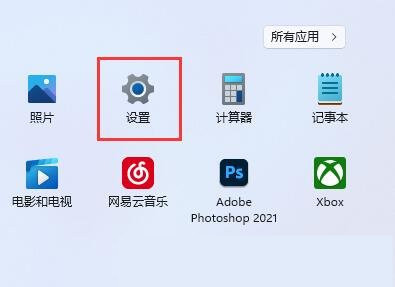
1、点击左下角任务栏中的"开始",点击菜单列表中的"设置"。
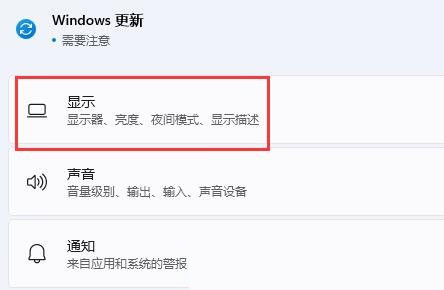
2、进入到新的界面后,点击其中的"显示"选项。
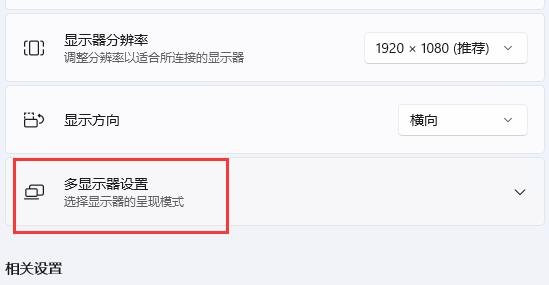
3、随后点击"多显示器设置"。
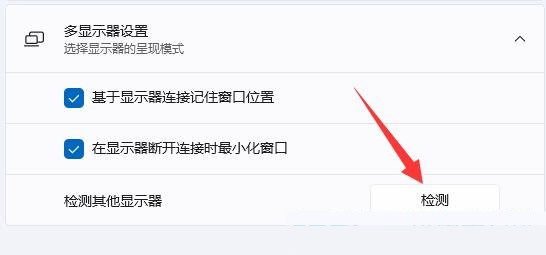
4、然后点击"检测其他显示器"右侧的"检测"按钮就可以了。
扩展阅读
| 系统功能 | |||
| 移除Learn about this images | Win10/11“手机连接”功能添加新特性 | 关闭右侧通知 | 开启同步功能 |
| 一键重装系统教程 | 蓝牙秒断解决方法 | win11制冷模式 | win11输入法教程 |
| win11散热模式开启方法 | 删除win11控制面板 | 高性能模式消失 | 远程协助选项无法选择 |
| 逐步淘汰WMIC工具 | |||