


电脑硬件信息查看用什么工具箱详细查看教程
想要看清电脑硬件的真实面貌?本教程详解CPU-Z、HWiNFO64等专业工具的使用场景,教你在购机、排查故障时获取准确的处理器、内存、硬盘及传感器数据,拒绝参数虚标。
买电脑时,我们常陷入一种尴尬:配置单上写着“高性能处理器”、“高速固态硬盘”,但到手后除了感觉“挺快”,却无从验证这些承诺是否兑现。Windows系统自带的设备管理器虽然能列出硬件名称,但它像是一个只会报菜名的服务员,只告诉你点了什么,却不告诉你食材新不新鲜、火候够不够。对于希望掌握设备真实状态的用户来说,这种模糊的信息远远不够。
真正的硬件透明度,来自于对底层数据的直接读取。我们需要的是能够揭示处理器步进、内存时序、硬盘通电时间以及传感器实时温度的专业工具箱。这不仅仅是为了极客般的炫耀,更是为了在二手交易、新机验收或系统不稳定时,拥有确凿的判断依据。硬件信息的价值不在于罗列,而在于交叉验证与动态监控。
基础身份核验:CPU-Z 的精准画像
当你拿到一台新电脑,或者准备升级旧设备时,首要任务是确认“它到底是谁”。很多品牌机或整机商喜欢用模糊的型号命名,比如只写“i7级处理器”,而不标明具体代数。此时,CPU-Z 是最轻量且权威的身份证阅读器。
启动 CPU-Z 后,不要只看第一页的“Processor”名称。重点在于“Specification”一栏,这里会显示具体的核心代号和步进版本。例如,同样叫 i7-13700K,不同的步进可能对应着早期的工程样品或后期的成熟版本,这在二手市场中差异巨大。此外,“Core Speed”显示的当前频率能让你直观看到处理器是否在空闲状态下正常降频,如果待机频率依然居高不下,可能意味着电源管理策略有误或后台有异常进程。
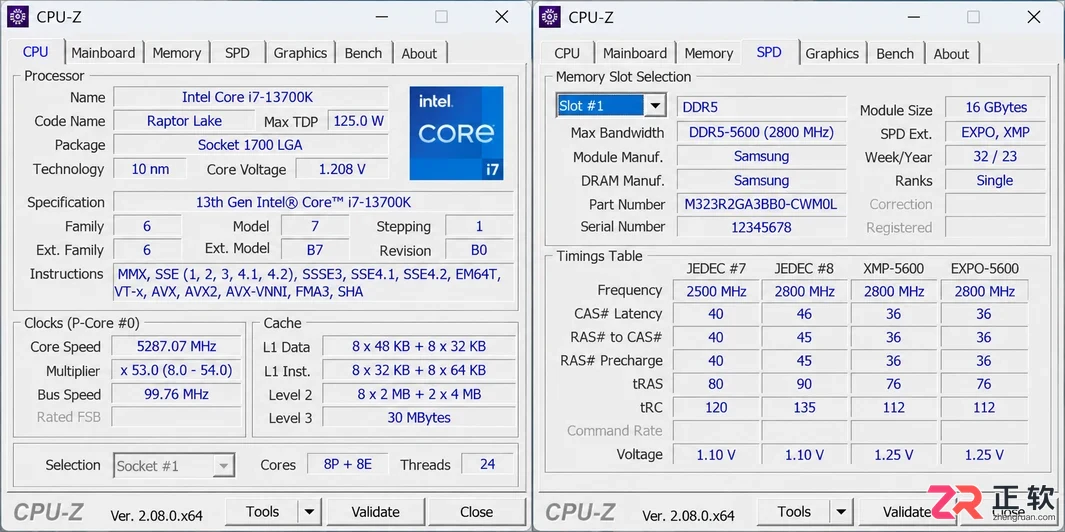
CPU-Z 界面清晰展示了处理器的核心代号、步进版本以及内存 SPD 中的制造商和生产周次,是验机的第一步。
切换到“Memory”和“SPD”标签页,是识别内存真伪的关键战场。许多用户误以为买了 DDR5-6000 的内存条,系统就会一直跑在 6000MHz。实际上,JEDEC 标准频率往往只有 4800MHz 或更低,高频需要开启 XMP 或 EXPO 才能实现。在 SPD 页面中,你可以查看每一根内存插槽的具体制造商、生产周次以及支持的时序表。如果这里显示的品牌与你购买的不符,或者生产日期早于电脑出厂日期太久,就需要警惕是否为翻新件或混用颗粒。
深度健康诊断:CrystalDiskInfo 的硬盘履历
硬盘是电脑中最容易隐藏“前科”的部件。系统属性里只显示容量和文件系统,完全无法反映硬盘的磨损程度。对于笔记本电脑用户或二手买家而言,硬盘的通电时间和通电次数是判断其使用强度的核心指标。
CrystalDiskInfo 提供了标准的 S.M.A.R.T. 数据读取界面。打开软件,首先关注顶部的“健康状态”,如果是“良好”,则继续向下查看详细信息。重点在于“09 通电时间计数”和“0C 通电周期计数”。一台全新的笔记本,通电时间通常在几十小时以内(包含出厂测试),通电次数在几十次左右。如果看到通电时间高达数千小时,而卖家声称是“仅开箱试用”,那显然存在欺诈嫌疑。
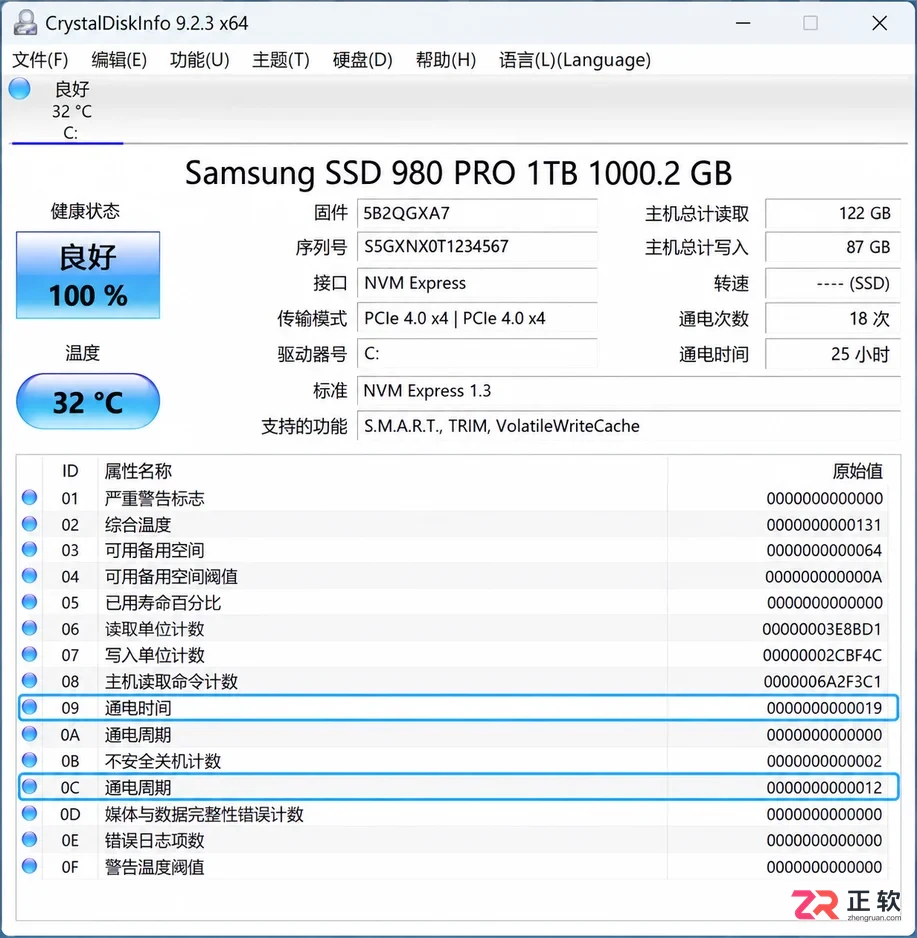
CrystalDiskInfo 通过 S.M.A.R.T. 数据揭示硬盘的通电时间和写入量,帮助识别二手或翻新硬盘。
此外,对于 NVMe SSD 用户,还需要关注“主机写入量总计”。这个数字直接反映了硬盘的实际写入寿命消耗。结合硬盘的官方 TBW(总写入字节数)指标,你可以计算出剩余寿命百分比。在日常使用中,建议将 CrystalDiskInfo 设置为开机自启并开启温度监控,因为 SSD 在高温下不仅性能会 throttling(降速),长期高温还会加速闪存颗粒的老化。一旦发现待机温度异常超过 50°C,就需要检查散热贴片是否脱落或风道是否堵塞。
实时感官监控:HWiNFO64 的全局视野
如果说 CPU-Z 是静态的身份证,CrystalDiskInfo 是历史档案,那么 HWiNFO64 就是实时的体检监护仪。当你在运行大型游戏、渲染视频或进行烤机测试时,硬件的温度、电压和功耗都在剧烈波动,系统自带的任务管理器对此几乎无能为力。
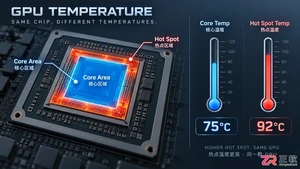
HWiNFO64 的优势在于其传感器的全面性。启动后选择“Sensors-only”模式,你会看到一个密密麻麻的数据列表。不要被吓退,你只需要关注几个关键组别:CPU Package Power(处理器封装功耗)、GPU Temperature(显卡温度)、VRM Temperature(主板供电模块温度)。在游戏过程中,如果 GPU 温度维持在 80°C 以下且频率稳定,说明散热系统工作正常;如果温度瞬间飙升到 90°C 以上并伴随频率大幅下降,这就是典型的热节流现象,意味着你需要清理灰尘或更换硅脂。
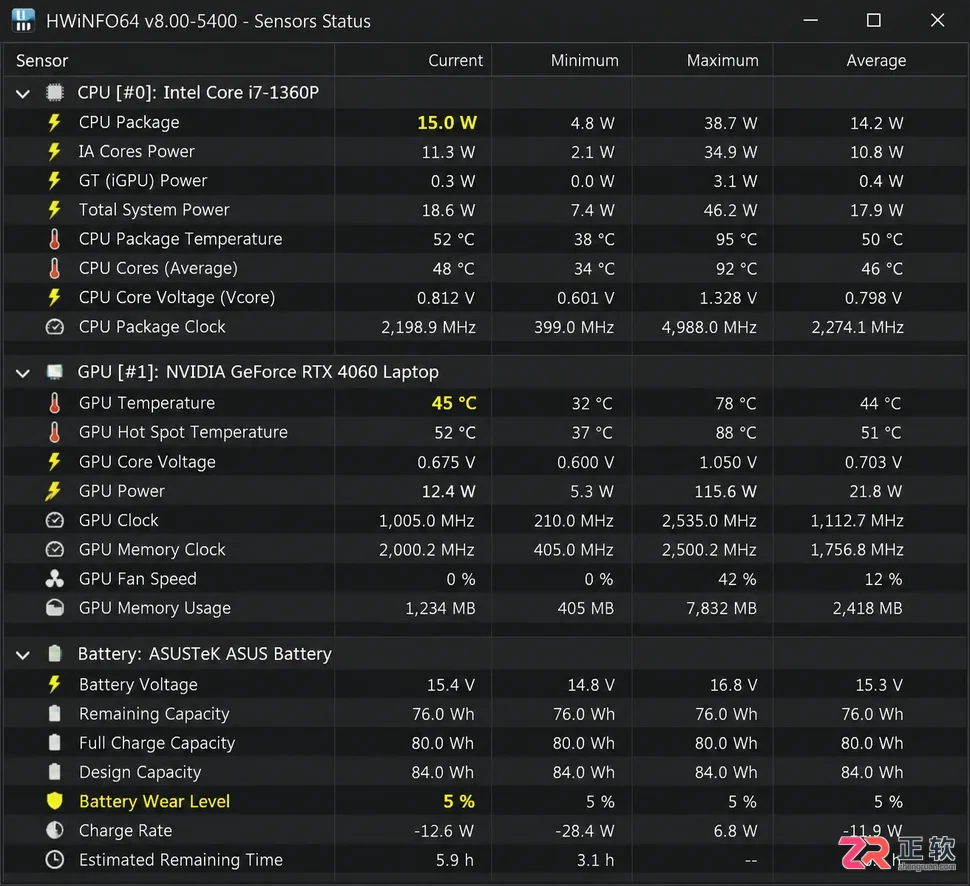
HWiNFO64 的传感器模式提供了 CPU 功耗、显卡温度和电池磨损等实时数据,适合高负载监控。
更进阶的用法是观察“Thermal Throttling”计数器。HWiNFO64 会记录硬件因过热而降频的次数。如果在轻度负载下这个数值也在增加,说明散热模组可能存在接触不良或风扇故障。对于笔记本用户,还可以监控电池的详细状态,包括设计容量、当前满充容量和磨损程度。当满充容量低于设计容量的 80% 时,即便显示电量 100%,实际续航也会大打折扣,这时就该考虑电池维护或更换了。
综合决策:从数据到行动
拥有一堆数据并不是目的,目的是基于数据做出正确的决策。在购机场景中,CPU-Z 和 CrystalDiskInfo 的组合能帮你过滤掉 90% 的翻新机和假货;在日常使用中,HWiNFO64 能帮你判断是否需要清灰、换硅脂或调整风扇曲线;在故障排查时,这些工具能提供蓝屏死机前的最后线索——是内存不稳、硬盘坏道还是供电过热。
当然,工具也有边界。它们能读取传感器数据,但无法预测机械硬盘的突然物理损坏,也不能解决驱动程序层面的兼容性冲突。硬件信息查看是诊断的起点,而非终点。 对于普通用户,不必追求每一个参数的极致解读,只要掌握核心的身份核验与健康监控,就足以让电脑从黑盒变成透明的工作伙伴。当你能看懂这些数据时,你就不再是被动的使用者,而是自己设备的真正管理者。
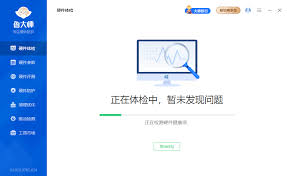
CPU-Z、CrystalDiskInfo 和 HWiNFO64 组成了轻量级且专业的硬件查看工具箱。












火山引擎是字节跳动旗下企业级云与AI服务平台。聚焦大模型核心能力,依托字节自研豆包多模态大模型,凭借火山方舟一站式平台,提供模型精调、推理部署、智能应用搭建等全链路服务,结合高性能AI算力,助力各行业快速落地大模型数字化与智能化应用。








AirBuddy 3 是面向 macOS 的蓝牙外设增强工具,可集中查看 AirPods、Beats 与苹果设备电量,提供快速连接、播放控制、电量提醒、桌面小组件和多台 Mac 外设接力等功能。

AirServer macOS版可把 Mac 转换为无线投屏接收端,通过 AirPlay 或 Google Cast 接收手机、平板和电脑画面,并支持多设备同时连接、高清镜像及会话录制,适合家庭娱乐、课堂教学、会议演示和应用展示。

火山引擎是字节跳动旗下企业级云与AI服务平台。聚焦大模型核心能力,依托字节自研豆包多模态大模型,凭借火山方舟一站式平台,提供模型精调、推理部署、智能应用搭建等全链路服务,结合高性能AI算力,助力各行业快速落地大模型数字化与智能化应用。

PixTV 是一款在浏览器中使用的 AI 视觉内容创作平台,提供图片、视频、音频、文字生成、AI 分镜、局部重绘、提示词反推和无限画布等工具,适合短剧、漫剧、广告及社交媒体内容制作。


Autodesk Maya 是面向影视、电视、动画和游戏行业的专业三维制作软件,集多边形与 NURBS 建模、角色绑定、关键帧和动作捕捉动画、Bifrost 特效模拟、材质开发及 Arnold 渲染于一体,