


电脑黑屏怎么办?不同黑屏情况的排查与恢复方法
电脑突然黑屏无法开机?本文详解不同黑屏场景的成因,提供从电源检查、外设断开到进入安全模式的实用排查步骤,助你快速找回桌面。
电脑屏幕突然变黑,主机却还在运转,或者按下开机键后毫无反应,这是许多用户都会遇到的棘手问题。黑屏并不一定意味着硬件损坏,很多时候只是连接松动、设置错误或临时的系统冲突。在送修之前,我们可以通过观察现象和简单的操作,自行排查大部分常见故障。
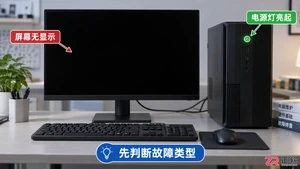
概述:先判断黑屏的类型
在动手拆卸或重装系统前,首先要明确“黑屏”的具体表现。不同的表现对应着完全不同的故障方向。
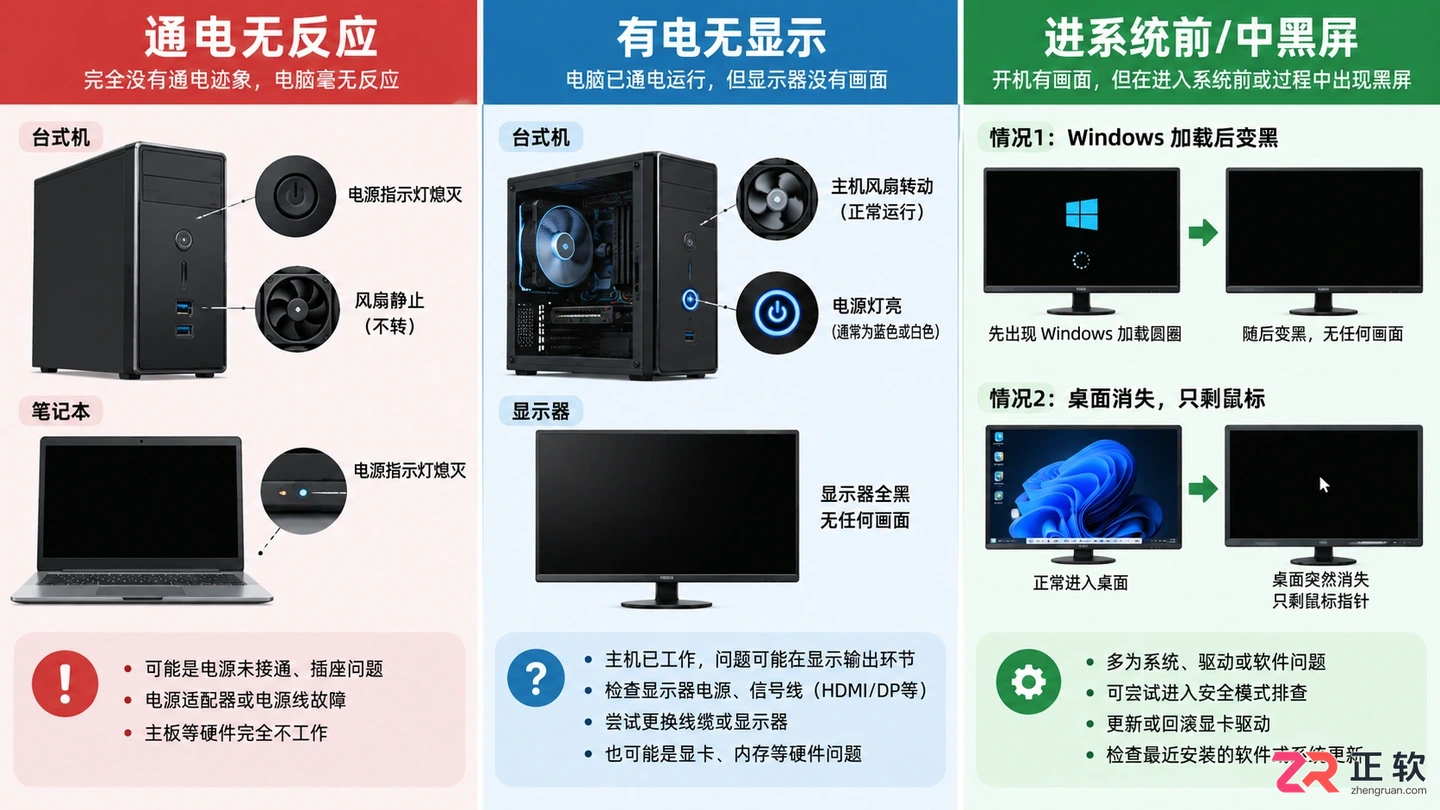
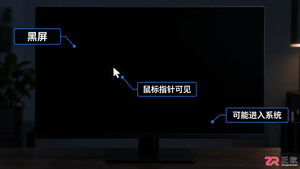
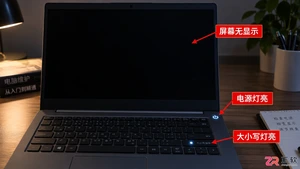
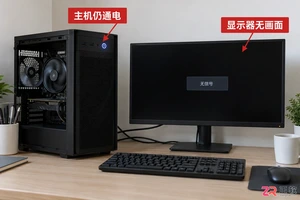
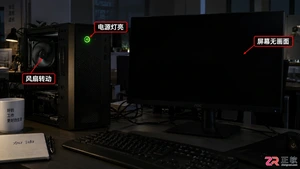
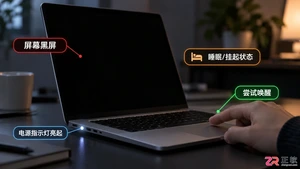
三种常见黑屏状态对比:无通电、有电无显、进系统黑屏
主要可以分为以下三种情况:
- 通电无反应:按下电源键后,风扇不转,指示灯不亮,屏幕无任何显示。
- 有电无显示:主机风扇转动,电源灯亮起,甚至能听到硬盘读写声,但屏幕始终黑屏。
- 进系统前黑屏:能看到品牌Logo或BIOS界面,但在加载Windows徽标时或进入桌面瞬间变黑。
明确属于哪一类,能帮我们缩小排查范围,避免做无用功。
关于【电源与基础连接】
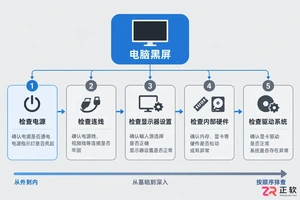
如果电脑完全不通电,问题通常出在供电链路上。这是最基础也最容易被忽视的环节。
检查电源插座是否有电,可以尝试插入其他电器验证。接着查看主机背后的电源开关是否处于“ON”位置,部分机箱前置面板的电源键可能接触不良,尝试多次按压或检查连线。
对于笔记本电脑,拔掉电池(如果可拆卸),仅使用适配器供电尝试开机。如果此时能开机,说明电池可能存在故障或过度放电保护。同时,检查电源线两端是否插紧,特别是笔记本适配器的接口处,松动会导致供电中断。
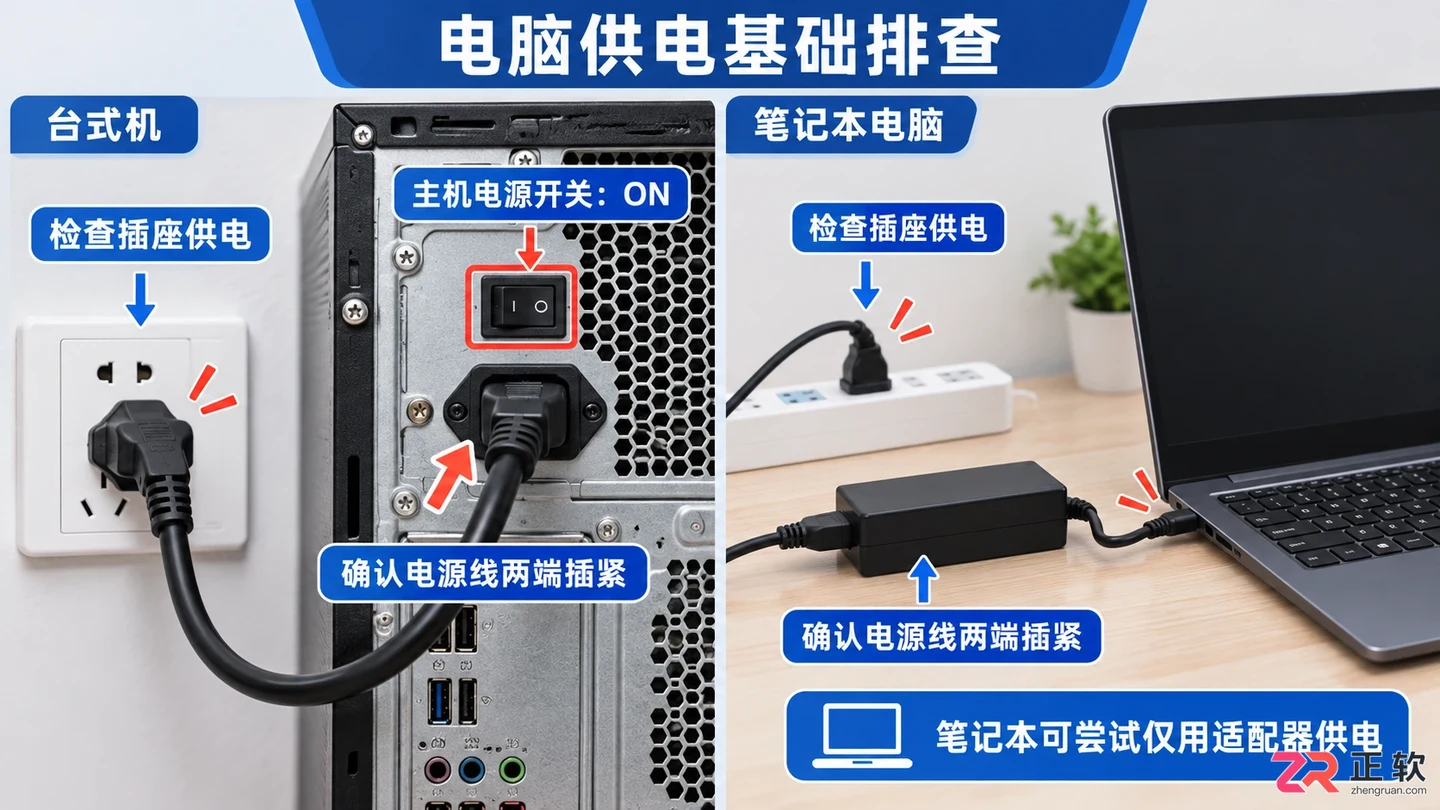
关于【电源与基础连接】
关于【显示器与信号线】
当主机运行正常(风扇转、灯亮)但屏幕黑屏时,问题很可能不在主机内部,而在显示输出环节。
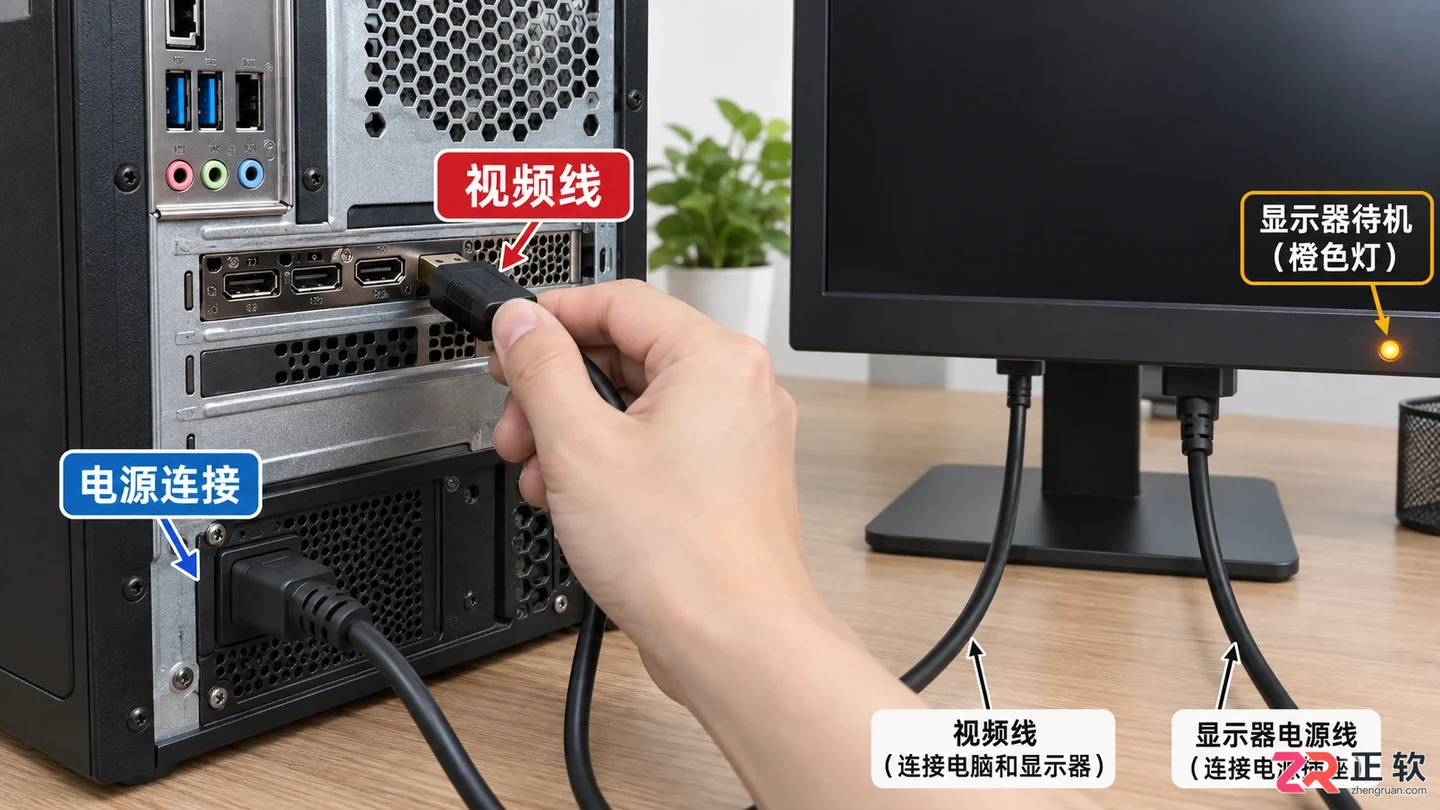
检查视频线与显示器电源连接
首先确认显示器电源指示灯是否亮起。如果指示灯不亮,检查显示器电源线;如果指示灯呈橙色或黄色闪烁,通常表示显示器已通电但未接收到信号。
此时应重点检查视频连接线(HDMI、DP或VGA线):
- 重新拔插两端的接口,确保卡扣到位。
- 如果有备用线材,替换测试以排除线材内部断裂。
- 确认显示器输入源选择正确,例如线插在HDMI 1口,显示器菜单中也应选HDMI 1。
若是台式机,还需注意显卡位置。独立显卡的视频输出口通常在机箱下半部分,切勿误插到主板的集成显卡接口上,这会导致无信号输出。
关于【外设冲突排查】
有时,某个外接设备的故障或驱动冲突会导致电脑在启动阶段卡死在黑屏状态。这种情况多见于“进系统前黑屏”或“有电无显示”。
尝试断开所有非必要的USB设备,包括U盘、移动硬盘、打印机、摄像头以及额外的键盘鼠标。只保留显示器连接线和电源线。
执行一次完整的重启:长按电源键强制关机,等待10秒后再次开机。如果此时能正常进入系统或显示Logo,说明是某个外设导致了冲突。随后可以逐个接入外设,找出引发问题的具体设备。
关于【内存与显卡重插】
如果上述外部检查均无效,且主机发出报警声或反复重启,可能是内部硬件接触不良。灰尘氧化是导致此类问题的常见原因。
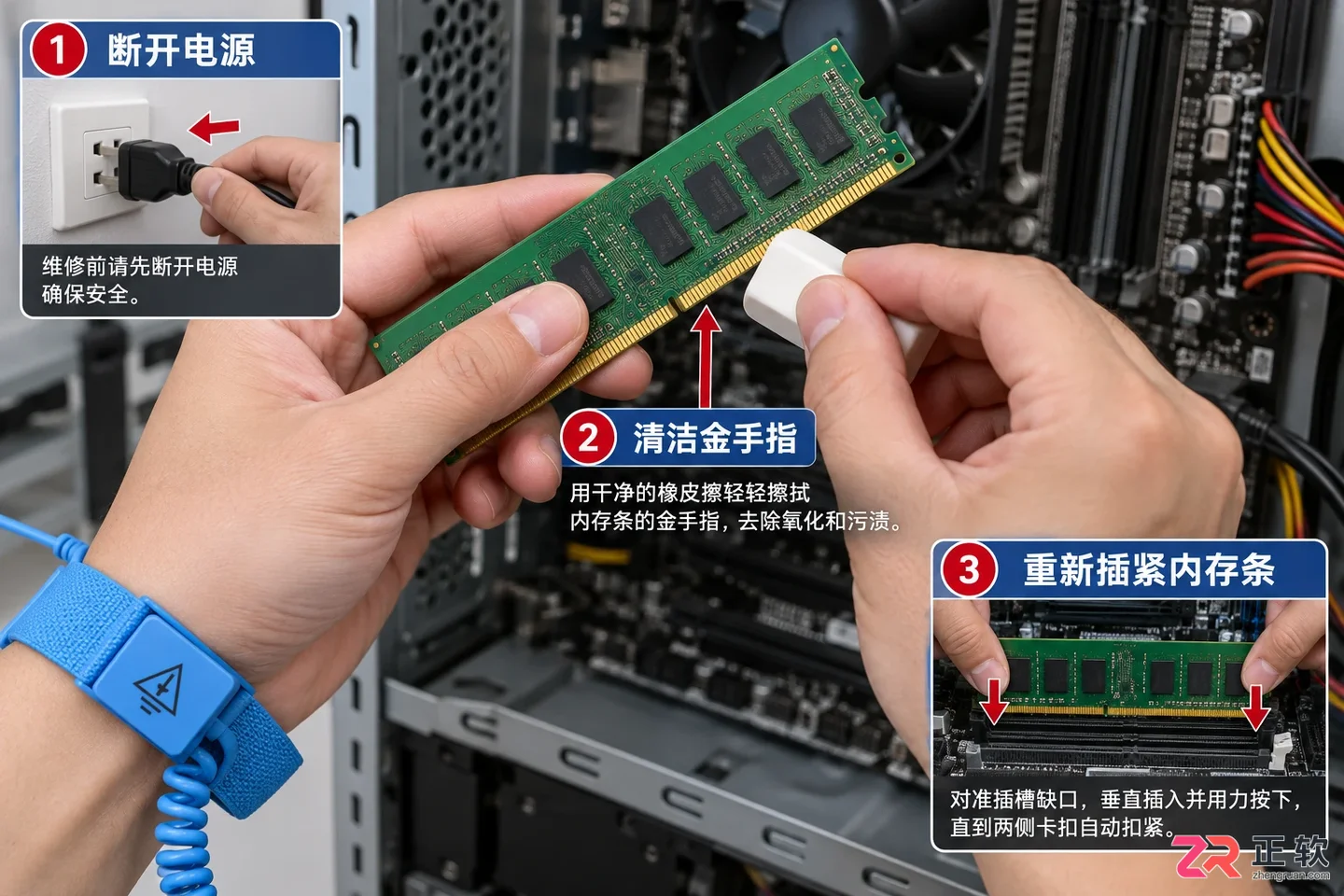
擦拭内存金手指并重新安装
操作前请务必断开电源,并触摸金属物体释放静电。打开机箱侧板,找到内存条。按下两侧卡扣取出内存,用橡皮擦轻轻擦拭金手指部分,去除氧化层,然后重新用力插入插槽,直到听到“咔哒”声锁定。
如果有独立显卡,也可采用同样的方法重新插拔。对于大多数因接触不良导致的黑屏,这一步往往能解决问题。若有多根内存条,可尝试只插一根轮流测试,以排除单根内存损坏的可能。
关于【安全模式与驱动修复】
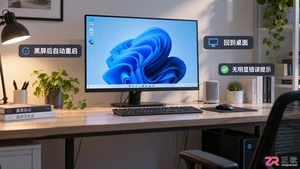
如果能看见Windows Logo,但在转圈加载后黑屏,或者进入桌面后黑屏但鼠标可见,这通常是显卡驱动冲突或系统更新失败所致。
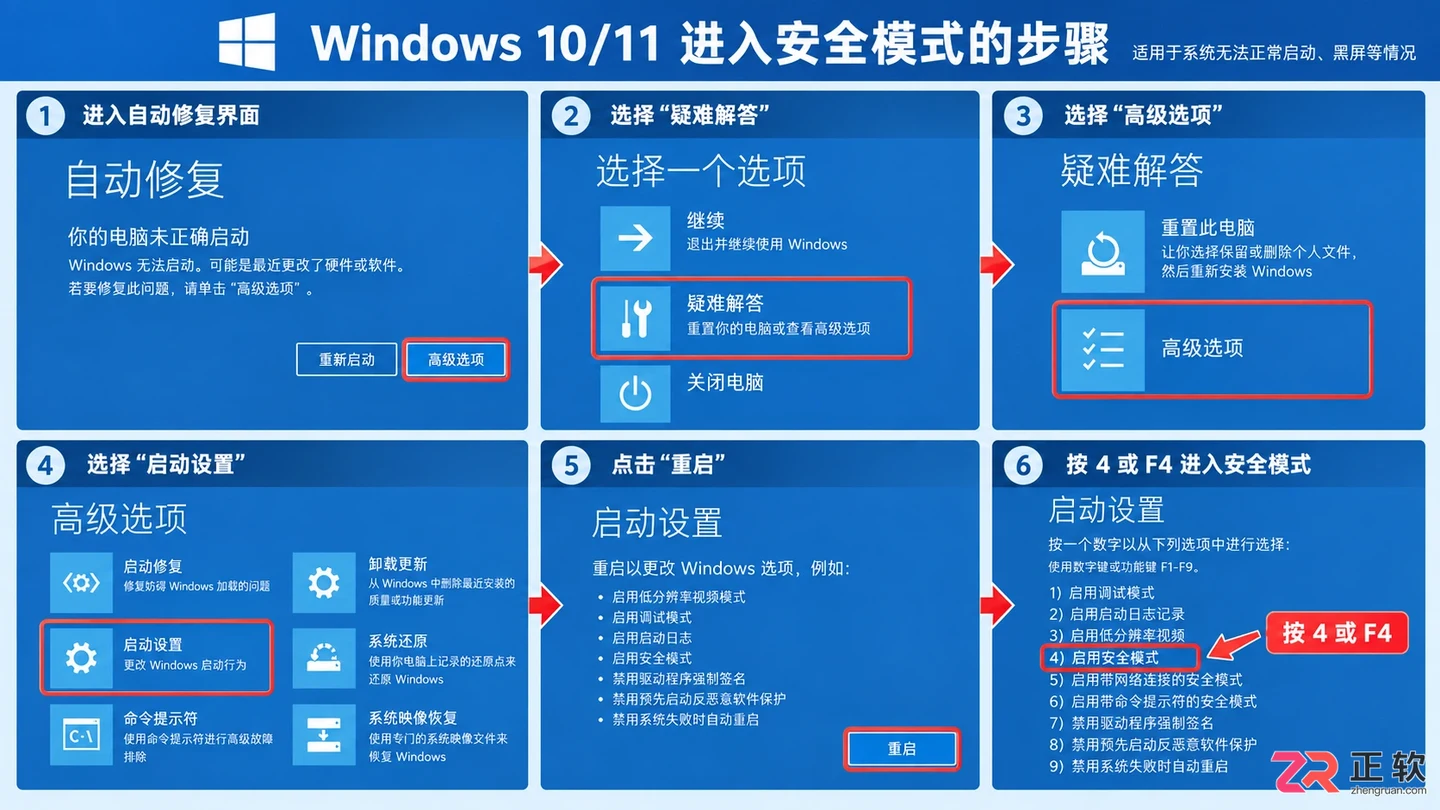
通过自动修复界面进入安全模式
此时需要进入安全模式进行修复:
- 在开机出现Logo时,长按电源键强制关机,重复3次,触发“自动修复”界面。
- 选择“高级选项” > “疑难解答” > “高级选项” > “启动设置” > “重启”。
- 重启后按数字键4或F4进入“安全模式”。
在安全模式下,系统仅加载基本驱动。此时可以卸载最近更新的显卡驱动,或回滚系统更新。右键点击“开始”按钮,选择“设备管理器”,展开“显示适配器”,右键显卡选择“卸载设备”,重启电脑让系统重新安装默认驱动。
通过以上由外而内、由简入繁的排查,绝大多数黑屏问题都能找到症结所在。若所有步骤均无效,则可能涉及主板、CPU或电源等核心硬件的物理损坏,建议联系专业售后进行检测。







Ollama 可在自己的电脑上下载和运行语言模型,并通过聊天界面、命令行或本地 API 使用。支持 macOS、Windows 与 Linux,模型大小、内存和上下文设置会影响运行体验,也提供独立的云模型入口。

GitHub Desktop 把 Git 仓库的改动对比、提交、分支切换和同步放进桌面窗口,适合不想频繁输入命令的开发者。支持 Windows 与 macOS,可连接 GitHub 仓库并配合编辑器完成日常协作。

Antinote 是 Mac 上的轻量草稿板,支持快捷唤出、清单、计算、单位换算和图片文字识别,也能把内容转到其他笔记工具。要求 macOS 14 以上,适合临时记事和桌面工作中的快速整理。


TCP Viewer 在原生 Mac 界面中提供实时抓包、协议字段、十六进制数据和 TCP/UDP 流查看,也可打开 PCAP 文件。面向 Apple Silicon 与 macOS 15 以上系统,适合定位应用连接和网络通信问题。

Notomo 在 macOS 上为 Apple Notes 补充 Markdown 输入、命令面板、快捷打开、模板与 AI 辅助。笔记仍保存在苹果备忘录中;需要 macOS 15 或更新系统,AI 服务使用自己的供应商配置。

FluxDown 将普通链接、磁力与种子等下载任务放进同一窗口,支持分段下载、续传和队列管理。可在 Windows、macOS、Linux 桌面使用,也提供适合 NAS 与服务器的无界面方案。


LibreOffice桌面版提供Writer、Calc、Impress等办公组件,可本地处理文档并交换Office格式。了解实际功能、商用许可、兼容性检查和企业支持的区别。



Ollama 可在自己的电脑上下载和运行语言模型,并通过聊天界面、命令行或本地 API 使用。支持 macOS、Windows 与 Linux,模型大小、内存和上下文设置会影响运行体验,也提供独立的云模型入口。
GitHub Desktop 把 Git 仓库的改动对比、提交、分支切换和同步放进桌面窗口,适合不想频繁输入命令的开发者。支持 Windows 与 macOS,可连接 GitHub 仓库并配合编辑器完成日常协作。

Golden 8 是 Benthic Software 的 Windows Oracle 数据库客户端,提供多标签 SQL 编辑、关联查询辅助、结果表格与导出。连接前需要安装与软件位数一致的 Oracle Client,可先使用 30 天试用版。

LibreOffice桌面版提供Writer、Calc、Impress等办公组件,可本地处理文档并交换Office格式。了解实际功能、商用许可、兼容性检查和企业支持的区别。


