


nas安装硬盘教程及关机安装操作步骤
针对NAS用户常见的硬盘安装误区,本文解析为何必须关机操作,提供标准的断电安装步骤及系统识别后的初始化配置方法,避免因热插拔或静电导致的数据丢失与硬件损坏。
给NAS加装硬盘不是简单的“插入即忘”,而是一次涉及物理接口保护、文件系统重建和数据完整性校验的系统操作。绝大多数家用和中小企业级NAS并不支持真正的在线热插拔,盲目在通电状态下拔插硬盘,极易导致控制器逻辑错误甚至物理电路短路。正确的做法是将安装过程拆解为“安全停机”、“物理挂载”和“逻辑重组”三个因果紧密的环节。只有当电源完全切断且静电释放后,物理连接才具备安全性;只有当硬盘被系统正确识别后,存储池的重建才具备合法性。忽略其中任何一环,都可能让新硬盘变成数据黑洞。
为什么必须彻底断电而非休眠
许多用户混淆了“休眠”与“关机”的概念。NAS进入休眠模式时,主板依然通电,SATA控制器处于待命状态,此时硬盘磁头虽已归位,但电路板仍在工作。若在此时强行拔出硬盘托架,瞬间的电流波动可能击穿SATA接口的金手指,或者导致RAID卡误判磁盘离线,进而触发不必要的阵列降级甚至重构。
更深层的原因在于文件系统的一致性。现代NAS系统(如群晖DSM、威联通QTS)在写入数据时会有缓存机制。如果未执行标准的关机流程,内存中的元数据可能尚未完全刷入磁盘。此时进行物理变动,再次开机时系统可能需要长时间的文件系统检查(FSCK),严重时会导致存储池损坏。
因此,彻底的断电是物理安装的前置必要条件。这不仅是为了保护硬盘本身,更是为了保护NAS主板上脆弱的SATA供电引脚和控制芯片。对于支持热插拔的企业级机柜式NAS,也建议在非业务高峰期操作,并严格遵循厂商指定的锁定机制,但对于大多数塔式或桌面式NAS,关机是唯一稳妥的选择。
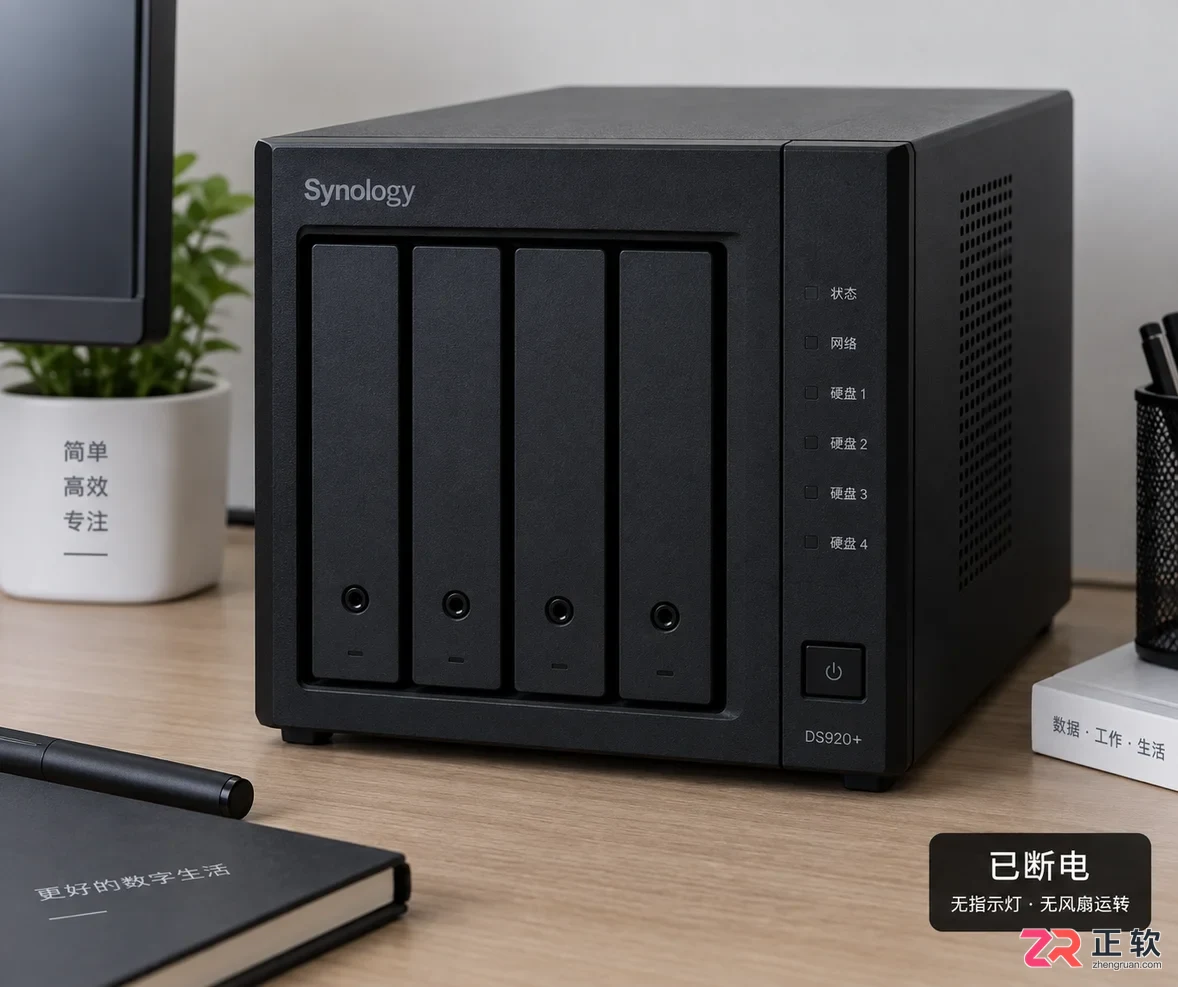
NAS电源指示灯熄灭,风扇停转,表明已完全断电
标准化关机与物理安装流程
操作流程的核心在于“有序”。无序的断电和粗暴的插拔是硬件故障的主要诱因。以下是经过验证的标准操作序列,适用于绝大多数主流品牌NAS。
- 停止所有读写任务
在点击关机前,必须确认没有后台任务正在运行。打开NAS的管理界面,检查下载工具、媒体索引、备份任务是否已全部暂停或完成。如果有虚拟机或Docker容器正在运行,建议先手动停止这些服务,以减少文件系统锁定的复杂度。
- 执行系统关机指令
通过Web管理界面选择“关机”而非直接拔掉电源插头。系统会依次停止服务、卸载存储卷、同步元数据,最后切断主板供电。等待电源指示灯完全熄灭,且风扇停止转动。此时,建议再等待30秒,让电容中的残余电量完全释放,避免残留电荷对新手操作造成意外电击或干扰。
- 物理断开电源与防静电处理
拔掉NAS背后的电源线。这是关键的一步,确保设备与电网完全隔离。在接触硬盘之前,触摸一下接地的金属物体(如机箱外壳或未涂漆的金属桌腿),以释放人体携带的静电。静电放电(ESD)是硬盘电路板无声的杀手,尤其在干燥环境中。
- 安装硬盘至托架
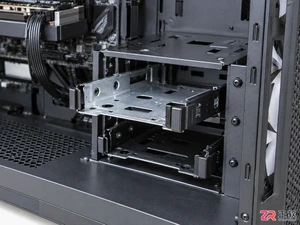
将新硬盘放入专用的硬盘托架。注意硬盘的接口方向,通常SATA接口朝向托架内部。使用附带的螺丝或免工具卡扣固定硬盘。务必确认硬盘已卡紧,松动的硬盘在运行时会产生共振,长期下来会损坏背板接口。如果是3.5英寸硬盘装在2.5英寸位,需确保支架适配。
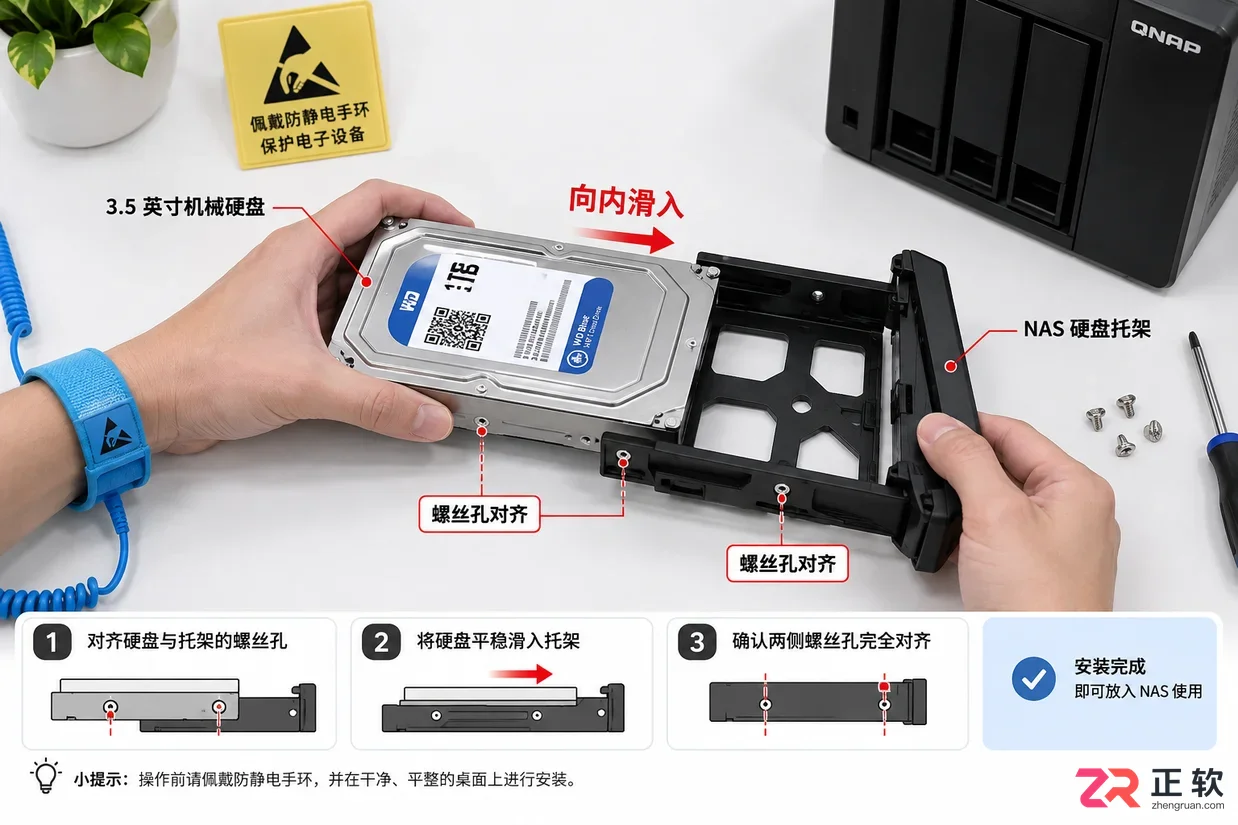
将3.5英寸硬盘正确卡入NAS专用托架并固定
- 插入托架并锁定
将装有硬盘的托架平稳推入NAS盘位。听到“咔哒”一声或看到锁定指示灯变色,说明物理连接已到位。不要使用蛮力,如果推入阻力过大,检查硬盘是否歪斜或托架导轨是否有异物。
- 恢复供电并开机
插回电源线,按下电源键开机。观察前面板的硬盘指示灯。正常情况下,新硬盘的指示灯会闪烁,表示系统正在检测新设备。如果指示灯常亮红色或橙色,通常意味着硬盘未被识别或存在物理故障,需重新检查安装。
系统识别与存储池初始化
物理安装完成后,工作只完成了一半。NAS操作系统需要知道如何“使用”这块新硬盘。这一步的逻辑是从“物理存在”到“逻辑可用”的转化。
登录NAS管理界面,进入存储管理器。系统通常会弹出向导,提示检测到新硬盘。这里有两种常见的处理路径,取决于你的需求:
路径一:扩展现有存储池
如果你希望增加现有卷的容量,选择“扩展存储池”。系统会将新硬盘加入现有的RAID组(如SHR或RAID 5)。注意,这个过程非常耗时,且期间NAS性能会大幅下降。系统需要重新计算奇偶校验信息并重新分布数据。在此期间,严禁再次断电或拔出硬盘。
路径二:创建独立存储池
如果你希望将新硬盘用于不同的用途(如专门存放备份或监控录像),可以选择“创建新的存储池和卷”。这种方式速度快,不影响原有数据,但无法利用原有阵列的冗余保护。新硬盘将被格式化为Btrfs或ext4文件系统。
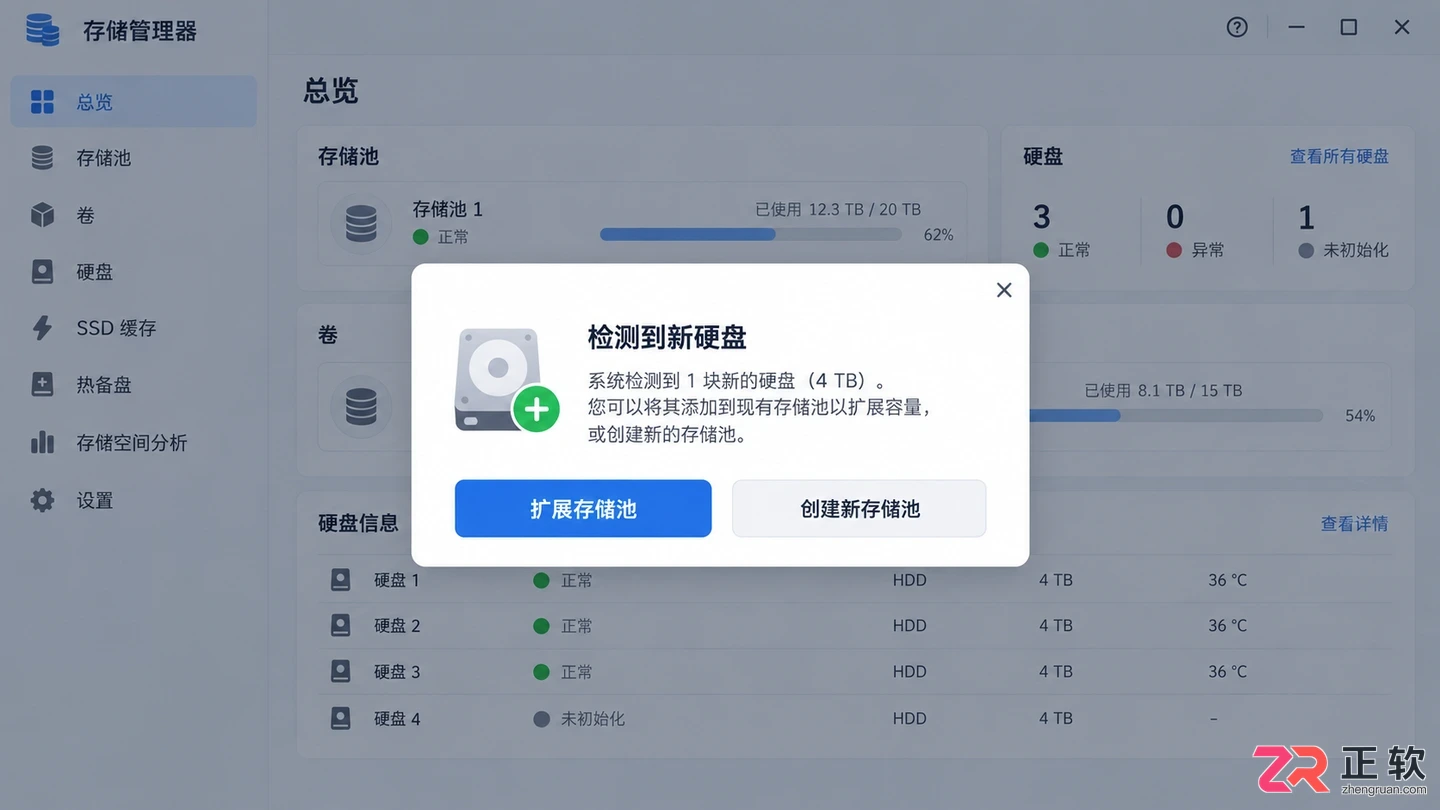
存储管理器中检测到新硬盘并提示初始化选项
无论选择哪种路径,初始化过程中都会清除硬盘上的所有原有数据。如果这是一块二手硬盘,请确保已在其他设备上擦除数据。初始化完成后,建议运行一次“数据 scrubbing”(数据清洗),以验证新硬盘的健康状况和阵列的一致性。
常见误区与边界条件
在实际操作中,有几个边界条件需要特别注意,它们决定了上述流程是否适用。
首先是硬盘兼容性。并非所有硬盘都适合NAS。台式机硬盘设计为每天工作8小时,而NAS硬盘设计为7x24小时运行,且具有更强的振动补偿算法。使用非NAS专用硬盘可能导致频繁的坏道重建,甚至拖垮整个阵列。在安装前,务必查阅NAS厂商的兼容性列表。
其次是RAID类型的限制。某些旧的RAID级别(如RAID 0)不支持在线扩展。如果你的存储池是RAID 0,添加新硬盘只能创建新的独立卷,而不能合并容量。在这种情况下,提前规划好存储架构比事后补救更重要。
最后是固件版本。过旧的NAS固件可能无法识别新型号的大容量硬盘(如16TB以上)。在执行安装前,建议先将NAS系统升级到最新稳定版,以确保驱动程序的支持。
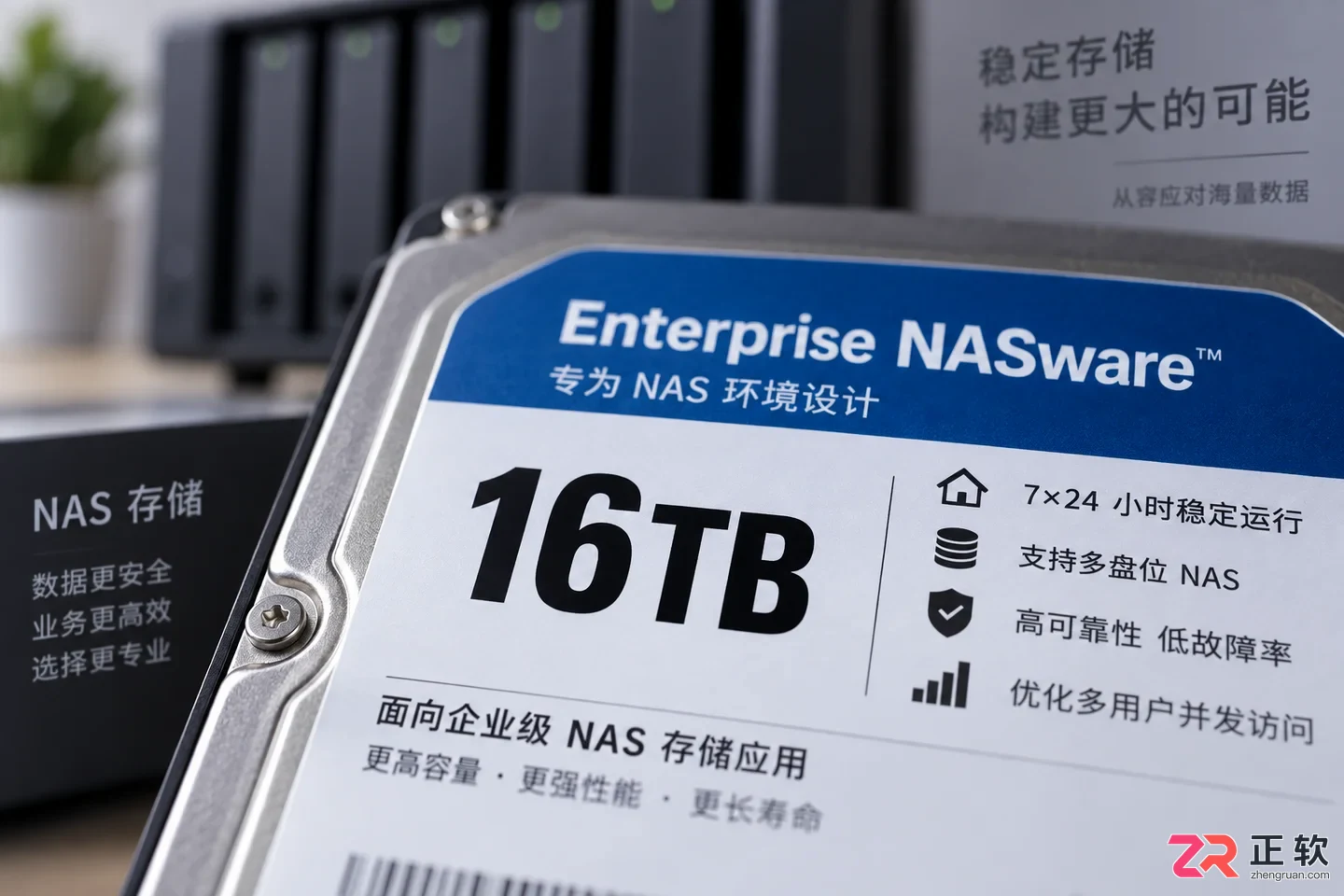
硬盘标签上的NAS专用标识与容量参数
安装硬盘的本质是对数据存储边界的物理扩展。每一次插拔都是对系统稳定性的挑战,唯有遵循“断电-防静电-稳固连接-逻辑验证”的因果链条,才能确保数据的安全落地。不要为了省几分钟的关机时间,而冒丢失数年数据的风险。








火山引擎是字节跳动旗下企业级云与AI服务平台。聚焦大模型核心能力,依托字节自研豆包多模态大模型,凭借火山方舟一站式平台,提供模型精调、推理部署、智能应用搭建等全链路服务,结合高性能AI算力,助力各行业快速落地大模型数字化与智能化应用。








AirBuddy 3 是面向 macOS 的蓝牙外设增强工具,可集中查看 AirPods、Beats 与苹果设备电量,提供快速连接、播放控制、电量提醒、桌面小组件和多台 Mac 外设接力等功能。

AirServer macOS版可把 Mac 转换为无线投屏接收端,通过 AirPlay 或 Google Cast 接收手机、平板和电脑画面,并支持多设备同时连接、高清镜像及会话录制,适合家庭娱乐、课堂教学、会议演示和应用展示。

火山引擎是字节跳动旗下企业级云与AI服务平台。聚焦大模型核心能力,依托字节自研豆包多模态大模型,凭借火山方舟一站式平台,提供模型精调、推理部署、智能应用搭建等全链路服务,结合高性能AI算力,助力各行业快速落地大模型数字化与智能化应用。

PixTV 是一款在浏览器中使用的 AI 视觉内容创作平台,提供图片、视频、音频、文字生成、AI 分镜、局部重绘、提示词反推和无限画布等工具,适合短剧、漫剧、广告及社交媒体内容制作。


Autodesk Maya 是面向影视、电视、动画和游戏行业的专业三维制作软件,集多边形与 NURBS 建模、角色绑定、关键帧和动作捕捉动画、Bifrost 特效模拟、材质开发及 Arnold 渲染于一体,